



 有用科技小编2023/10/24
 浏览13126
 阅读10分钟
C 盘爆红时,大文件迁移的核心不是看到大文件就删,而是先分清个人文件、软件目录和系统目录,再把能离开系统盘的内容安全迁移到 D 盘等其他分区。
顺序上先搬个人资料和下载内容,再修改默认保存位置,最后才碰系统目录。具体步骤见下方各章,迁移前请先确认 C 盘可释放的内容和目标盘剩余容量。
一、先分清哪些文件适合搬
C 盘爆红时,大文件迁移优先处理个人文件和归档资料。程序目录、驱动目录、系统缓存和数据库文件,即使体积很大,也不能只凭文件大小判断能不能搬。
' stroke='rgb(226,232,240)'/><text x='30' y='44' font-size='20' font-weight='700' fill='rgb(30,41,59)'>哪些大文件适合迁移,哪些不要直接搬</text><line x1='30' y1='60' x2='730' y2='60' stroke='rgb(226,232,240)'/><rect x='30' y='80' width='335' height='190' rx='12' fill='rgb(209,250,229)' stroke='rgb(16,185,129)'/><text x='52' y='112' font-size='17' font-weight='700' fill='rgb(16,185,129)'>✓ 适合优先迁移到 D 盘</text><circle cx='57' cy='146' r='4' fill='rgb(51,65,85)'/><text x='70' y='150' font-size='15' fill='rgb(51,65,85)'>照片、视频(桌面/下载/图片目录)</text><circle cx='57' cy='178' r='4' fill='rgb(51,65,85)'/><text x='70' y='182' font-size='15' fill='rgb(51,65,85)'>安装包、压缩包(已安装或解压)</text><circle cx='57' cy='210' r='4' fill='rgb(51,65,85)'/><text x='70' y='214' font-size='15' fill='rgb(51,65,85)'>项目备份、素材包、导出文件</text><circle cx='57' cy='242' r='4' fill='rgb(51,65,85)'/><text x='70' y='246' font-size='15' fill='rgb(51,65,85)'>长期保留的文档资料</text><rect x='395' y='80' width='335' height='190' rx='12' fill='rgb(254,226,226)' stroke='rgb(239,68,68)'/><text x='417' y='112' font-size='17' font-weight='700' fill='rgb(239,68,68)'>✕ 不要直接搬的系统路径</text><circle cx='422' cy='146' r='4' fill='rgb(51,65,85)'/><text x='435' y='150' font-size='15' fill='rgb(51,65,85)'>C:\Windows(系统核心目录)</text><circle cx='422' cy='178' r='4' fill='rgb(51,65,85)'/><text x='435' y='182' font-size='15' fill='rgb(51,65,85)'>C:\Program Files(软件安装目录)</text><circle cx='422' cy='210' r='4' fill='rgb(51,65,85)'/><text x='435' y='214' font-size='15' fill='rgb(51,65,85)'>C:\ProgramData(程序共享数据)</text><circle cx='422' cy='242' r='4' fill='rgb(51,65,85)'/><text x='435' y='246' font-size='15' fill='rgb(51,65,85)'>整个 AppData(配置与缓存)</text></svg>)
图:适合迁移到 D 盘的个人文件,与不能直接搬的系统路径对照。
适合优先迁移的内容
- 照片视频:来自桌面、下载、图片和视频目录,通常可以直接移到 D 盘。
- 安装包压缩包:确认已经安装或解压后,可以归档到其他分区。
- 项目备份:旧工程、素材包和导出文件,适合放到非系统盘。
不要直接搬走 C:\Windows、C:\Program Files、C:\ProgramData 和整个 AppData。这些路径可能被系统或软件持续引用,错误迁移会导致程序异常甚至无法启动。
二、手动排查并迁移大文件
手动迁移适合文件数量不多、能判断文件用途的情况。安全的做法是先复制到目标盘,确认能正常打开后再删除原文件,全程「先复制、再验证、后删除」。
' stroke='rgb(226,232,240)'/><text x='30' y='44' font-size='20' font-weight='700' fill='rgb(30,41,59)'>大文件安全迁移四步:先复制、再验证、后删除</text><rect x='30' y='70' width='158' height='96' rx='12' fill='rgb(255,255,255)' stroke='rgb(99,102,241)'/><circle cx='56' cy='98' r='15' fill='rgb(99,102,241)'/><text x='56' y='103' font-size='15' font-weight='700' fill='rgb(255,255,255)' text-anchor='middle'>1</text><text x='80' y='103' font-size='15' font-weight='700' fill='rgb(30,41,59)'>找出大文件</text><text x='48' y='134' font-size='12.5' fill='rgb(100,116,139)'>按大小排序桌面/下载</text><path d='M188 118 L210 118' stroke='rgb(139,92,246)' stroke-width='2.5' fill='none'/><path d='M204 112 L212 118 L204 124 Z' fill='rgb(139,92,246)'/><rect x='214' y='70' width='158' height='96' rx='12' fill='rgb(255,255,255)' stroke='rgb(99,102,241)'/><circle cx='240' cy='98' r='15' fill='rgb(99,102,241)'/><text x='240' y='103' font-size='15' font-weight='700' fill='rgb(255,255,255)' text-anchor='middle'>2</text><text x='264' y='103' font-size='15' font-weight='700' fill='rgb(30,41,59)'>复制到 D 盘</text><text x='232' y='134' font-size='12.5' fill='rgb(100,116,139)'>保留原件不要先删</text><path d='M372 118 L394 118' stroke='rgb(139,92,246)' stroke-width='2.5' fill='none'/><path d='M388 112 L396 118 L388 124 Z' fill='rgb(139,92,246)'/><rect x='398' y='70' width='158' height='96' rx='12' fill='rgb(255,255,255)' stroke='rgb(99,102,241)'/><circle cx='424' cy='98' r='15' fill='rgb(99,102,241)'/><text x='424' y='103' font-size='15' font-weight='700' fill='rgb(255,255,255)' text-anchor='middle'>3</text><text x='448' y='103' font-size='15' font-weight='700' fill='rgb(30,41,59)'>打开验证</text><text x='416' y='134' font-size='12.5' fill='rgb(100,116,139)'>在新位置确认可用</text><path d='M556 118 L578 118' stroke='rgb(139,92,246)' stroke-width='2.5' fill='none'/><path d='M572 112 L580 118 L572 124 Z' fill='rgb(139,92,246)'/><rect x='582' y='70' width='158' height='96' rx='12' fill='rgb(255,255,255)' stroke='rgb(99,102,241)'/><circle cx='608' cy='98' r='15' fill='rgb(99,102,241)'/><text x='608' y='103' font-size='15' font-weight='700' fill='rgb(255,255,255)' text-anchor='middle'>4</text><text x='632' y='103' font-size='15' font-weight='700' fill='rgb(30,41,59)'>删原件·改路径</text><text x='600' y='134' font-size='12.5' fill='rgb(100,116,139)'>清回收站并改默认保存</text></svg>)
图:大文件安全迁移的四个步骤——找出、复制、验证、删除并改默认路径。
操作步骤
- 打开
C:\Users\<用户名>,优先检查Desktop、Downloads、Documents、Videos。 - 按文件大小排序,先找出几个最大的文件或文件夹。
- 确认是照片、视频、安装包、压缩包或归档资料后,复制到 D 盘。
- 在新位置打开确认无误,再删除 C 盘原文件并清空回收站。
怎么判断一个文件能不能安全迁移?看它是不是你自己产生的资料:照片、文档、视频、下载的安装包都属于个人文件,搬到哪里都能打开;而带有 .dll、.sys 或位于软件安装目录里的文件,往往被程序按固定路径引用,不属于可随意迁移的范围。这一轮通常能释放几 GB 到几十 GB,取决于下载目录和桌面是否长期堆放视频、安装包和压缩文件。
三、把默认下载和保存位置改掉
只搬旧文件不够。浏览器、聊天软件和网盘客户端如果继续把文件写到 C 盘,空间很快还会被占满,C 盘也会反复爆红。
操作步骤
- 在浏览器设置中,把下载路径改到
D:\Downloads或其他大分区。 - 在微信、QQ、网盘和剪辑软件中,检查并修改文件保存路径。
- 把新建项目、导出视频和缓存目录从 C 盘改到目标盘。
这一步的收益不一定马上变成大量空间,但能从源头减少 C 盘反复变红的问题,是迁移之后最值得做的一项设置。
四、用「Windows优化大师」先做大文件分析
「Windows优化大师」是面向 Windows 电脑的清理和优化工具,适合在 C 盘空间被占满却看不清具体路径时先做一轮集中排查。这里主要用到大文件分析,它按路径显示目录和文件的体积占用,帮你先定位压空间的位置,再判断删除、迁移还是保留。
大致用法
- 打开工具,进入大文件分析。
- 选择 C 盘开始扫描,等待按路径列出占用。
- 从大到小查看目录和文件,定位真正压空间的位置。
- 结合文件用途决定迁移、删除还是保留,系统目录和软件程序目录不要直接搬。
先定位、再处理,比凭文件大小直接动手更稳。整个 AppData、系统目录和软件安装目录看着大,也不要整体迁移。
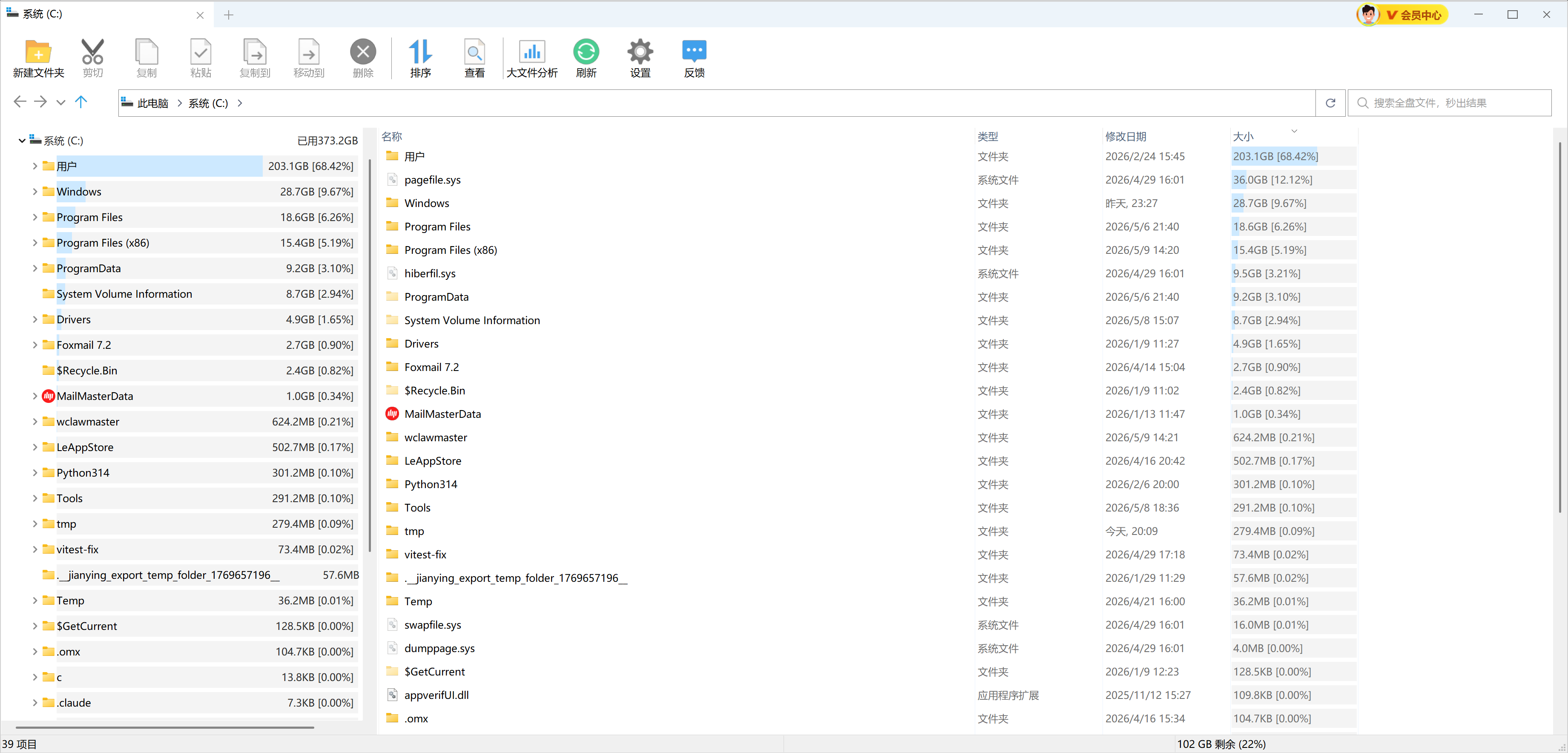
图:「Windows优化大师」大文件分析按路径列出 C 盘的占用情况。

五、对比几种搬家方式
迁移前后 C 盘空间变化最直观,下面先看一个典型例子,再对比三种搬家方式的适用场景。
' stroke='rgb(226,232,240)'/><text x='30' y='44' font-size='20' font-weight='700' fill='rgb(30,41,59)'>迁移前后 C 盘可用空间(示意)</text><line x1='30' y1='60' x2='730' y2='60' stroke='rgb(226,232,240)'/><text x='30' y='121' font-size='15' font-weight='600' fill='rgb(51,65,85)'>迁移前</text><rect x='150' y='95' width='560' height='34' rx='8' fill='rgb(255,255,255)' stroke='rgb(226,232,240)'/><rect x='150' y='95' width='532' height='34' rx='8' fill='rgb(239,68,68)'/><text x='162' y='118' font-size='13' font-weight='700' fill='rgb(255,255,255)'>已用 95%</text><text x='722' y='118' font-size='13' font-weight='700' fill='rgb(239,68,68)'>可用 5%</text><text x='30' y='186' font-size='15' font-weight='600' fill='rgb(51,65,85)'>迁移后</text><rect x='150' y='160' width='560' height='34' rx='8' fill='rgb(255,255,255)' stroke='rgb(226,232,240)'/><rect x='150' y='160' width='336' height='34' rx='8' fill='rgb(16,185,129)'/><text x='162' y='183' font-size='13' font-weight='700' fill='rgb(255,255,255)'>已用 60%</text><text x='722' y='183' font-size='13' font-weight='700' fill='rgb(16,185,129)'>可用 40%</text><text x='30' y='228' font-size='13.5' fill='rgb(100,116,139)'>把照片视频、安装包和项目备份迁出后,系统盘通常可释放约 30–40GB,具体取决于堆放情况。</text></svg>)
图:把大文件迁出后,C 盘可用空间从约 5% 提升到约 40%(示意)。
| 方法 | 处理内容 | 适合场景 | 注意事项 |
|---|---|---|---|
| 手动迁移 | 个人文件、下载包、视频 | 文件用途清楚 | 确认新位置能打开再删原文件 |
| 修改保存路径 | 后续下载和导出文件 | C 盘反复变红 | 浏览器和聊天软件都要检查 |
| 大文件分析 | 分散的大体积文件 | 不想逐个目录翻找 | 不要搬看不懂的系统文件 |
六、常见误区
把软件安装目录直接拖到 D 盘
很多软件依赖注册表和服务路径,直接拖走可能导致无法启动。需要迁移软件时,优先使用软件自带的迁移功能、卸载后重装到 D 盘,或明确支持的搬家工具。
只清下载目录不改默认路径
旧文件搬走后,新文件仍然写回 C 盘,空间会继续增长。浏览器、聊天软件和剪辑工具的保存位置都要一起改。
看到 AppData 很大就整体迁移
AppData 存放配置和缓存,整体搬走风险较高。只处理能确认来源的缓存目录,不要迁移整个目录。
七、总结
C 盘爆红时的大文件迁移,要先判断文件类型,再迁移个人资料和下载内容,最后修改默认保存位置。按「分清类型、复制验证、删除原件、改默认路径」的顺序来做,释放的空间更持久,也不容易破坏系统和软件路径。拿不准目录用途时,可以先用大文件分析按路径看清占用再动手。
 C盘爆红C盘清理大文件迁移文件迁移到D盘






 提示
提示