


 有用科技小编2023/10/24
 浏览11756
 阅读7分钟
阅读7分钟开机慢通常和启动项、常驻程序、计划任务和后台服务有关。处理时先关闭明确不需要的自启动软件,再看反复常驻的来源,驱动、安全组件和输入法核心项不要随意禁用。
一、先分清哪些启动项可以关
启动项整理不是数量越少越好,而是减少开机时不必要的常驻程序。更新器、网盘同步、下载器、聊天软件自启和推广助手可以优先检查;显卡、声卡、触控板、安全软件和输入法核心组件要谨慎处理。
判断规则
- 可以优先关闭:不常用软件自启、下载器、网盘同步、更新提醒。
- 需要保留:驱动组件、安全防护、输入法核心服务。
- 先查来源:名称陌生、发布者为空、禁用后会反复出现的项目。
二、在任务管理器里关闭自启动
任务管理器适合处理普通软件自启,改动直观,回退也方便。关闭后建议重启一次,用实际开机时间和桌面响应判断效果。
操作步骤
- 按
Ctrl + Shift + Esc打开任务管理器。 - 进入
启动应用或启动页面,按启动影响排序。 - 把不需要开机立即运行的软件设为禁用。
- 保留驱动、安全防护、输入法和硬件相关组件。
如果禁用后某个软件仍会自动启动,说明它可能还有计划任务、服务或软件内部自启开关,需要继续查来源。
三、处理托盘常驻和软件内自启
有些程序不在任务管理器里显眼显示,但会在托盘常驻。网盘、下载器、聊天工具、截图工具和更新助手,适合从软件内部设置里关闭开机启动。
操作步骤
- 查看任务栏右下角托盘图标,退出当前不需要的常驻软件。
- 进入对应软件设置,关闭
开机启动、自动运行或类似选项。 - 重启后确认托盘是否减少,桌面是否更快进入可操作状态。
四、用「Windows优化大师」整理启动负担
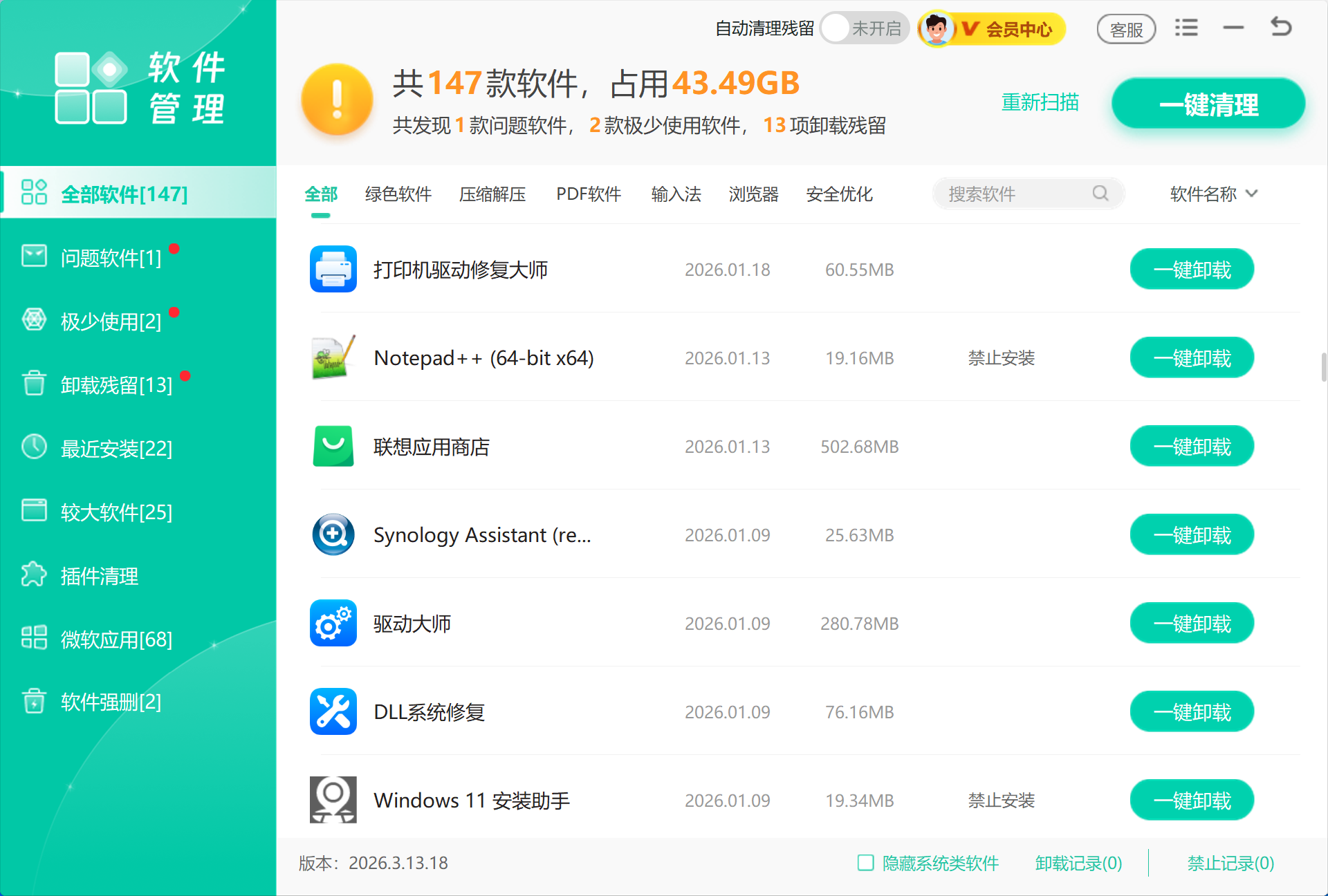
「Windows优化大师」是面向 Windows 电脑的清理和优化工具,适合在开机自启、常驻软件和卸载残留混在一起时集中排查。这里主要用到软件管理,先看清哪些软件不再需要、哪些项目会跟随系统启动,再决定卸载、禁用还是保留。

五、方法对比
| 方法 | 处理内容 | 适合场景 | 注意事项 |
|---|---|---|---|
| 任务管理器 | 普通软件启动项 | 开机加载项太多 | 保留驱动和安全项 |
| 软件内部设置 | 托盘常驻和同步程序 | 禁用后仍自动启动 | 逐个软件确认 |
| 电脑加速 | 启动负担和可优化项 | 需要集中检查 | 不要全选禁用 |
六、常见误区
看到启动影响高就禁用
启动影响高只说明加载耗时明显,不等于一定能关。先看发布者、软件用途和是否与硬件相关。
把服务宿主当成普通软件
Service Host、驱动服务和系统组件不适合随意结束或禁用。需要处理时,应先查具体服务名称。
只关启动项不卸载源头
广告助手、残留更新器和不常用软件可能会重新写入启动项。反复出现时,应回到软件来源处理。
总结
开机慢先从普通软件自启入手,再检查托盘常驻和反复出现的来源。「Windows优化大师」的 电脑加速 适合作为集中整理入口,但驱动、安全和系统组件仍要保留。
 开机加速启动项电脑加速系统优化





 提示
提示