


 有用科技小编2024/07/25
 浏览12204
 阅读8分钟
阅读8分钟电脑恢复出厂设置前,要先备份桌面、下载、文档、图片、账号信息和浏览器数据,再决定选择“保留我的文件”还是“删除所有内容”。如果只是卡顿或 C 盘不足,先做清理和启动项检查,不一定要立刻重置。
一、先判断是否真的需要重置
恢复出厂设置适合系统严重异常、反复报错、准备转让电脑或长期无法修复的情况。只是运行慢、启动项多或 C 盘满,通常先做清理和优化更合适。
' stroke='rgb(226,232,240)'/><text x='30' y='40' font-size='19' font-weight='700' fill='rgb(30,41,59)'>恢复出厂设置前的判断与备份流程</text><rect x='30' y='68' width='150' height='64' rx='10' fill='rgb(255,255,255)' stroke='rgb(99,102,241)' stroke-width='1.5'/><text x='105' y='96' font-size='14' font-weight='700' fill='rgb(30,41,59)' text-anchor='middle'>系统是否严重异常</text><text x='105' y='114' font-size='12.5' font-weight='500' fill='rgb(30,41,59)' text-anchor='middle'>卡顿/慢 ≠ 必须重置</text><path d='M180 100 L228 100' stroke='rgb(139,92,246)' stroke-width='2.2' fill='none'/><path d='M221 95 L228 100 L221 105 Z' fill='rgb(139,92,246)'/><text x='204' y='92' font-size='11.5' font-weight='600' fill='rgb(100,116,139)' text-anchor='middle'>否</text><rect x='228' y='68' width='150' height='64' rx='10' fill='rgb(209,250,229)' stroke='rgb(16,185,129)' stroke-width='1.5'/><text x='303' y='96' font-size='14' font-weight='700' fill='rgb(30,41,59)' text-anchor='middle'>先清理与优化</text><text x='303' y='114' font-size='12.5' font-weight='500' fill='rgb(30,41,59)' text-anchor='middle'>排除低风险原因</text><path d='M180 150 L105 182' stroke='rgb(139,92,246)' stroke-width='2.2' fill='none'/><path d='M98 177 L105 182 L98 187 Z' fill='rgb(139,92,246)'/><text x='142' y='142' font-size='11.5' font-weight='600' fill='rgb(100,116,139)' text-anchor='middle'>是</text><rect x='30' y='186' width='150' height='60' rx='10' fill='rgb(254,226,226)' stroke='rgb(239,68,68)' stroke-width='1.5'/><text x='105' y='221' font-size='14' font-weight='700' fill='rgb(30,41,59)' text-anchor='middle'>确认要重置</text><path d='M180 216 L310 216' stroke='rgb(139,92,246)' stroke-width='2.2' fill='none'/><path d='M303 211 L310 216 L303 221 Z' fill='rgb(139,92,246)'/><rect x='310' y='186' width='200' height='60' rx='10' fill='rgb(255,255,255)' stroke='rgb(99,102,241)' stroke-width='1.5'/><text x='410' y='212' font-size='14' font-weight='700' fill='rgb(30,41,59)' text-anchor='middle'>备份关键数据</text><text x='410' y='230' font-size='12.5' font-weight='500' fill='rgb(30,41,59)' text-anchor='middle'>桌面/文档/账号/密钥</text><path d='M510 216 L560 216' stroke='rgb(139,92,246)' stroke-width='2.2' fill='none'/><path d='M553 211 L560 216 L553 221 Z' fill='rgb(139,92,246)'/><rect x='560' y='186' width='170' height='60' rx='10' fill='rgb(224,231,255)' stroke='rgb(99,102,241)' stroke-width='1.5'/><text x='645' y='212' font-size='14' font-weight='700' fill='rgb(30,41,59)' text-anchor='middle'>进入重置此电脑</text><text x='645' y='230' font-size='12.5' font-weight='500' fill='rgb(30,41,59)' text-anchor='middle'>保留文件 / 删除全部</text><text x='30' y='258' font-size='12' fill='rgb(100,116,139)'>关键顺序:先判断是否真要重置 → 再做完整备份 → 最后才进入系统重置流程。</text></svg>)
图:先判断系统是否真的需要重置,确认后做完整备份,最后再进入重置此电脑流程。
三种处理方向
- 保留我的文件:保留个人文件,删除应用和设置,适合修系统问题。
- 删除所有内容:更彻底,适合转让电脑或清空系统。
- 先清理再决定:适合卡顿、空间不足、启动项过多这类问题。
二、重置前先备份关键数据
备份是恢复出厂设置前最重要的步骤。即使选择保留文件,也不应把唯一副本留在系统盘。
操作步骤
- 备份桌面、下载、文档、图片和视频目录。
- 导出浏览器书签,确认密码和账号已同步或记录。
- 备份聊天记录、软件配置、许可证信息和工作资料。
- 确认 BitLocker 恢复密钥、微软账户和重要登录方式可用。
- 接通电源,再开始重置流程。
三、从系统设置进入重置此电脑
Windows 10 和 Windows 11 的入口略有差异,但都在恢复设置里。操作前先确认备份已经完成。
操作步骤
- 打开
设置。 - Windows 11 进入
系统下的恢复;Windows 10 进入更新和安全下的恢复。 - 找到
重置此电脑,点击开始。 - 按用途选择
保留我的文件或删除所有内容。 - 按提示完成重置,期间不要断电。整个过程通常需要 20–60 分钟,电脑会多次自动重启,全程保持电源接通即可。
重置不是备份手段。开始重置后再发现资料没备份,恢复难度会明显增加。
四、重置前先用「Windows优化大师」看缓存和系统盘占用
「Windows优化大师」是面向 Windows 电脑的清理和优化工具,适合在重置系统前先确认问题是不是由缓存堆积和系统盘占用引起。这里主要用到垃圾清理和 C盘瘦身:前者列出临时文件、缩略图和软件缓存,后者继续看系统盘可清项目和占用来源。
垃圾清理 适合先把临时文件、缩略图、缓存和常见残留集中列出来。先看结果、确认项目后做一轮处理,比直接翻临时目录更省事。
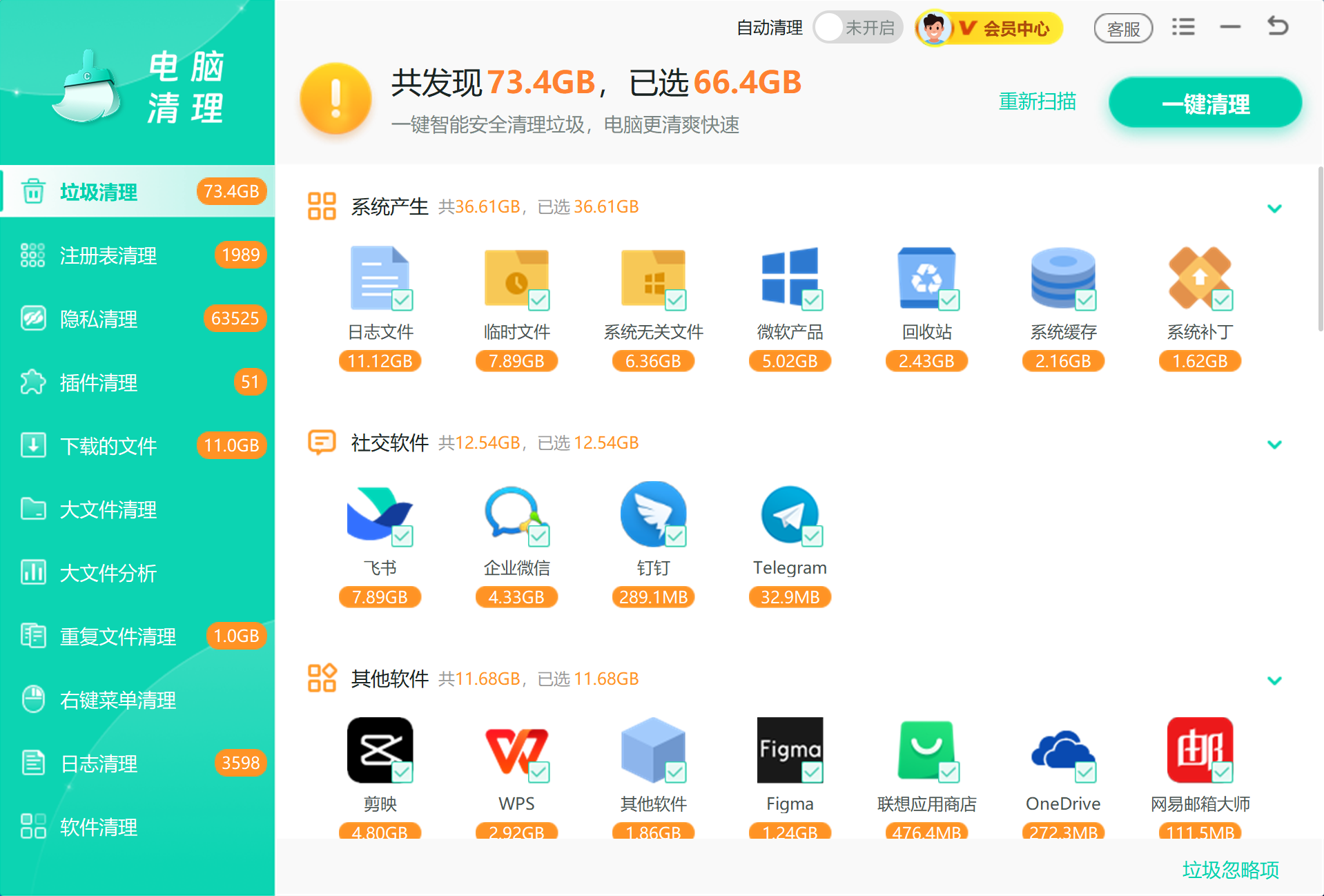
图:「Windows优化大师」垃圾清理集中列出临时文件、缩略图和软件缓存,先看结果再勾选处理。
C盘瘦身 则继续看系统盘可清理项目和占用来源,帮助你判断当前问题到底是缓存堆积,还是大块占用没处理完。确认后再清,会比一上来重置更稳。

图:C盘瘦身按可清项目和占用来源拆解系统盘,帮你判断是缓存堆积还是大块占用。

五、方式对比
' stroke='rgb(226,232,240)'/><text x='30' y='40' font-size='19' font-weight='700' fill='rgb(30,41,59)'>保留我的文件 vs 删除所有内容</text><rect x='30' y='70' width='330' height='128' rx='10' fill='rgb(255,255,255)' stroke='rgb(226,232,240)' stroke-width='1.5'/><rect x='30' y='70' width='330' height='34' rx='10' fill='rgb(224,231,255)'/><rect x='30' y='90' width='330' height='14' fill='rgb(224,231,255)'/><text x='195' y='92' font-size='15' font-weight='700' fill='rgb(99,102,241)' text-anchor='middle'>保留我的文件</text><circle cx='52' cy='124' r='3' fill='rgb(99,102,241)'/><text x='66' y='128' font-size='12.8' fill='rgb(51,65,85)'>保留个人文件,删除应用和设置</text><circle cx='52' cy='150' r='3' fill='rgb(99,102,241)'/><text x='66' y='154' font-size='12.8' fill='rgb(51,65,85)'>适合系统异常但资料要保留</text><circle cx='52' cy='176' r='3' fill='rgb(99,102,241)'/><text x='66' y='180' font-size='12.8' fill='rgb(51,65,85)'>重要数据仍需提前备份</text><rect x='400' y='70' width='330' height='128' rx='10' fill='rgb(255,255,255)' stroke='rgb(226,232,240)' stroke-width='1.5'/><rect x='400' y='70' width='330' height='34' rx='10' fill='rgb(254,226,226)'/><rect x='400' y='90' width='330' height='14' fill='rgb(254,226,226)'/><text x='565' y='92' font-size='15' font-weight='700' fill='rgb(239,68,68)' text-anchor='middle'>删除所有内容</text><circle cx='422' cy='124' r='3' fill='rgb(239,68,68)'/><text x='436' y='128' font-size='12.8' fill='rgb(51,65,85)'>清空个人文件和已装应用</text><circle cx='422' cy='150' r='3' fill='rgb(239,68,68)'/><text x='436' y='154' font-size='12.8' fill='rgb(51,65,85)'>适合转让电脑或彻底清空</text><circle cx='422' cy='176' r='3' fill='rgb(239,68,68)'/><text x='436' y='180' font-size='12.8' fill='rgb(51,65,85)'>确认账户和资料都已备份</text></svg>)
图:保留我的文件保住个人资料、清掉应用和设置;删除所有内容更彻底,适合转让或清空电脑。
| 方式 | 处理内容 | 适合场景 | 注意事项 |
|---|---|---|---|
| 保留我的文件 | 删除应用和设置 | 系统异常但资料要保留 | 仍需提前备份 |
| 删除所有内容 | 清空个人文件和应用 | 转让电脑或彻底清空 | 确认账户和资料已备份 |
| 先清理再决定 | 启动项、缓存、C 盘空间 | 只是变慢或空间不足 | 不替代系统重置 |
六、恢复出厂设置常见误区
误区一 选择保留文件就不用备份
保留文件不等于所有数据都安全。浏览器、软件配置和聊天记录仍需要单独确认。
误区二 卡顿就直接重置
启动项、缓存和 C 盘空间不足也会导致卡顿,先排除低风险原因更合理。
误区三 忽略 BitLocker 恢复密钥
启用加密的电脑重置前要确认恢复密钥,避免后续无法进入系统或访问数据。
总结
恢复出厂设置前先备份,再决定保留文件还是删除所有内容。只是卡顿、空间不足或启动项过多时,先用系统清理和「Windows优化大师」排除低风险问题,再决定是否走重置流程。
 重置电脑出厂设置数据备份系统恢复Windows重置






 提示
提示