



 有用科技小编2024/07/31
 浏览14226
 阅读8分钟
阅读8分钟声卡驱动安装失败、电脑没声音,常见原因是旧驱动残留没卸干净、杀毒软件拦截了安装、下载的驱动型号或系统位数不匹配,或者根本不是驱动问题——是 Windows 音频服务没启动、默认播放设备选错了。最直接的办法是先在设备管理器卸载旧的 Realtek 声卡驱动并勾选删除驱动软件、重启后关掉杀毒用管理员身份重装匹配版本,再确认默认播放设备和音频服务正常;不想手动逐项排查,可用「驱动大师」全面诊断兜底,自动检测声卡驱动状态并重装。下面按从根因到操作的顺序讲清,Windows 10、Windows 11 均适用。
声卡装不上、没声音先看是哪类原因
电脑没声音不一定是声卡坏了,也不一定是驱动装失败。先分清是驱动残留冲突、被杀毒拦截、型号不匹配,还是音频服务和默认播放设备的问题,对应处理能少走弯路。
图:声卡装不上、没声音通常出在这四类:残留冲突、杀毒拦截、型号不匹配,或本就不是驱动问题而是音频服务异常。
先区分声音图标、播放设备和声卡驱动
电脑没声音不一定是声卡坏了,声音服务、默认播放设备、Realtek 声卡驱动和系统设置都要分层检查。
用「驱动大师」处理声音异常
操作步骤
- 喇叭红叉、没有播放设备或默认输出切换后无声时,先运行声音异常修复。
- 检查声音图标、声音播放设备和声音设置。
- 确认是 Realtek 声卡驱动问题时,再执行安装Realtek声卡驱动或卸载Realtek声卡驱动。
- 修复后做声音测试;同时存在 DLL 或运行库报错时,再进入系统修复复查组件。
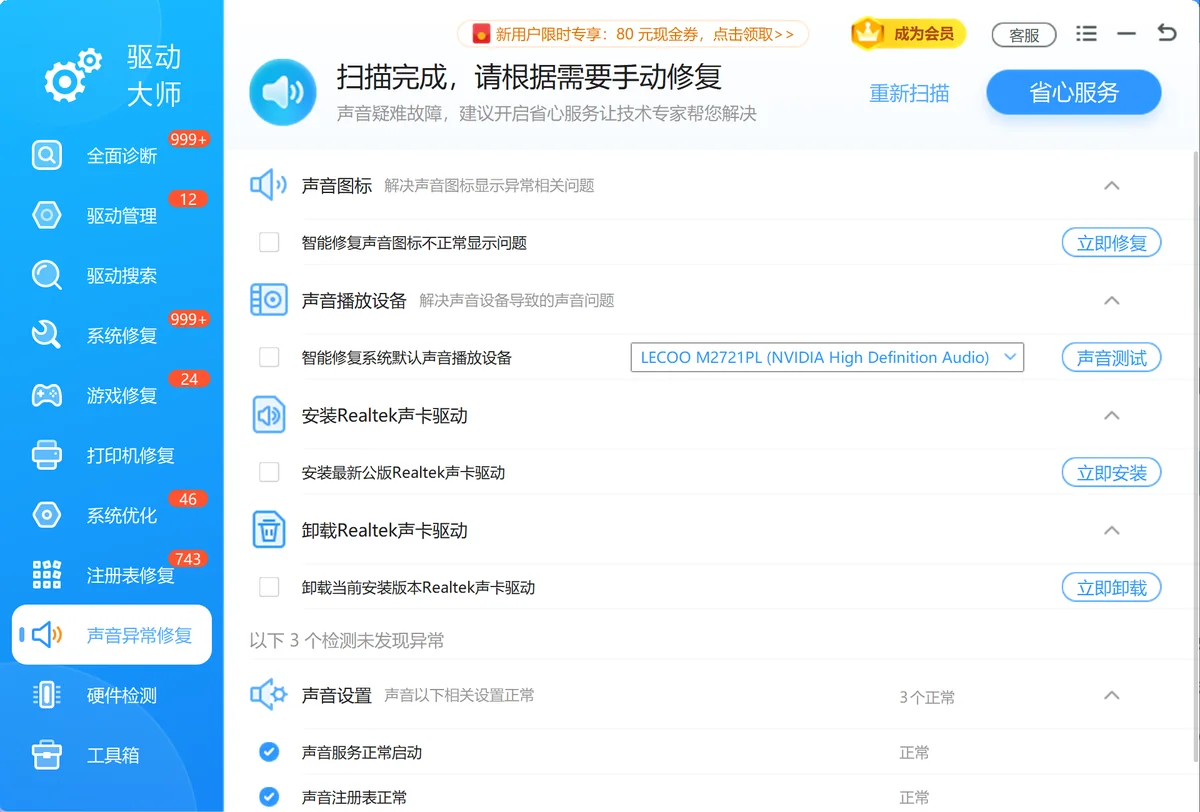
图:「驱动大师」的声音异常修复界面,勾选异常项后一键检测处理。
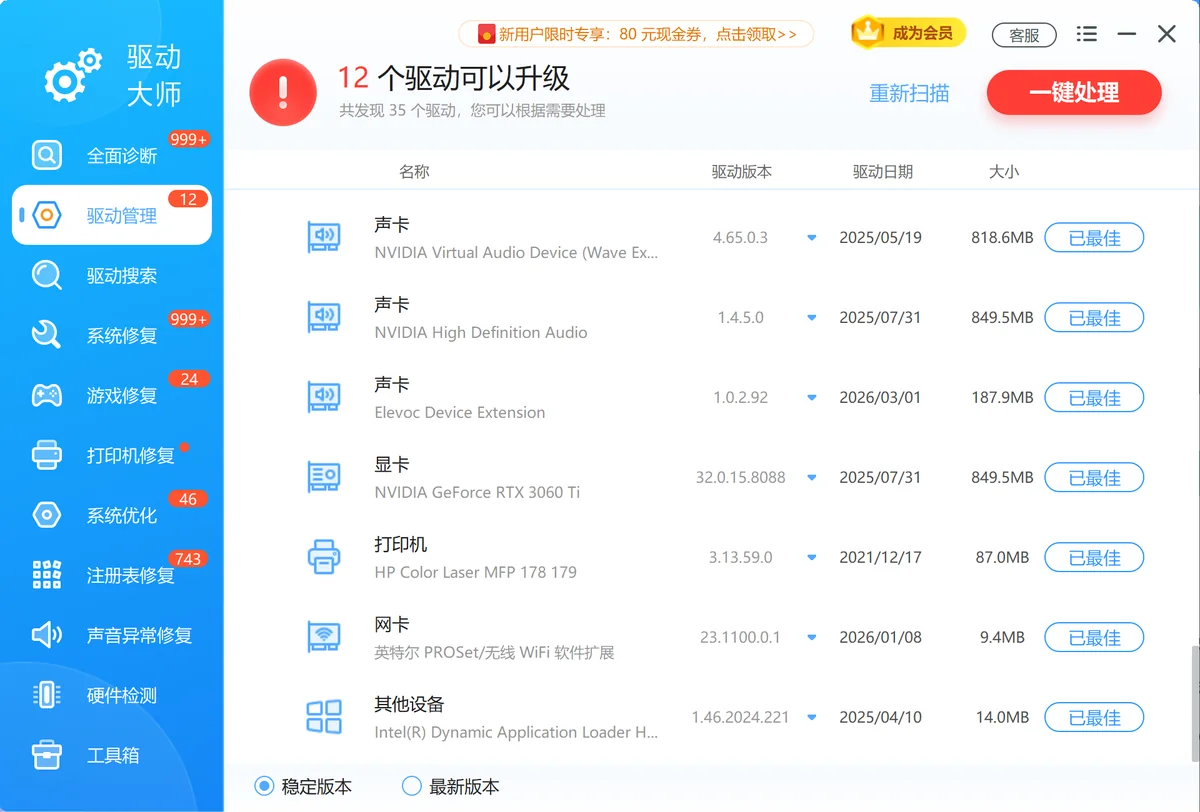
图:在「驱动大师」驱动管理里查看声卡驱动的版本和状态,按需安装或回退。

具体处理步骤
图:按卸残留→关杀毒→装匹配版→查播放设备和服务→全面诊断兜底的顺序处理,比反复重装更稳。
一、检查系统兼容性
二、使用管理员权限安装
(1)右键点击声卡驱动程序安装文件。
(2)选择“以管理员身份运行”,以确保安装过程中具有足够的权限。
三、关闭杀毒软件
某些杀毒软件可能会阻止驱动程序的安装。
退出或者卸载杀毒软件,安装完成后再重新启用。
四、清理旧版驱动
(1)打开“设备管理器”。
(2)找到声卡设备,右键点击并选择“卸载设备”。
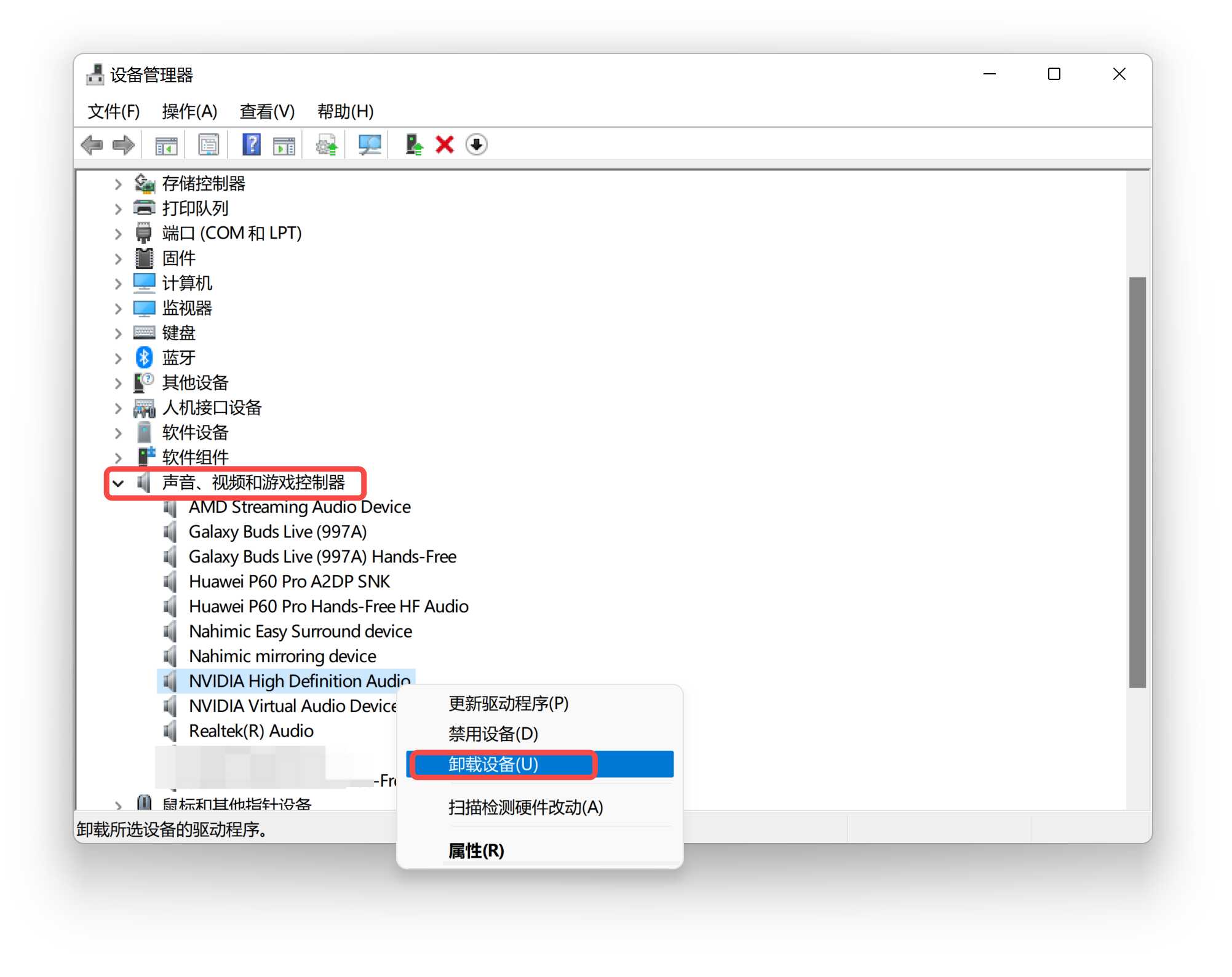
图:在设备管理器中右键声卡设备选择卸载,并勾选删除驱动程序软件后重启。
(3)勾选“删除此设备的驱动程序软件”,然后确认卸载。
(4)重启电脑。
五、使用驱动程序清理工具
卸载旧驱动后,重启电脑,再安装新版驱动;安装完成后用「驱动大师」复查驱动状态。
六、更新Windows系统
(1)打开“设置”。
(2)进入“更新和安全”。
(3)点击“检查更新”,安装所有可用的系统更新。
七、下载制造商提供的安装工具
前往声卡制造商的官方网站,下载并运行其提供的驱动程序安装工具,这些工具可以自动检测系统并安装合适的驱动程序。
八、检查硬件连接
确保声卡正确插入主板,如果是外置声卡,检查USB连接是否稳固。重新插拔声卡可能会解决连接问题。
九、重新安装声卡驱动
(1)下载最新版本的声卡驱动程序。
(2)确保之前的驱动已完全卸载。
(3)以管理员权限运行新驱动程序的安装文件。
卸载了还是装不上、提示拒绝访问怎么办
如果卸载后重装仍失败,多半是旧驱动没清干净或权限被挡。可以在设备管理器里勾选删除此设备的驱动程序软件后重启,再退出杀毒软件、右键安装文件以管理员身份运行;提示拒绝访问、找不到指定文件时,通常也是残留或权限问题。声卡集成在主板上,建议按主板型号到厂商官网下载对应系统位数的 Realtek 声卡驱动,避免装上不匹配的版本。
装好驱动还是没声音怎么办
驱动正常也可能没声,先确认默认播放设备选对了:蓝牙耳机、显示器音频和声卡输出会互相抢占默认输出。再检查 Windows Audio 音频服务是否在运行(services.msc 中设为自动并启动)。这些都正常仍无声时,用「驱动大师」做一次全面诊断,复查声卡驱动与系统组件状态。Windows 10 与 Windows 11 处理方式一致。
十、联系「驱动大师」技术支持
如果以上方法均未能解决问题,可以联系「驱动大师」的VIP技术支持,提供详细的错误信息,获取进一步帮助。
通过这些方法,可以有效解决声卡驱动安装失败的问题,确保声卡的正常运行和音质保证。
处理方式对照
| 问题表现 | 优先处理 | 适用场景 |
|---|---|---|
| 喇叭红叉 | 先查声音图标和服务状态 | 任务栏直接提示异常 |
| 有设备但没声 | 检查声音播放设备和默认输出 | 外放或耳机切换后无声 |
| Realtek 异常 | 安装或卸载 Realtek 声卡驱动 | 驱动损坏或版本不合适 |
常见误区
只调音量不看默认设备
蓝牙耳机、显示器音频和声卡输出会互相切换默认设备。
把服务异常当成驱动损坏
音频服务没启动时,驱动正常也可能没有声音。
盲目装多个声卡驱动
重复安装不同来源驱动,可能让设备列表更混乱。







 提示
提示