



 有用科技小编2025/04/02
 浏览13653
 阅读9分钟
阅读9分钟本地打印机脱机无法打印,多数多是系统把它标成了脱机。最先做的一步是打开打印队列、在「打印机」菜单里取消勾选“脱机使用打印机”;若仍未恢复,再依次换 USB 接口与数据线、在服务里重启 Print Spooler 并清空卡住的打印任务、把目标设备重设为默认打印机。需要批量核对打印设置、状态、队列与驱动时,可用「打印机驱动修复大师」一键检测并修复系统侧问题。下面按从稳到强的顺序逐步处理,Windows 10、Windows 11 均适用。
先判断打印问题卡在哪一段
打印故障通常不是单点问题,先区分任务队列、共享网络、端口驱动和设备本体,处理顺序会更清楚。
用「打印机驱动修复大师」先排查打印系统侧问题
操作步骤
- 下载并安装「打印机驱动修复大师」,先运行打印机修复。
- 使用智能打印修复扫描打印机设置、打印机状态、打印机队列和打印机共享异常。
- 勾选与当前故障相关的异常项,执行一键修复。
- 提示驱动缺失时,使用自动安装驱动;已经确认品牌型号时,使用手动安装驱动。
- 重新打印测试页,复查队列、共享和驱动状态。
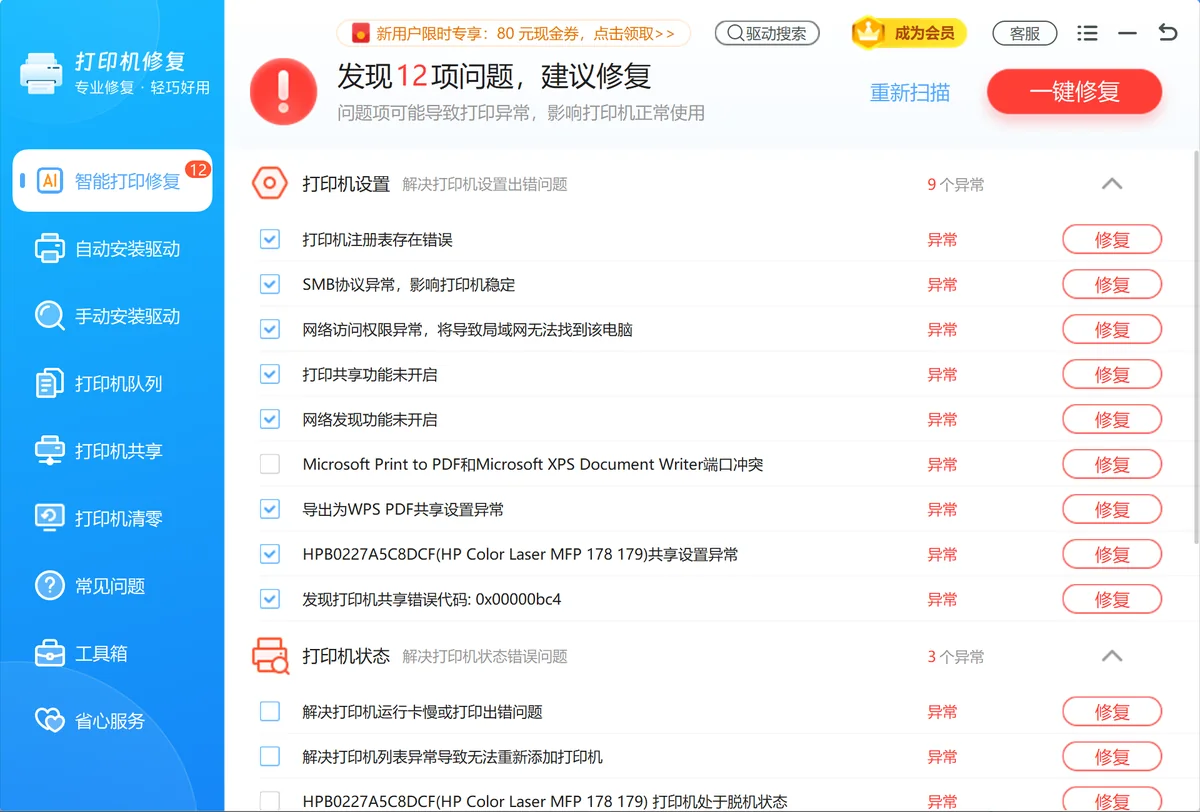
图:「打印机驱动修复大师」的智能打印修复界面,扫描后勾选异常项一键修复。

脱机先分清是哪一类
本地打印机显示脱机,往往多是系统层面把它标成了脱机。先弄清属于设置、连接还是队列哪一类,再对应处理,能少走弯路。
图:本地脱机多为误勾“脱机使用打印机”、USB 连接异常或打印队列/Spooler 卡住,先分清再处理。
二、脱机原因分析
(一)连接问题
USB线未插好或损坏
如果 USB 连接线松动、接触不良或存在物理损坏,电脑可能无法识别打印机,进而显示为脱机状态。
USB接口异常
电脑的 USB 接口损坏或系统识别异常,也可能造成连接失败。
(二)打印机状态问题
打印机本身异常
例如缺纸、卡纸或墨盒/碳粉不足,打印机将自动进入保护模式,导致显示脱机。
“脱机/在线”按钮误操作
某些打印机设有该按钮,用户误触后可能将其切换为脱机状态。
(三)驱动问题
驱动程序缺失或错误安装
驱动作为打印机与电脑通信的桥梁,若未安装或出错,打印任务将无法进行。
驱动版本过旧或不兼容
系统升级后若未同步更新驱动,可能导致识别失败。
(四)系统设置问题
错误设置为脱机模式
打印机属性中勾选了“脱机使用打印机”,会导致无法打印。
未设置为默认打印机
系统可能默认选择了其他无效设备,导致任务无法发送到目标打印机。
打印队列堵塞
错误或未完成的打印任务堵塞队列,也会导致脱机状态。
三、解决方法
图:按取消脱机使用→换口换线→重启 Spooler→设默认打印机→检测修复的顺序,从稳到强逐步处理。
(一)检查连接状态
确保 USB 数据线连接稳固无损
可尝试更换 USB 端口或使用另一根 USB 数据线进行排查。
(二)查看打印机状态
检查打印机面板是否有异常提示(如缺纸、卡纸、墨盒故障等)
可尝试按下“在线”按钮或关闭再重新启动打印机恢复状态。
(三)重启打印机和电脑
先关闭打印机电源,等待几秒后重新启动
同时重启电脑,以清除缓存问题和连接障碍。
(四)清除打印队列
打开【控制面板】 → 【设备和打印机】
找到对应打印机,右键选择【查看正在打印的内容】
删除所有未完成或错误的打印任务,清空队列
(五)重新安装打印机驱动
在【设备和打印机】中删除当前打印机设备;
使用「打印机驱动修复大师」,点击【立即扫描】,自动识别打印机型号与驱动状态;
选择【一键修复】,快速安装最新匹配的驱动程序。
(六)检查打印机设置
进入打印机属性,取消勾选“脱机使用打印机”选项;
设置目标打印机为默认设备,确保打印任务正确发送。
四、快速解决方案(推荐)
使用专业工具如 「打印机驱动修复大师」 ,可提升故障排查效率。
下载并安装「打印机驱动修复大师」;
启动软件后点击【打印机连接】,自动检测 USB 打印设备;
自动下载并修复驱动问题,实现快速恢复打印;
若问题依旧,可点击【联系专家】,获取一对一远程技术支持。
处理方式对照
| 问题表现 | 优先处理 | 适用场景 |
|---|---|---|
| 打印任务堆积 | 先清队列,再重启打印服务 | 任务一直显示正在打印 |
| 共享打印机脱机 | 检查主机、网络和共享设置 | 局域网打印机突然不可用 |
| 驱动或端口异常 | 用打印机修复重新检测 | 删除重装后仍无法打印 |
已连接却显示脱机怎么回事
打印机插着线、电源也正常,系统却显示脱机,最常见的原因是打印机属性里勾选了“脱机使用打印机”。先打开打印队列,在「打印机」菜单里取消该勾选;若仍未恢复,到“服务(services.msc)”里重启 Print Spooler(打印后台处理程序),并清空队列中卡住的任务。本地 USB 打印机还应确认数据线插紧、必要时换一个接口或换一根线;网络打印机则需确认与电脑在同一网段、IP 未变。最后在“设置 → 蓝牙和其他设备 → 打印机和扫描仪”里把目标设备重设为默认打印机,并关闭“让 Windows 管理默认打印机”,避免任务被发往无效设备。Windows 10 与 Windows 11 的处理方式一致。
常见误区
只重启电脑,不清打印队列
队列里的旧任务会在重启后继续发送,问题容易反复出现。
把所有脱机都当成驱动损坏
共享主机关机、IP 变化、网络发现关闭,也会让打印机显示脱机。
卡纸或缺墨也直接修驱动
设备本体异常要先处理纸路、墨盒和硒鼓,驱动修复只能处理系统侧问题。







 提示
提示