



 有用科技小编2025/05/13
 浏览27186
 阅读18分钟
打印任务删除不了,根因大多多是打印后台服务(Print Spooler)卡死、spool\PRINTERS 里的缓存文件被锁定,导致队列里的任务既打不出也删不掉。最直接的办法是先停止 Print Spooler 服务,删除 C:\Windows\System32\spool\PRINTERS 下的全部文件,再启动服务,队列即可清空。下面按从手动到一键、从稳到强的顺序给出 7 种方法:停服务、清缓存文件、重启服务、命令行强制清队列、检查修复驱动、用「打印机驱动修复大师」一键修复、Windows 自带打印疑难解答,Windows 10、Windows 11 均适用。
任务为什么删不掉
打印任务删不掉,通常多是任务卡在了系统的打印队列里:打印后台服务(Print Spooler)异常卡死,或spool\PRINTERS 里的缓存文件被锁定、损坏,于是任务既打不出来也删不掉。弄清这一点,就知道为什么要先停服务、再删缓存文件了。
图:删不掉的任务多卡在打印后台服务和 spool 缓存文件这两层,先停服务再清文件最直接。
先判断打印问题卡在哪一段
打印故障通常不是单点问题,先区分任务队列、共享网络、端口驱动和设备本体,处理顺序会更清楚。
用「打印机驱动修复大师」先排查打印系统侧问题
操作步骤
- 下载并安装「打印机驱动修复大师」,先运行打印机修复。
- 使用智能打印修复扫描打印机设置、打印机状态、打印机队列和打印机共享异常。
- 勾选与当前故障相关的异常项,执行一键修复。
- 提示驱动缺失时,使用自动安装驱动;已经确认品牌型号时,使用手动安装驱动。
- 重新打印测试页,复查队列、共享和驱动状态。
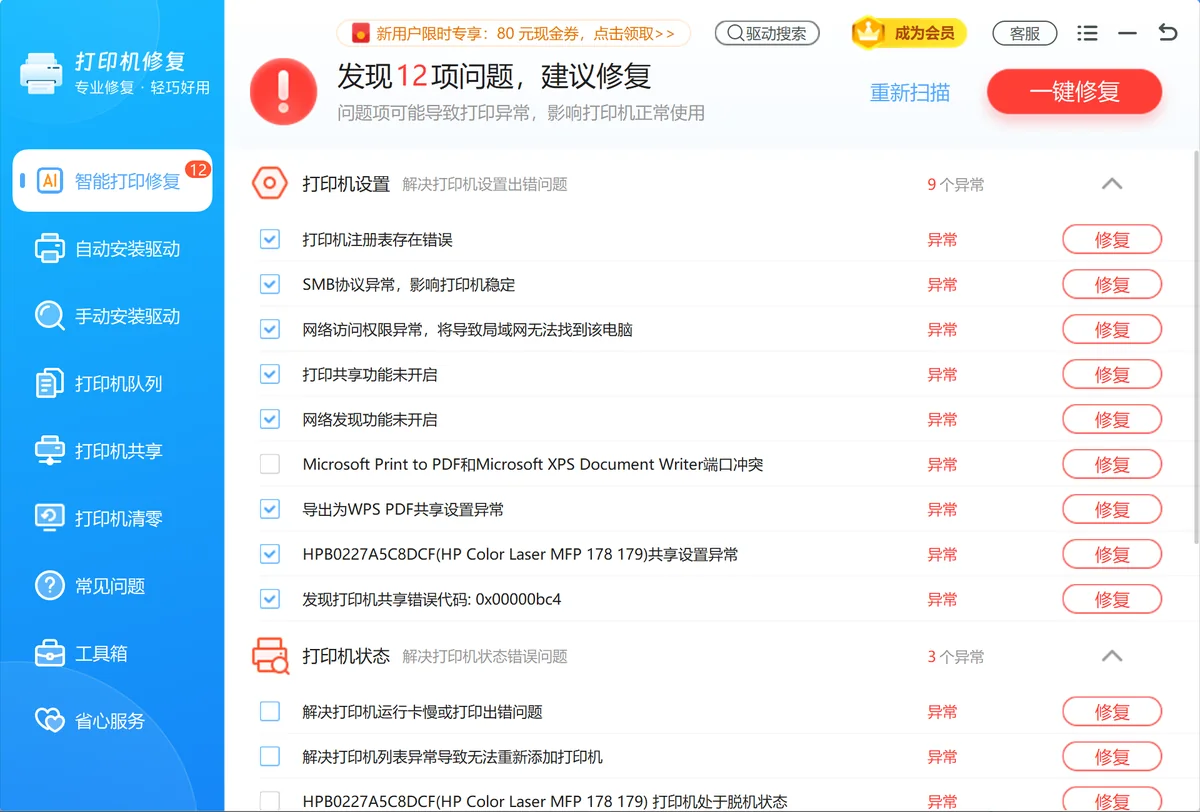
图:「打印机驱动修复大师」的智能打印修复界面,勾选异常的打印队列项后一键处理。

具体处理步骤
这种情况通常由以下原因导致:
- 打印后台服务(Print Spooler)异常卡死
- 打印任务文件被锁定或损坏
- 打印机驱动程序过时或损坏
- 系统文件缓存出现问题
- 打印机硬件通信故障
别担心,下面我将手把手教你 7种彻底删除卡住打印任务的方法 ,让你迅速恢复正常打印。
图:停服务、删 spool 缓存、再启服务是清队列的主线,仍不行时用命令行强清和驱动修复兜底。
具体处理步骤
问题背景:为什么打印任务删不掉? 方法一:停止打印服务释放占用 方法二:清理卡住的打印任务文件 方法三:重启打印服务恢复正常 方法四:使用命令行强制清除打印队列 方法五:检查并修复打印机驱动 方法六:使用「打印机驱动修复大师」一键修复打印问题 方法七:Windows系统打印疑难解答 常见问题FAQ 温馨提示:预防打印任务卡死的方法
方法一,停止打印服务释放占用
这是解决打印任务删不掉问题最常用、最有效的方法。通过停止Windows的打印后台处理程序服务,可以强制释放打印任务占用。
步骤1,打开服务管理器
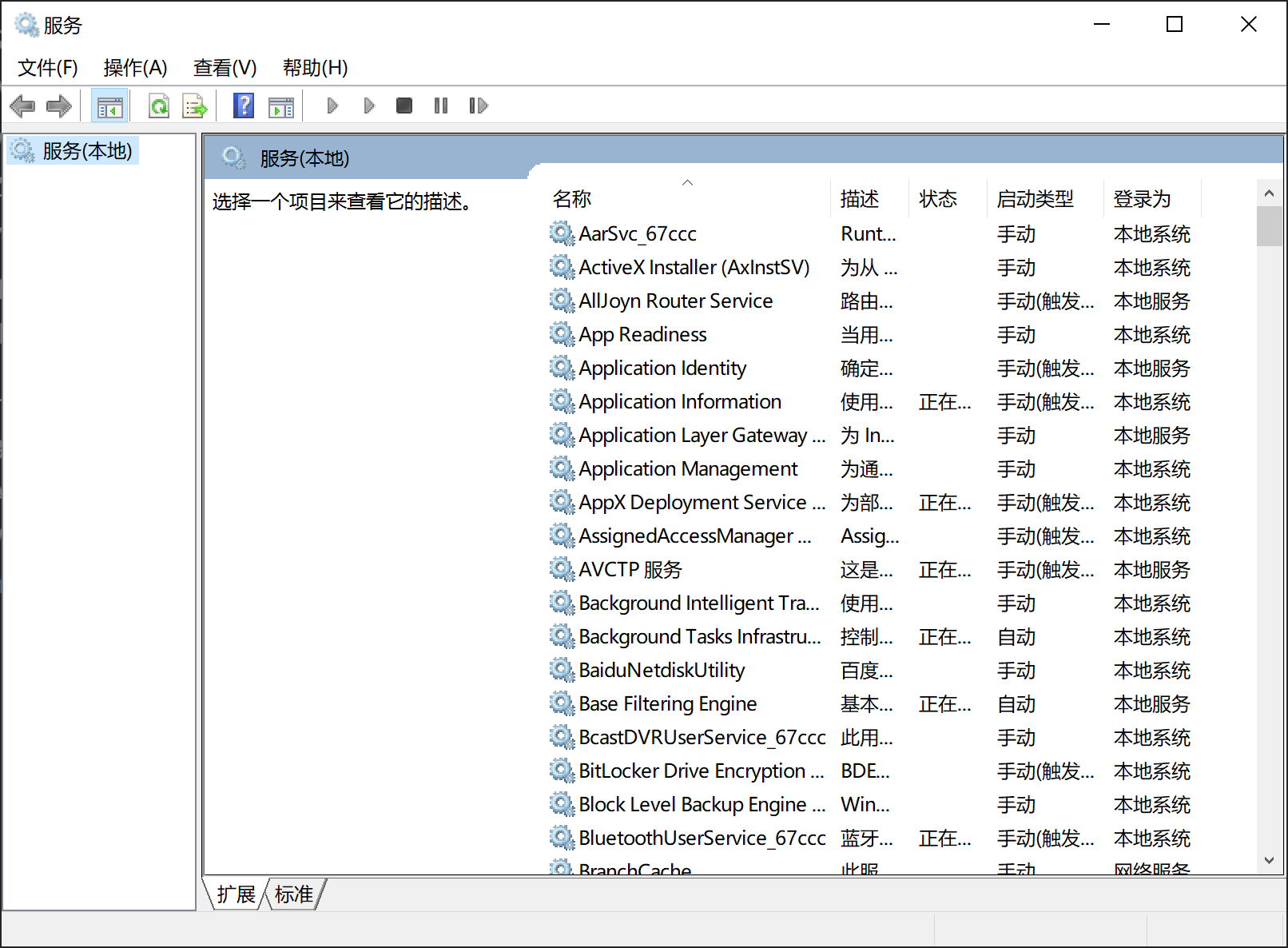
图:在服务窗口里找到 Print Spooler 打印后台处理程序服务。
步骤2,找到并停止打印服务
操作步骤
- 在服务列表中找到
- Print Spooler(打印后台处理程序)
- 提示:可以按键盘字母"P"快速定位到P开头的服务
操作步骤
- 右键点击 Print Spooler 服务
- 在弹出的菜单中选择【停止】选项
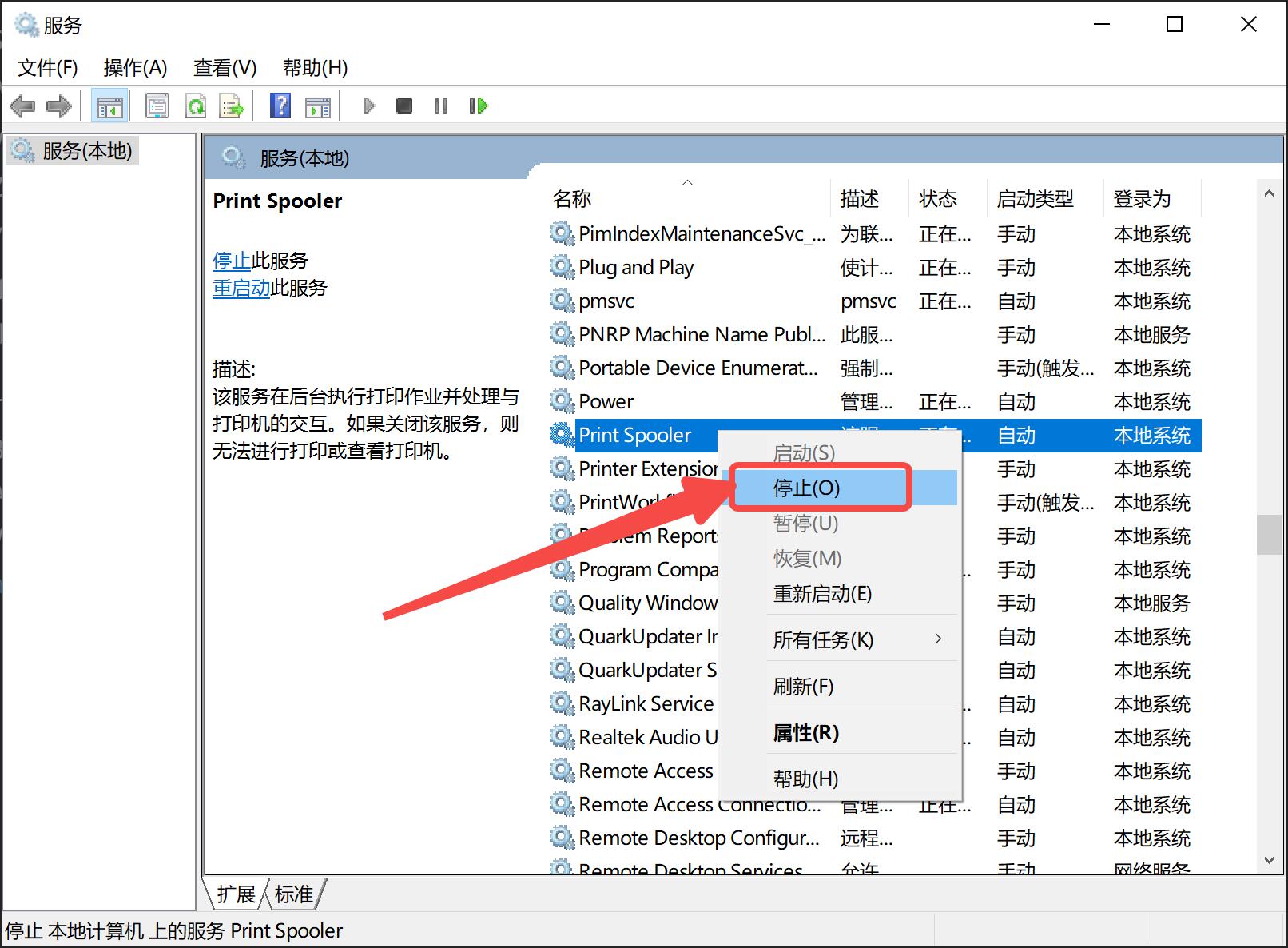
图:右键 Print Spooler 服务,选择停止以释放对卡住任务的占用。
️ 重要提示 :此时不要关闭服务窗口,稍后我们还需要重新启动这个服务。
方法二,清理卡住的打印任务文件
停止打印服务后,我们需要清理系统中缓存的打印任务文件,这些文件可能已经损坏或被锁定,导致无法正常删除。
步骤1,打开Spool目录
操作步骤
- 再次按下 Win + R 组合键,打开【运行】对话框
- 在运行框中输入
- C:\Windows\System32\spool\PRINTERS
- 或者分步操作:先输入 C:\Windows\System32\spool 然后再找到PRINTERS文件夹
操作步骤
- 点击【确定】进入打印任务缓存文件夹
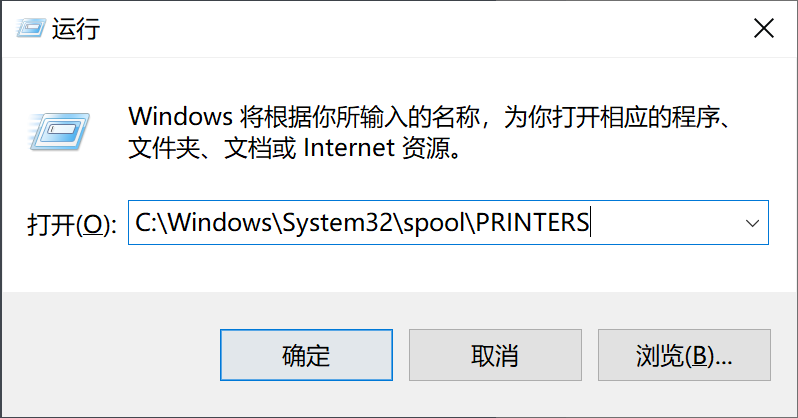
图:在运行框输入 spool\PRINTERS 路径,进入打印任务缓存文件夹。
步骤2,删除打印任务缓存文件
操作步骤
- 在打开的PRINTERS文件夹中,您会看到一些文件(通常是.SHD和.SPL后缀的文件)
- 全选这些文件(可以按Ctrl+A快捷键)
- 按Delete键或右键选择【删除】,将这些文件全部删除
- 如果提示文件正在使用中无法删除,请确认Print Spooler服务已完全停止
方法三,重启打印服务恢复正常
清理完打印任务缓存文件后,我们需要重新启动打印服务,让系统恢复正常打印功能。
步骤1,返回服务管理器并启动打印服务
- 回到之前打开的【服务】管理器窗口
- 再次找到 Print Spooler(打印后台处理程序) 服务
- 右键点击该服务,在弹出菜单中选择【启动】
- 确认服务状态变为"正在运行"
步骤2,测试打印功能是否恢复
- 打开一个简单的文档(如记事本或Word文档)
- 尝试进行测试打印,查看打印功能是否已恢复正常
- 检查打印队列是否已清空,不再有卡住的任务
方法四,使用命令行强制清除打印队列
如果上述方法不奏效,我们可以尝试使用命令行方式强制清除打印队列,这种方法更彻底。
步骤1,以管理员身份打开命令提示符
- 在Windows搜索栏中输入 cmd
- 在搜索结果中右键点击【命令提示符】
- 选择【以管理员身份运行】
步骤2,执行打印服务重启命令
在命令提示符窗口中, 依次输入 以下命令并按回车执行:
命令或提示
net stop spooler
del /Q /F /S "%systemroot%\System32\spool\PRINTERS\*.*"
net start spooler
这组命令会依次:停止打印服务、删除所有打印队列文件、重新启动打印服务。
方法五,检查并修复打印机驱动
有时打印任务删不掉的问题可能是由于打印机驱动程序问题引起的,我们需要检查并修复驱动。
步骤1,打开设备管理器
- 同时按下 Win + X 键,在弹出的菜单中选择【设备管理器】
- 或者按 Win + R 键,输入 devmgmt.msc 后按回车
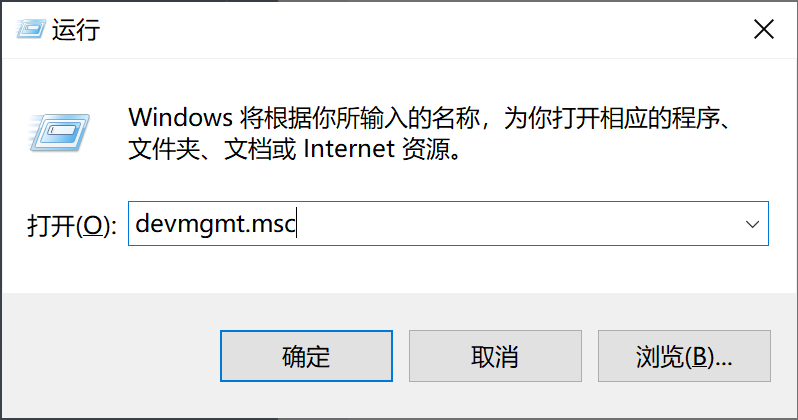
图:用 devmgmt.msc 打开设备管理器,准备检查打印机驱动。
步骤2,检查并更新打印机驱动
- 在设备管理器中展开【打印队列】分类
- 找到您的打印机,右键点击
- 选择【更新驱动程序】
- 按照向导完成驱动更新
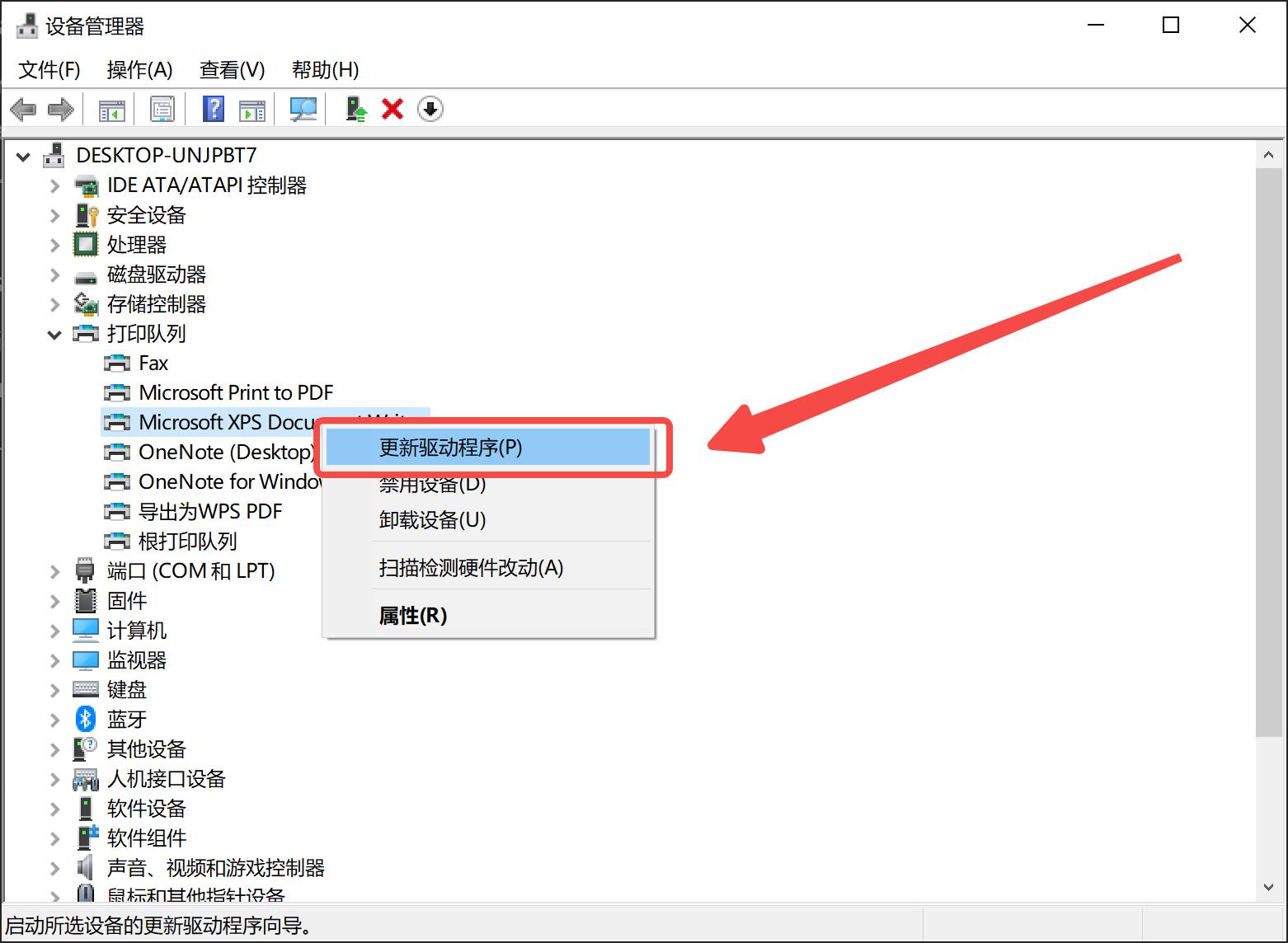
图:在打印队列分类里右键打印机,选择更新驱动程序。
步骤3,卸载并重新安装打印机(如果更新驱动不起作用)
- 打开【控制面板】>【设备和打印机】
- 右键点击您的打印机,选择【删除设备】
- 重启电脑
- 重新安装打印机驱动程序(可从打印机官网下载最新驱动)
方法六,使用「打印机驱动修复大师」一键修复打印问题
如果您不想手动排查和解决问题,或者上述方法都没有解决您的问题,可以使用「打印机驱动修复大师」工具一键修复打印机问题。
步骤1,下载并安装「打印机驱动修复大师」
- 使用下载卡获取安装包 「打印机驱动修复大师」 官方版本
- 下载的安装包,按照提示完成安装
步骤2,使用「打印机驱动修复大师」检测并修复打印机驱动
- 打开「打印机驱动修复大师」软件
- 点击【打印机修复】,等待软件扫描系统驱动
- 点击【一键修复】按钮,修复打印服务和队列问题
- 等待修复完成后,重启电脑
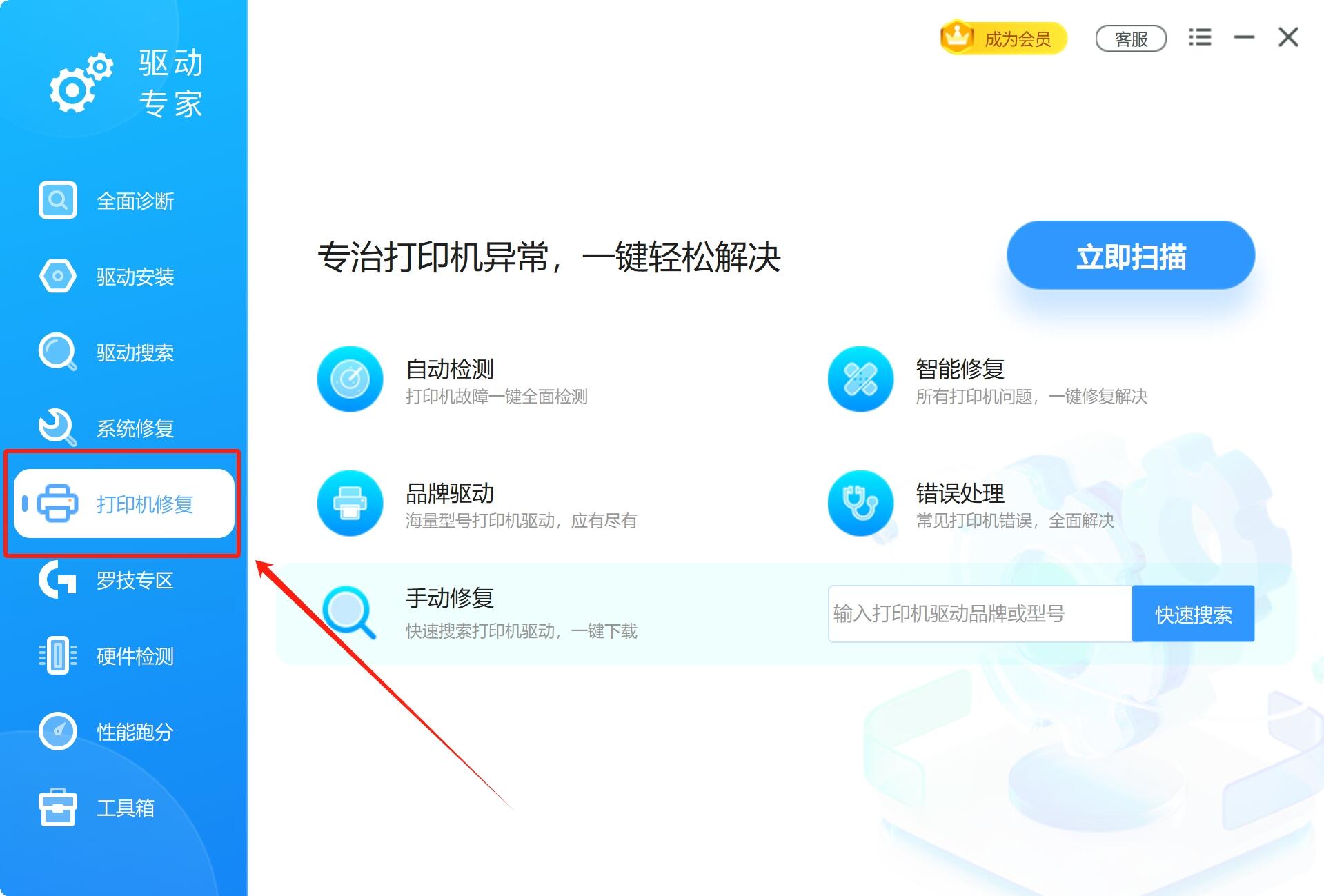
图:「打印机驱动修复大师」的打印机修复扫描后,一键修复打印服务和队列异常。
「打印机驱动修复大师」优势 :不仅可以解决打印任务删不掉的问题,还能 一键修复打印服务异常 、 自动更新最新驱动 、 清理打印机缓存 、 修复打印机连接问题 等,非常适合电脑新手使用。
方法七,Windows系统打印疑难解答
Windows系统自带的疑难解答功能也可能帮助解决打印问题。
步骤1,打开Windows设置
- 按下 Win + I 组合键,打开【设置】
- 点击【更新和安全】(Windows 10)或【系统】>【疑难解答】(Windows 11)
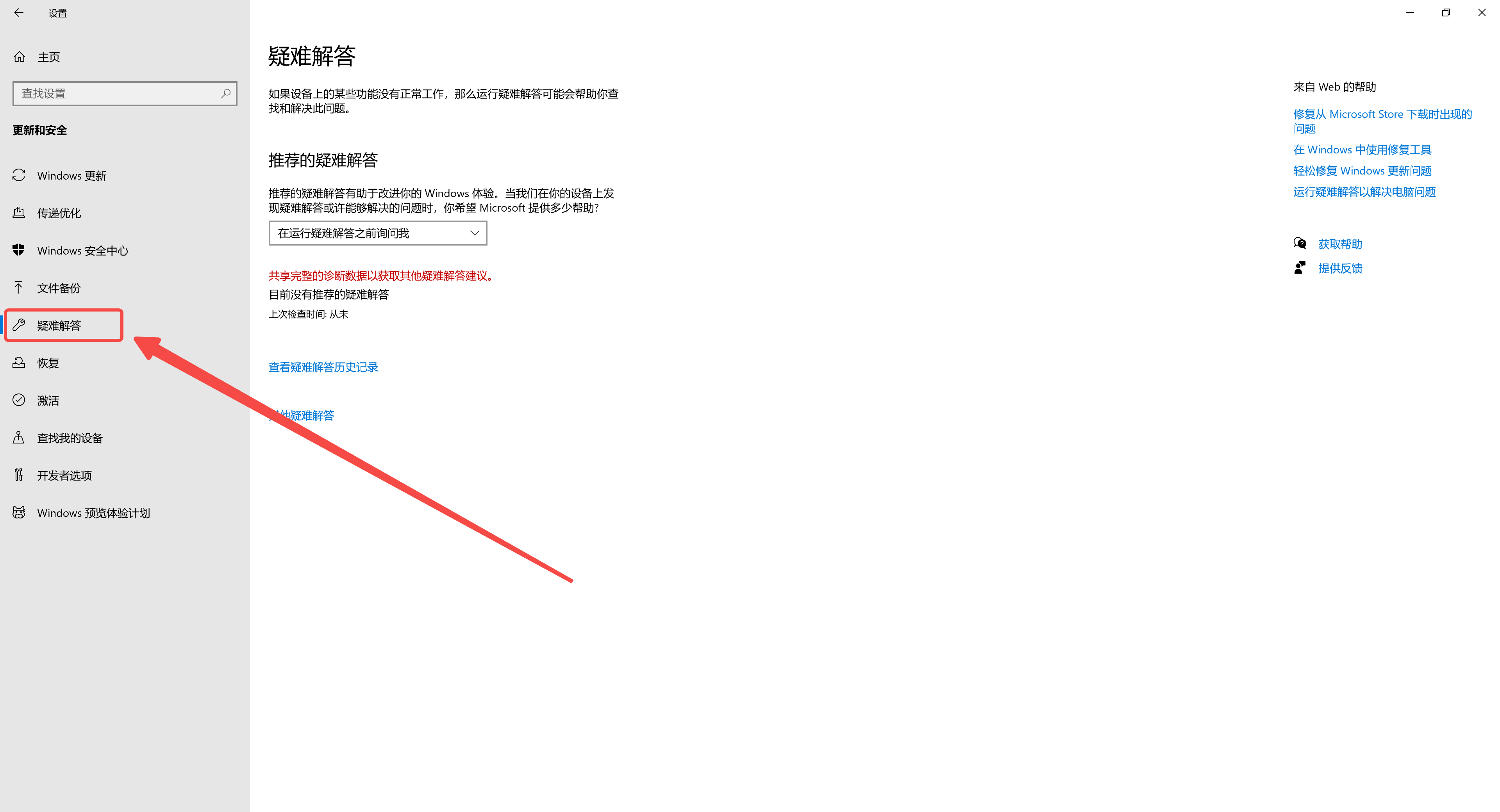
图:在 Windows 疑难解答里运行打印机检测,让系统自动排查。
步骤2,运行打印疑难解答
- 在疑难解答页面,找到并点击【打印机】
- 点击【运行疑难解答】按钮
- 按照屏幕提示完成疑难解答过程
Windows 11 删除打印任务的最快方法是什么
Windows 11 的操作与 Windows 10 基本一致。最快的方式是以管理员身份打开命令提示符,依次执行 net stop spooler、del /Q /F /S "%systemroot%\System32\spool\PRINTERS\*.*"、net start spooler,相当于一次性完成停服务、清缓存、启服务三步,队列里卡住的任务会被一并清空。手动操作时只是界面入口略有不同,方法一至方法三同样适用。
常见问题FAQ
Q1,为什么执行了上述方法但打印任务仍然删不掉?
A :可能是因为某些系统进程仍在占用打印服务。建议您 重启电脑 后再尝试上述方法,或直接使用 「打印机驱动修复大师」 的一键修复功能。
Q2,如何预防打印任务频繁卡住?
A :定期维护打印服务,保持驱动更新,避免同时发送大量打印任务,定期清理打印机物理卡纸。使用 「打印机驱动修复大师」 进行定期驱动检查和更新也是很好的预防措施。
Q3,打印服务启动失败怎么办?
A :可能是系统服务依赖项问题。检查以下服务是否正常运行:Remote Procedure Call (RPC)、DCOM Server Process Launcher和RPC Endpoint Mapper。如果不确定如何操作,使用 「打印机驱动修复大师」 的打印修复工具可以一键解决此类问题。
Q4,「打印机驱动修复大师」可以解决哪些打印问题?
A :「打印机驱动修复大师」不仅能解决打印任务删不掉的问题,还能 修复打印机脱机状态 、 自动匹配最适合的驱动 、 解决打印机通信错误 、 修复打印服务异常 等多种打印机问题,是办公中的得力助手。
Q5,Windows 11系统如何彻底删除打印任务?
A :Windows 11的操作与Windows 10基本相同,但界面可能略有不同。按照方法一至方法三操作通常可以解决问题。如果仍然无法解决,推荐使用 「打印机驱动修复大师」 的一键修复功能,它完全兼容Windows 11系统。
预防打印任务卡死的方法
- 定期重启打印机和电脑 :每周至少重启一次设备,清除系统缓存
- 保持打印机驱动最新状态 :过时的驱动容易导致兼容性问题
- 使用「打印机驱动修复大师」进行系统维护 :定期检测并修复驱动异常
- 避免同时发送过多打印任务 :特别是大文件打印时
- 检查打印机物理状态 :确保无卡纸、墨水/碳粉充足
- 定期清理打印队列 :使用方法一至方法三定期维护
以上就是 彻底删除卡住打印任务的7种有效方法 。当遇到打印任务删不掉的情况时,不用立即重启电脑或拔插打印机电源, 按照本教程中的方法操作,大多数情况下都能轻松解决问题 。
如果您是电脑新手,或者不想手动操作这些步骤,强烈建议下载 「打印机驱动修复大师」 , 一键修复打印服务、驱动、连接异常 ,帮您省时又省心。「打印机驱动修复大师」不仅能解决当前的打印问题,还能预防未来可能出现的各种打印机故障,是办公和家庭用户的必备工具。
祝您打印顺利,工作愉快。
处理方式对照
| 问题表现 | 优先处理 | 适用场景 |
|---|---|---|
| 打印任务堆积 | 先清队列,再重启打印服务 | 任务一直显示正在打印 |
| 共享打印机脱机 | 检查主机、网络和共享设置 | 局域网打印机突然不可用 |
| 驱动或端口异常 | 用打印机修复重新检测 | 删除重装后仍无法打印 |
常见误区
只重启电脑,不清打印队列
队列里的旧任务会在重启后继续发送,问题容易反复出现。
把所有脱机都当成驱动损坏
共享主机关机、IP 变化、网络发现关闭,也会让打印机显示脱机。
卡纸或缺墨也直接修驱动
设备本体异常要先处理纸路、墨盒和硒鼓,驱动修复只能处理系统侧问题。







 提示
提示