



 有用科技小编2025/08/22
 浏览21259
 阅读11分钟
ACE 安全中心无法加载驱动程序,指的是腾讯游戏反作弊(Anti-Cheat Expert)的内核驱动没能正常加载,和打印机驱动无关。常见根因是安全启动(Secure Boot)拦截了未签名或过旧的驱动、ACE 服务无法启动、反作弊组件损坏,或系统更新缺失。最直接的办法是以管理员身份重启游戏并让 ACE 服务正常运行;若仍报错,再检查安全启动与驱动签名、用启动器修复功能重装反作弊组件、补齐 Windows 系统更新。下面按从稳到强的顺序给出处理步骤,Windows 10、Windows 11 均适用。
图:ACE 报“无法加载驱动程序”是游戏反作弊的内核驱动没加载,多由安全启动、服务、组件或系统更新引起,与打印机无关。
一、先修复驱动环境
ACE 的内核驱动加载失败,多和安全启动拦截、驱动签名、ACE 服务异常或反作弊组件损坏有关。先把这几项排查清楚,再继续处理,顺序会更清晰。
先处理这些因素
- ACE 服务(如 AntiCheatExpert)是否在运行,能否以管理员身份正常启动。
- 安全软件是否拦截了游戏目录或反作弊组件。
- Windows 安全中心是否启用了会影响旧驱动的策略。
- 游戏文件是否完整,反作弊组件是否损坏。
二、按顺序处理驱动加载失败
图:按重启服务→查安全启动→重装组件→更新系统→重装 ACE 的顺序,从稳到强逐步处理。
先修复电脑驱动环境,再处理游戏安全组件。
操作步骤
- 以管理员身份重启游戏启动器,确认 ACE 服务正在运行;若服务无法启动,先检查安全启动与驱动签名设置。
- 退出游戏和启动器,重启电脑后再尝试启动。
- 在安全软件中检查拦截记录,恢复被拦截的游戏和 ACE 组件。
- 使用游戏启动器的修复或校验功能恢复反作弊组件。
- 更新显卡驱动和 Windows 系统补丁,再重新启动游戏。
保留原文的关键操作步骤,实际系统版本、安全策略和游戏客户端版本可能略有差异。
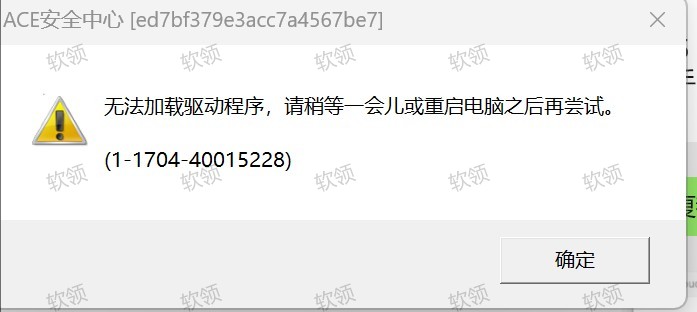
图:游戏启动时弹出 ACE 安全中心“无法加载驱动程序”的报错提示。
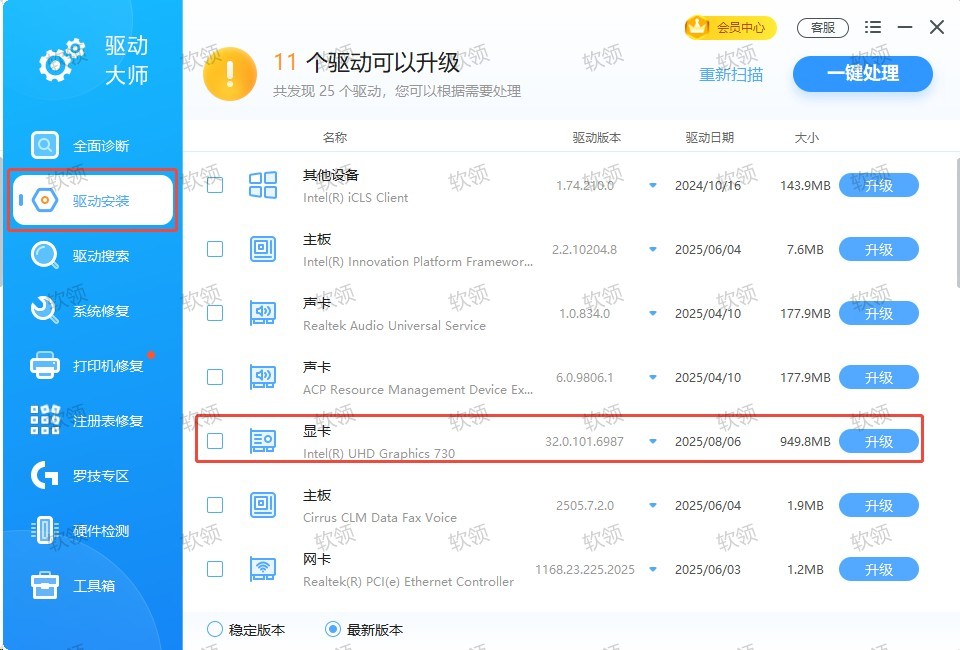
图:在系统服务列表中确认 ACE 反作弊相关服务的运行状态。
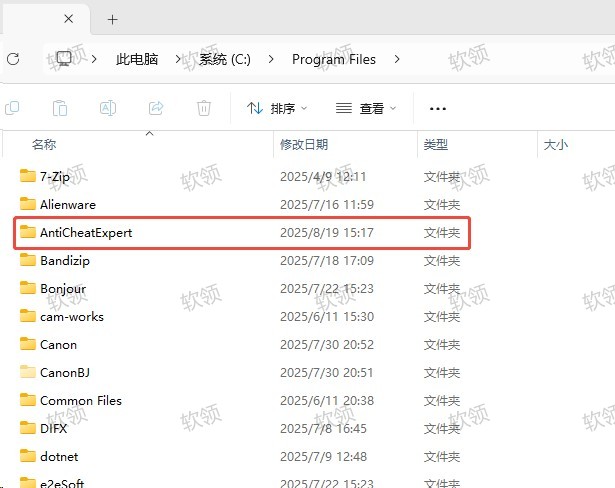
图:通过游戏启动器的修复或校验功能重新修复反作弊组件。
先用「打印机驱动修复大师」整理驱动环境
ACE 报“无法加载驱动程序”时,不要只反复重启游戏。先用「打印机驱动修复大师」把本机驱动安装、打印服务和共享访问相关项修复到稳定状态,再继续校验 ACE 组件和安全策略;这一步负责把系统层驱动环境整理清楚,不需要额外使用来路不明的驱动文件。
智能打印修复用于一键处理打印机设置、打印机状态、注册表、SMB 协议、网络访问权限、来宾登录、打印共享、网络发现和共享错误代码等异常。ACE 报错同时伴随系统服务异常或设备驱动加载不稳定时,先执行这一项,把基础服务和网络访问项一键修复到稳定状态。
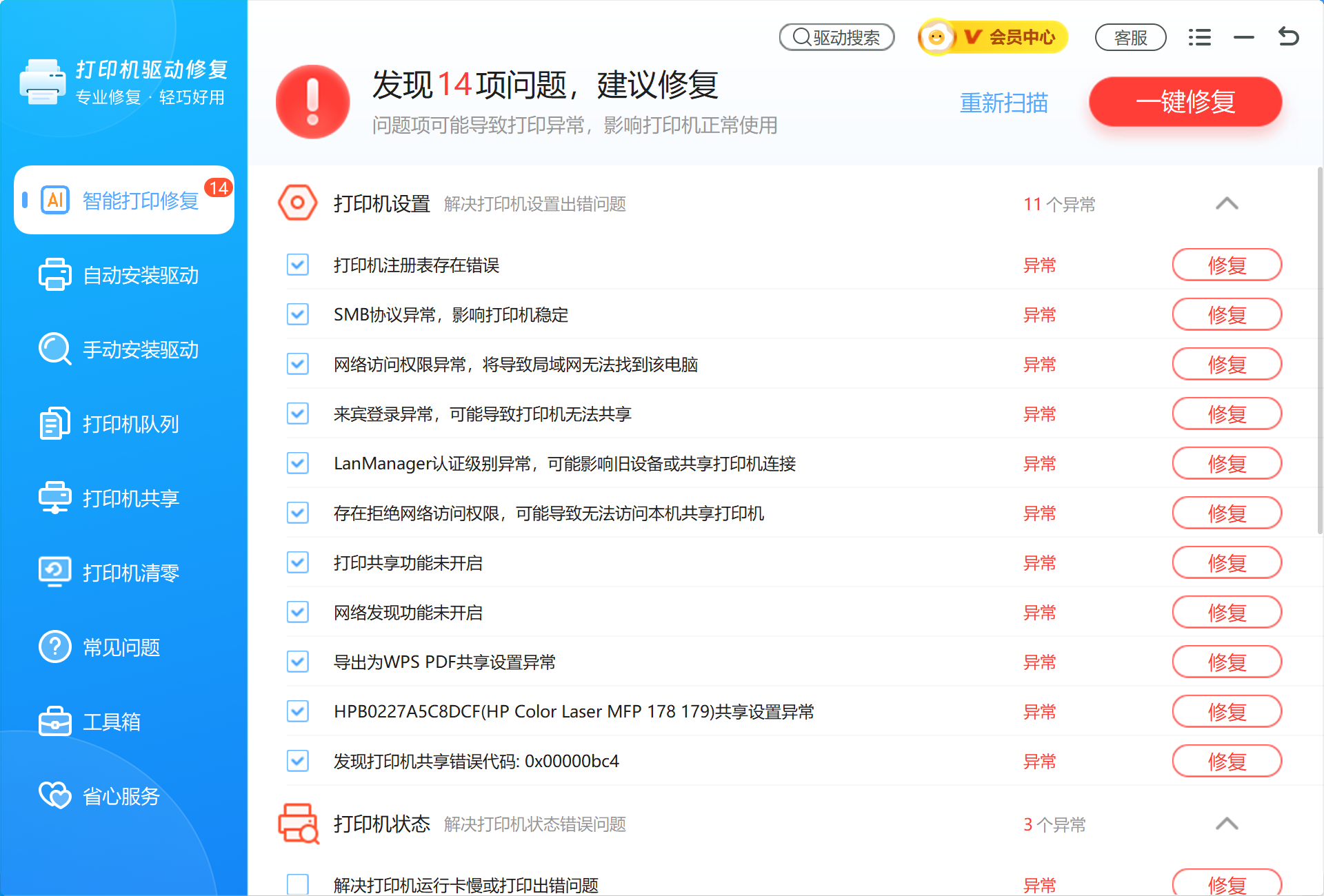
图:打印机驱动修复大师智能打印修复。
自动安装驱动用于识别打印机并匹配可用驱动。电脑近期重装、迁移或旧驱动残留造成驱动状态混乱时,先用它补齐打印机驱动安装,减少系统层驱动加载异常带来的连锁报错。
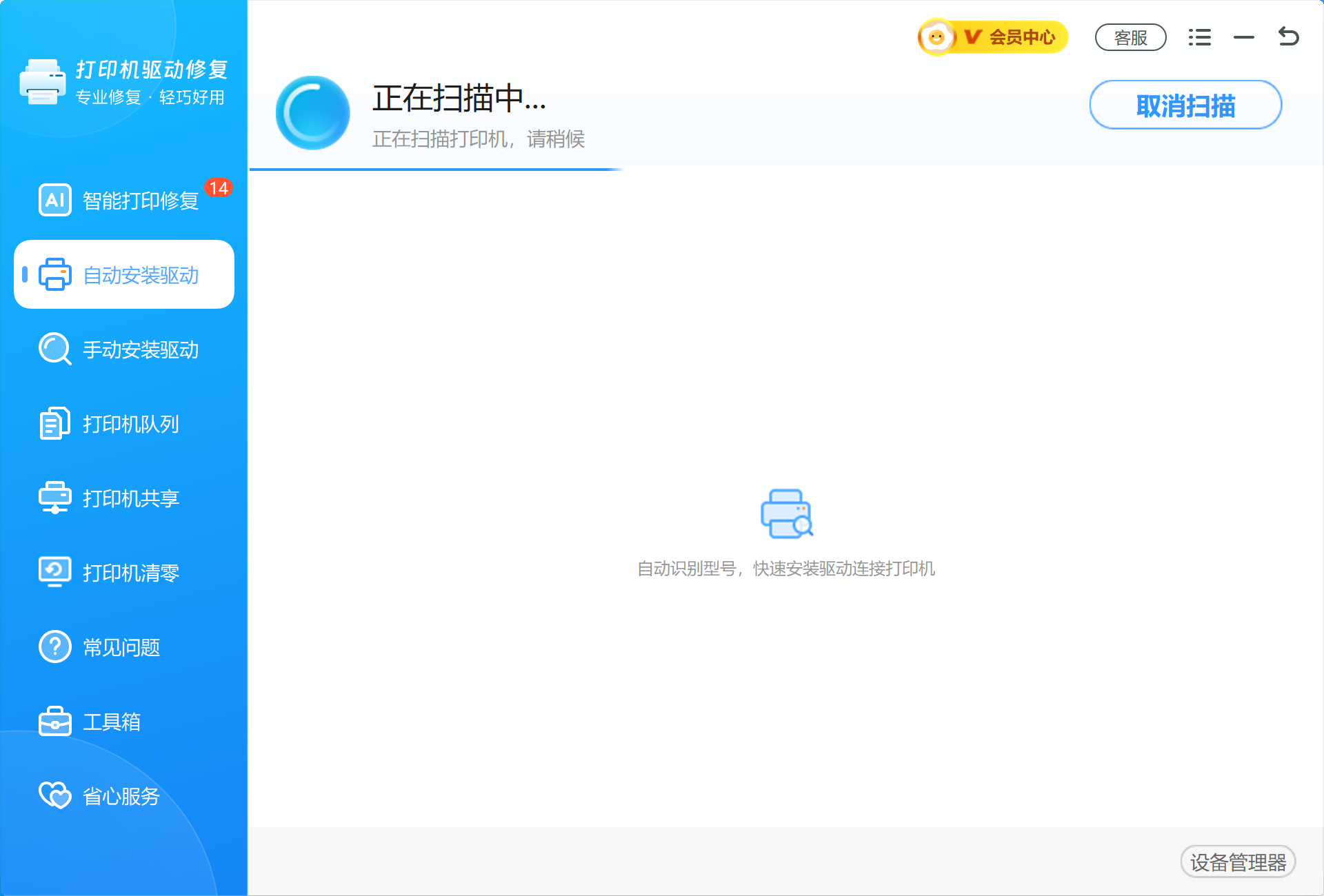
图:打印机驱动修复大师自动安装驱动。
手动安装驱动用于已知品牌或型号时指定安装。自动匹配不到对应机型,或需要明确选择某个打印机型号时,用这一项按品牌或型号定位驱动。
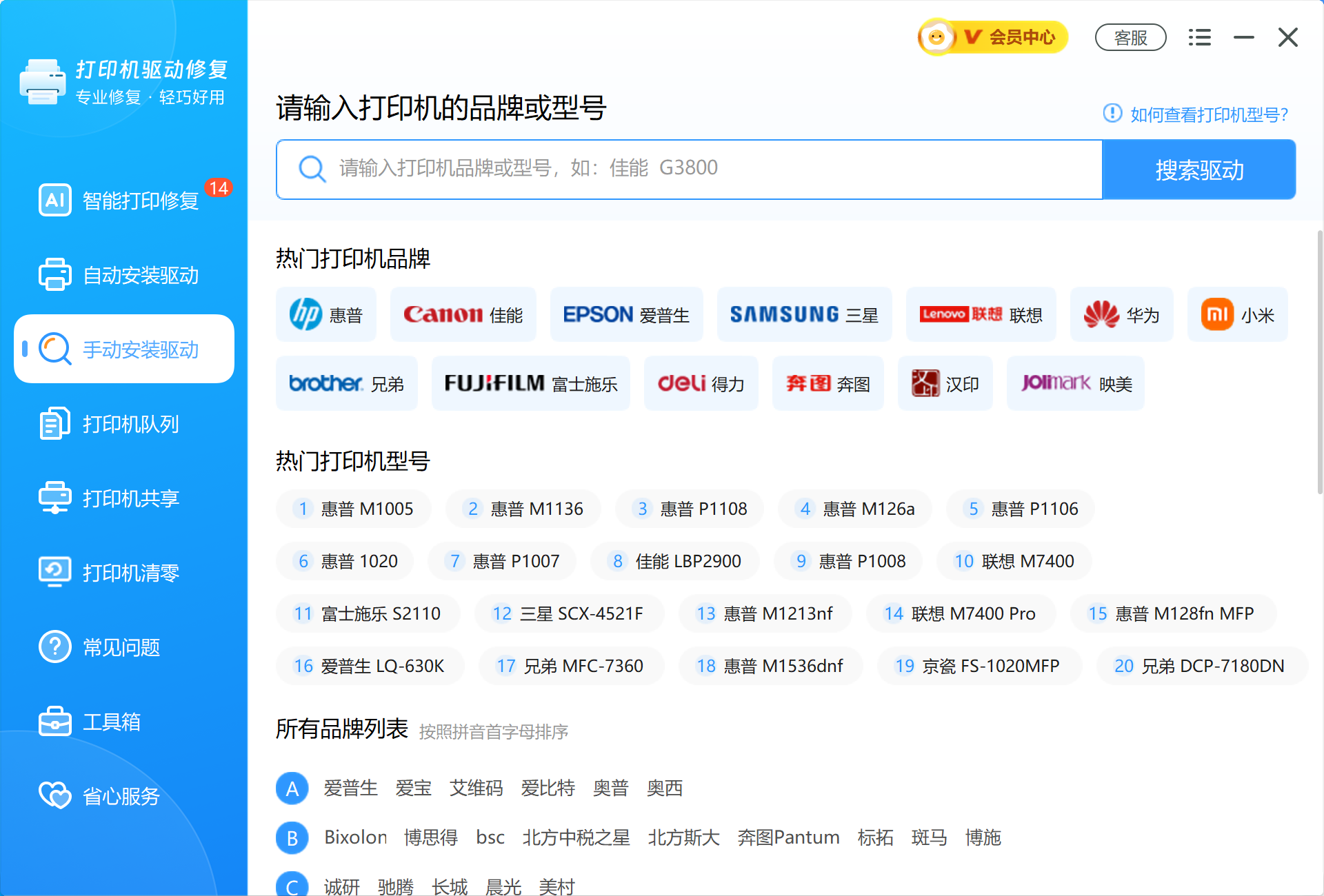
图:打印机驱动修复大师手动安装驱动。

安全启动与驱动签名怎么查
ACE 的反作弊驱动需要通过系统的驱动签名校验,如果安全启动(Secure Boot)开着却挡住了未签名或过旧的驱动,就会报“无法加载驱动程序”。可在“系统信息”里查看“安全启动状态”,并确认系统未开启“测试模式”或非法的“禁用驱动程序签名强制”状态。多数情况下保持安全启动开启、补齐系统更新即可让 ACE 通过校验;只有在官方明确指引时才调整 BIOS 中的安全启动设置,调整后注意恢复。
重装 ACE 反作弊组件
若服务和安全启动都正常但仍报错,多半是反作弊组件本身损坏或被杀毒软件隔离。先在安全软件的隔离区恢复被误删的 ACE 文件并加入信任,再用游戏启动器的“修复/校验游戏文件”重新下载反作弊组件;必要时彻底卸载 ACE(或重装游戏的反作弊模块)后重新安装,避免残留文件冲突。
三、ACE 报错来源对照
| 来源 | 表现 | 处理重点 |
|---|---|---|
| 安全软件 | 组件被隔离或拦截 | 恢复信任并重新启动 |
| 系统策略 | 驱动无法加载 | 按官方说明调整安全设置 |
| 游戏组件 | 反作弊文件损坏 | 校验或重装组件 |
| 设备驱动 | 图形或系统驱动过旧 | 更新可信驱动 |
Win10 与 Win11 有什么不同
处理思路在 Windows 10 与 Windows 11 上基本一致:都需要 ACE 服务正常运行、安全启动与驱动签名校验通过、反作弊组件完整。区别主要在 Windows 11 默认开启“内存完整性(内核隔离)”等防护,个别情况下会与旧版反作弊驱动冲突;遇到这种情况优先把游戏与 ACE 更新到最新版本,让其兼容内核隔离,而不是直接长期关闭系统防护。临时排查可记录改动,处理完后恢复必要的安全设置。
常见误区
跳过驱动环境检查
驱动环境没有先整理好,后续修复游戏组件时容易反复失败。
下载陌生驱动文件替换
反作弊驱动属于敏感组件,应优先使用软件修复和官方组件校验。
关闭所有安全设置后不恢复
临时排查可以记录变更,处理后建议恢复必要的系统防护。
 驱动加载失败ACE安全中心驱动修复






 提示
提示