



 有用科技小编2026/11/14
 浏览9766
 阅读14分钟
在 Win11 安装打印机驱动,按「接通 USB 或连入同一无线网 → 设置里添加设备 → 设备管理器核对识别 → 手动指定端口补齐驱动 → 打印测试页并设为默认」这个顺序走,多数打印机连上就能用。
搜不到设备或提示功能不全,常见原因是电脑和打印机不在同一个网段、系统只加载了基础通用驱动,或机型对 ARM 版 Win11 兼容有限,按顺序排查就能定位。
适用系统:Windows 10 / Windows 11;最后更新:2026-11-14。
Win11 安装打印机驱动前先核对连接方式与系统架构
点「添加设备」之后,设备名有时会正常出现在列表里,却在旁边标注「查找驱动程序」,进去看打印机状态写着「驱动程序不可用」;也有的电脑在设备管理器「其他设备」下多出一个带黄色感叹号的条目,双击打开属性提示 该设备的驱动程序未被安装。(代码 28)。
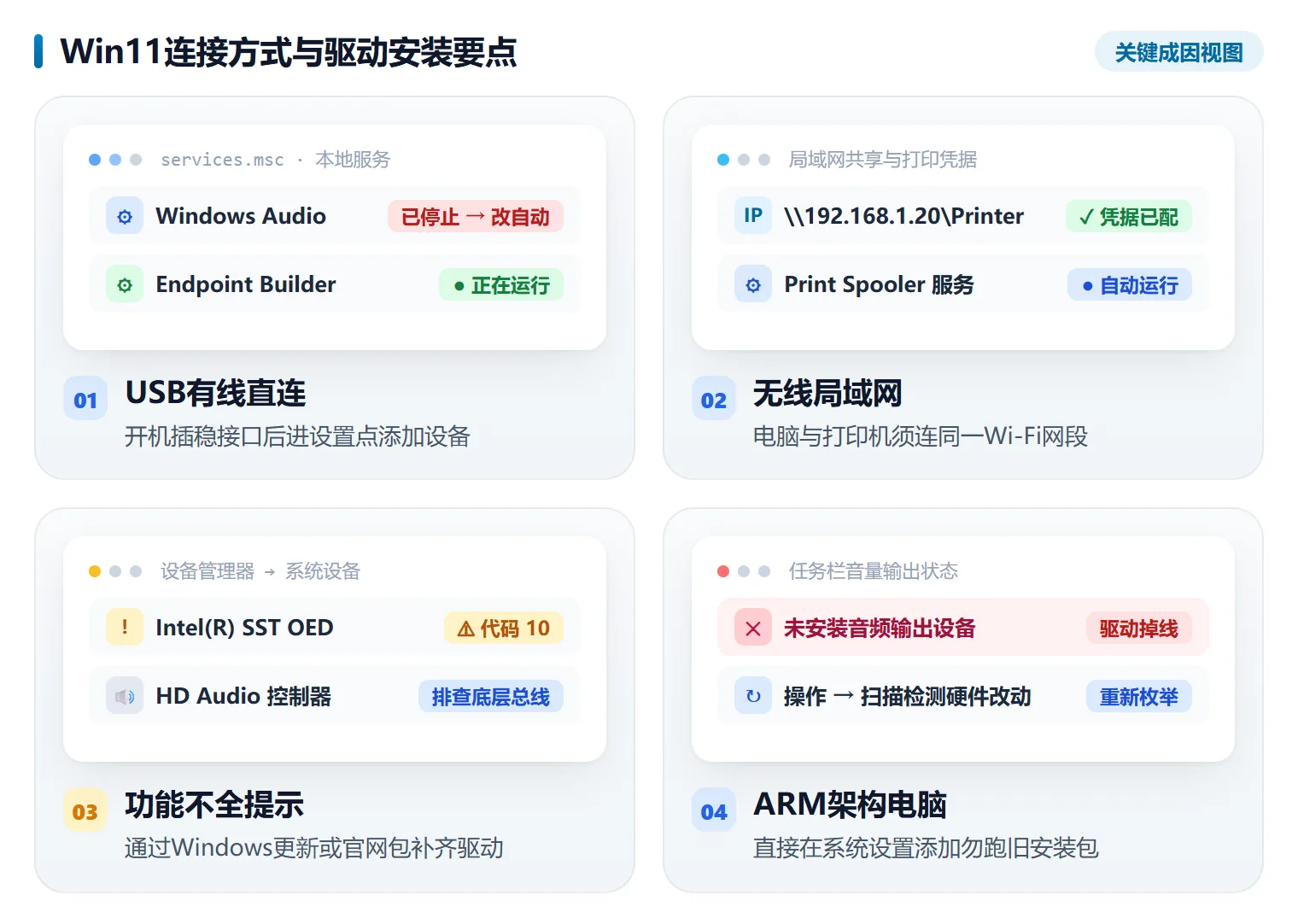
网络打印机更多是卡在搜不到这一步,多半因为电脑和打印机不在同一个无线 SSID,或因 0x0000011b 这类共享访问限制连不上。先照下表对号入座,再决定从哪一步开始动手。
| 具体现象 / 位置 | 常见原因 | 建议直接看 |
|---|---|---|
| USB 有线直连本地打印机 | 通电插线后多由即插即用枚举识别 | 从第1步添加设备开始,未识别时重点做第2步刷新硬件 |
| 办公室 Wi-Fi 或网线局域网打印机 | 电脑与打印机需处于同一无线 SSID 或同一网段 | 确认同网段后做第1步搜索,搜不到在第3步按端口手动添加 |
| 列表已出设备但旁侧提示「查找驱动程序」 | 系统仅加载基础通用驱动,双面或纸盒等扩展功能受限 | 在第3步通过 Windows 更新或厂商官网包补齐对应型号驱动 |
| 基于 ARM 处理器的 Win11 电脑 | 部分厂商旧版安装程序在 ARM 架构下无法直接运行 | 按微软官方建议直接走系统设置「添加设备」自动匹配驱动 |
连接方式不同,后面的动作略有差别,四步依次做完就能从插线走到出纸。
第1步 接通打印机并在 Win11 设置中搜索添加设备
先把连接这件事做扎实,再让系统自己去扫。有线机型插稳线、无线机型进同一个网段,是硬件能被枚举出来的前提。
步骤 1:接好线或确认电脑与打印机在同一网段
有线打印机先开机,用 USB 线插到机箱后面的 USB 口,别接在显示器或键盘的扩展口上。无线或网络打印机保持开机,确认电脑连的 Wi-Fi 名称和打印机一致的,访客网络和跨网段的无线扩展器容易把两台设备隔在不同的网里。
步骤 2:打开打印机和扫描仪页看是否已自动出现
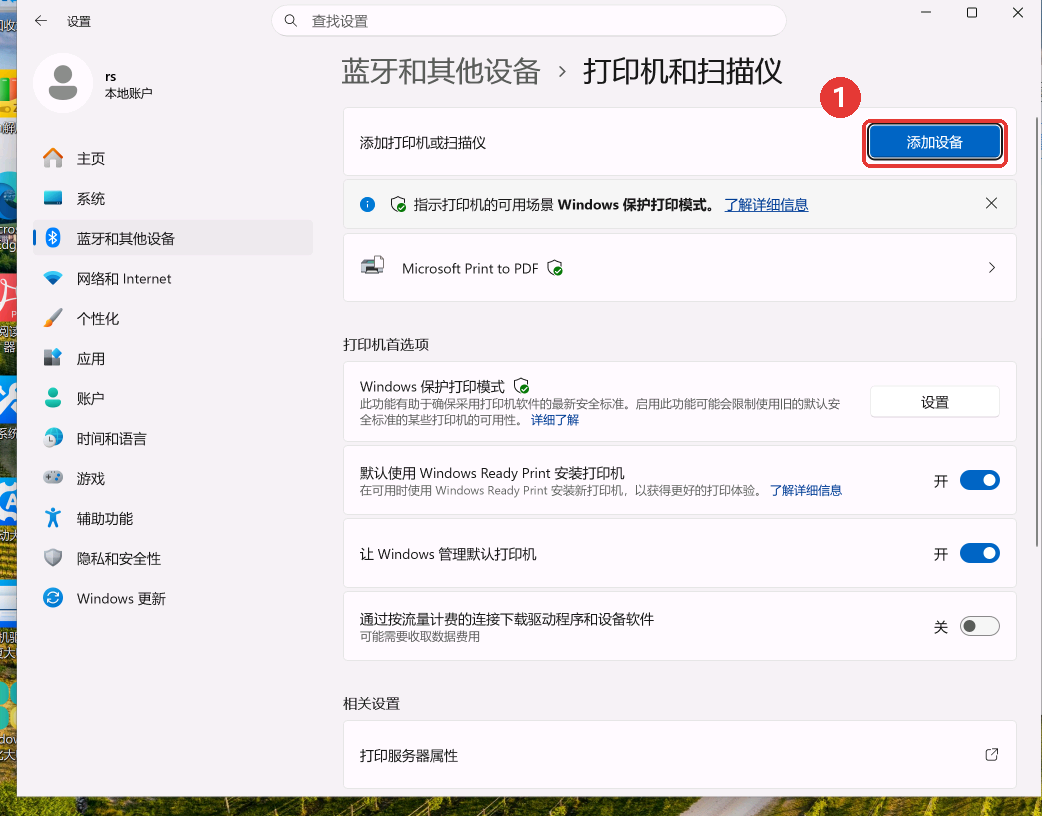
点击「开始 > 设置 > 蓝牙和其他设备 > 打印机和扫描仪」,先看列表里有没有已经自动出现的目标打印机。想确认系统架构,打开「设置 > 系统 > 关于」,处理器一行写「基于 ARM 的处理器」的话,直接走这个系统设置页,先别跑厂商的旧版安装程序。
步骤 3:点添加设备让系统搜索附近打印机
列表里没有目标机型,就点「添加打印机或扫描仪」右侧的「添加设备」,等系统把附近的设备填充出来,再点目标型号旁边的「添加设备」。这一步可能需要十几秒到一分钟,扫描时不要反复点击按钮。
第2步 在设备管理器核对打印队列识别并刷新硬件改动
加完设备先别急着装驱动,去设备管理器确认系统底层已经把硬件认出来了,能排除线材接触不良和端口没枚举这两类问题。
步骤 1:在设备管理器展开打印队列节点
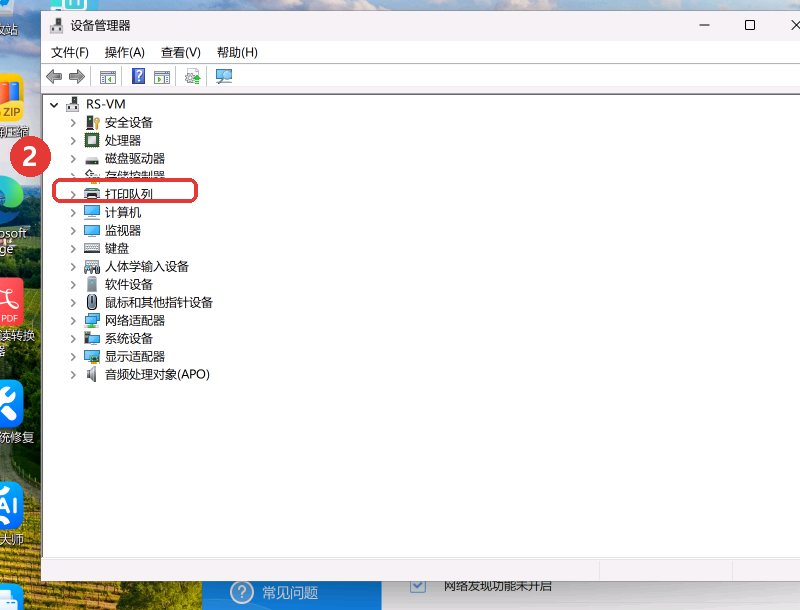
右键点击「开始」按钮,选择「设备管理器」,在设备列表里找到并展开「打印队列」节点,看刚才连接的打印机型号有没有正常列在里面。
步骤 2:用扫描检测硬件改动重新识别
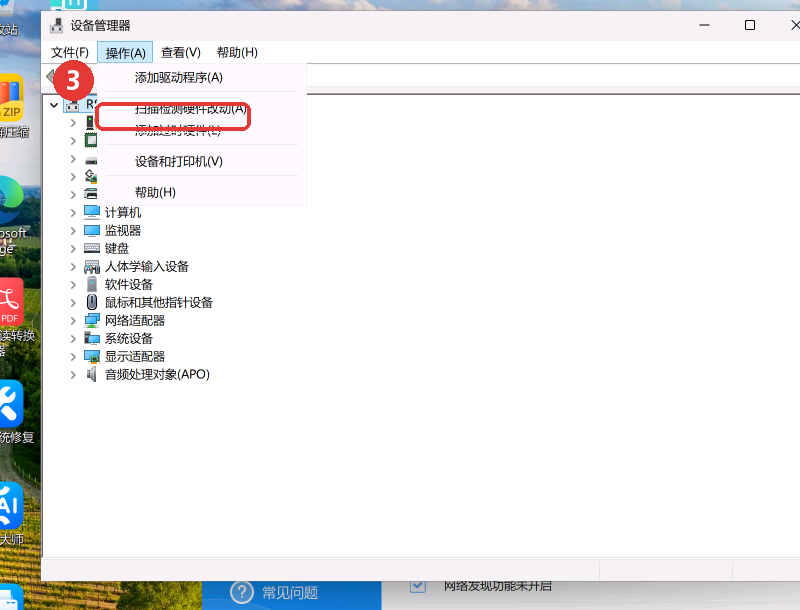
「打印队列」下没有新设备,或者设备掉进了「其他设备」并带着黄色感叹号,先把 USB 线换一个机身接口插紧,再点设备管理器顶部菜单栏的「操作 > 扫描检测硬件改动」重新触发即插即用枚举。
步骤 3:根据识别结果决定是否补驱动
设备已经干干净净地出现在「打印队列」下,说明端口和连接都正常,接下来看它是否还缺专属型号驱动,缺就走第3步补齐。设备一直不出现,回头检查线材和电源,这类情况多半出在硬件侧。
用「软领打印机驱动修复大师」自动识别型号并安装匹配驱动
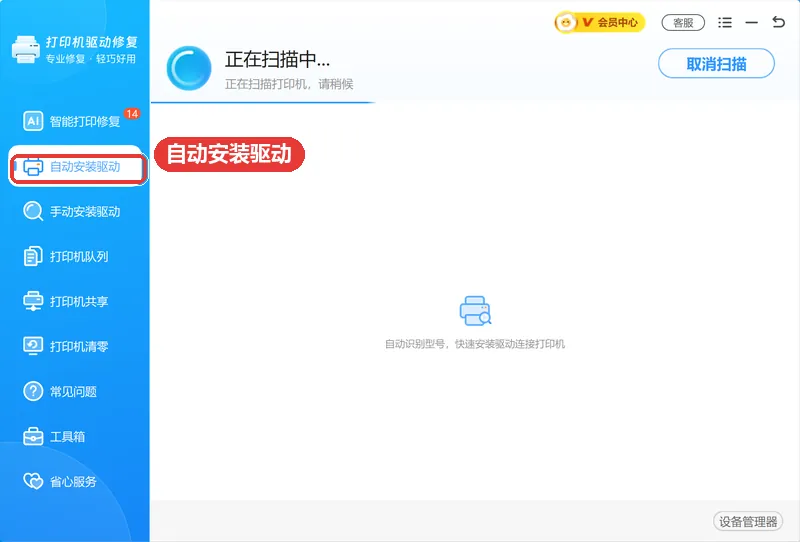
电脑接好了打印机、线也插稳了,还是想省掉在手动向导里逐个挑端口、等 Windows 更新拉列表的这几步,可以用软领打印机驱动修复大师里的自动安装驱动。它会检测已经接入的打印设备,按硬件型号匹配适配当前 Windows 11 的驱动并安装,装完回到「打印机和扫描仪」看结果就行。
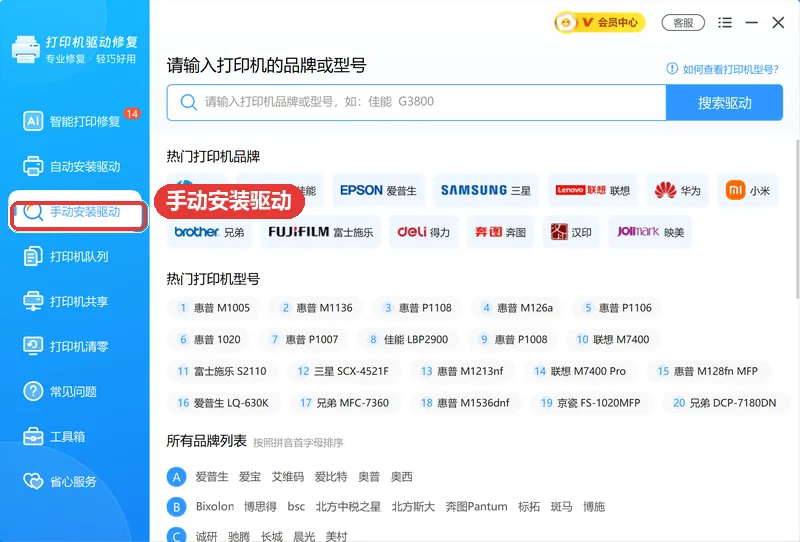
如果打印机还没插线通电,或者系统搜了半天也没列出型号,就用它的手动安装驱动,直接输入品牌或具体型号,例如惠普 M1136、佳能 G3800,从驱动库里搜出对应版本下载安装,不用再去官网一层层翻支持页面。
软领是知名国产软件品牌,有 20 年技术沉淀,服务千万用户;软领官网 wyouhua.com 直接下载,安装过程没有捆绑勾选项。
遇到型号冷门、共享环境复杂的情况,软件里可以点客服按钮联系真人客服,复杂情况有工程师远程协助。

第3步 手动指定端口并通过 Windows 更新或厂商包补齐驱动
第1步弹出「未列出我需要的打印机」,或者设备旁边提示「查找驱动程序」,就说明系统认得硬件、缺的是完整驱动包,在这一步把它绑上。
步骤 1:从手动添加新设备指定端口
在添加打印机页面点击「未列出我需要的打印机」旁边的「手动添加新设备」,本地连线选「使用手动设置添加本地打印机或网络打印机」,在「使用现有端口」里挑对应的 USB 端口(并口或串口机型就选对应口),再点下一步。
步骤 2:用 Windows 更新拉取型号列表
在安装打印机驱动程序的界面点「Windows 更新」,让系统把最新型号列表拉下来,这一步视网络情况可能要几分钟。完成后从左列选打印机制造商,右列选具体型号,再点下一步;如果问驱动版本,通常选「替换当前驱动程序」。
步骤 3:Windows 更新里没有就装厂商官方驱动包
列表里找不到这个型号,就去打印机制造商官网的「支持」或「驱动程序」栏目,输入机身型号并选 Windows 11 版本下载官方驱动包。下载完成后在「下载」文件夹右键安装程序,选择「打开」,按向导提示装完,再回到打印机和扫描仪页面查看设备状态。
注意
随附光盘里的早期驱动可能已经过时,在 Win11 上容易出现装完仍提示功能不全的情况,优先通过 Windows 更新或品牌官网获取适配新系统的版本。安装前把正在运行的旧驱动卸载干净,避免两套驱动互相覆盖。
第4步 打印测试页核验通信并固定默认打印机设置
驱动写进去之后,用一张纸来收尾最直接,出纸正常说明端口和驱动这一对是匹配的。
步骤 1:打印测试页看实际输出
回到「开始 > 设置 > 蓝牙和其他设备 > 打印机和扫描仪」,点开刚装好的打印机进入详情页,在「打印机属性」里点「打印测试页」,确认纸张正常输出、字迹清晰、没有乱码或缺行。
步骤 2:关掉系统的默认打印机自动管理
在「打印机和扫描仪」页面下方进入「打印机首选项」,把「让 Windows 管理我的默认打印机」设为「关闭」。不关的话,系统会按你最近的使用位置自动切换默认设备,办公室里多台打印机时很容易打错地方。
步骤 3:手动设为默认值并确认状态
再次在已安装打印机列表里点进这台打印机,点击名称旁边的「设为默认值」,等「打印机状态」显示为「默认」,整套配置就结束了。
大家常问
打印机机身上的具体型号一般印在哪个位置查看?
通常在机身正面右下角、背面标签或墨盒仓盖内侧的铭牌上,写着类似 HP LaserJet M1136、Canon G3800 的完整型号,部分机型把标签贴在进纸托盘下方。查的时候别只看系列名,带后缀的完整名称才能对上驱动列表里的条目。
Win11 添加打印机后为什么没有显示「设为默认值」按钮?
因为系统里开着「让 Windows 管理我的默认打印机」,这项开启时由系统按使用位置自动切换,手动按钮会被隐藏。到「打印机和扫描仪」页下方的「打印机首选项」把它设为「关闭」,再回到设备详情页就能看到「设为默认值」。
使用「添加打印机驱动程序向导」和直接「添加设备」有什么区别?
「添加设备」靠系统即插即用和 Windows 更新自动匹配驱动,操作简单但只覆盖常见型号。「添加打印机驱动程序向导」从「未列出我需要的打印机」进入,可以自己挑端口、选制造商和型号,适合老机型或需要指定 USB 端口的场景。
为什么插上 USB 线后设备管理器里没有出现打印队列分类?
常见原因是线没插紧、用了只供电的数据线,或打印机还停在休眠状态。换一个机箱 USB 口重新插,再点「操作 > 扫描检测硬件改动」。设备落到「其他设备」并带感叹号、属性里写着 代码 28,说明硬件认到了只是缺驱动,按第3步补齐即可。
打印任务卡在队列里不出去怎么办?
先看「打印机和扫描仪」里的队列状态,取消挂起的任务后重启电脑。仍未恢复的话,按 Win + R 输入 services.msc 找到 Print Spooler 服务重启一次,它负责把任务写入 C:\Windows\System32\spool\PRINTERS,这个目录里残留的旧文件也会堵住后续打印。
推荐阅读
兄弟 DCP-7060D 打印机驱动重装,手动指到解压的 inf
相关推荐
兄弟 DCP-7055 打印机驱动装好却脱机,先取消脱机勾选
惠普激光打印机驱动下载,认准HP LaserJet 1020官方页
 win11安装打印机驱动步骤win11添加打印机搜不到win11打印机测试页软领打印机驱动修复大师







 提示