



 有用科技小编2026/10/26
 浏览9783
 阅读13分钟
兄弟 DCP-7055 驱动装好却显示脱机,问题多半出在脱机勾选、端口指向、后台打印服务或旧驱动残留中的某一处,打印机硬件本身大多没坏。
下面这些方法在 Windows 10/11 实测可用,按从软到硬的顺序排查,通常前两步就能恢复打印,不用急着重装系统或送修。
适用系统:Windows 10/11;最后更新:2026-10-26。
驱动明明装好了,为什么还是脱机
「设备和打印机」里 Brother DCP-7055 Printer 的图标看着正常,一发文档就卡住:状态栏写着「脱机」,队列里那句「正在打印」一直不动,偶尔还弹出「Windows 无法连接到打印机」。这种情况在 Windows 10 22H2、Windows 11 23H2 上重装驱动后都会遇到,说明任务被系统挂起了。
'/%3E%3Crect%20x='28'%20y='64'%20width='544'%20height='42'%20rx='10'%20fill='%23ddeffe'%20stroke='%23dbe3ec'%20stroke-width='1'/%3E%3Ccircle%20cx='52'%20cy='85'%20r='12'%20fill='%230e90f5'/%3E%3Cpath%20d='M46%2085%20l4%204%20l8%20-9'%20fill='none'%20stroke='%23ffffff'%20stroke-width='2.4'%20stroke-linecap='round'%20stroke-linejoin='round'/%3E%3Ctext%20x='76'%20y='90.0'%20font-family='Segoe%20UI,Microsoft%20YaHei,PingFang%20SC,sans-serif'%20font-size='14'%20fill='%231f2d3d'%20text-anchor='start'%20font-weight='500'%3E打印机状态显示为脱机%3C/text%3E%3Ctext%20x='556'%20y='90.0'%20font-family='Segoe%20UI,Microsoft%20YaHei,PingFang%20SC,sans-serif'%20font-size='13'%20fill='%235b6b7b'%20text-anchor='middle'%20font-weight='400'%3E1%3C/text%3E%3Crect%20x='28'%20y='114'%20width='544'%20height='42'%20rx='10'%20fill='%23ffffff'%20stroke='%23dbe3ec'%20stroke-width='1'/%3E%3Ccircle%20cx='52'%20cy='135'%20r='12'%20fill='%230e90f5'/%3E%3Cpath%20d='M46%20135%20l4%204%20l8%20-9'%20fill='none'%20stroke='%23ffffff'%20stroke-width='2.4'%20stroke-linecap='round'%20stroke-linejoin='round'/%3E%3Ctext%20x='76'%20y='140.0'%20font-family='Segoe%20UI,Microsoft%20YaHei,PingFang%20SC,sans-serif'%20font-size='14'%20fill='%231f2d3d'%20text-anchor='start'%20font-weight='500'%3E文档一直卡在打印队列里%3C/text%3E%3Ctext%20x='556'%20y='140.0'%20font-family='Segoe%20UI,Microsoft%20YaHei,PingFang%20SC,sans-serif'%20font-size='13'%20fill='%235b6b7b'%20text-anchor='middle'%20font-weight='400'%3E2%3C/text%3E%3Crect%20x='28'%20y='164'%20width='544'%20height='42'%20rx='10'%20fill='%23ddeffe'%20stroke='%23dbe3ec'%20stroke-width='1'/%3E%3Ccircle%20cx='52'%20cy='185'%20r='12'%20fill='%230e90f5'/%3E%3Cpath%20d='M46%20185%20l4%204%20l8%20-9'%20fill='none'%20stroke='%23ffffff'%20stroke-width='2.4'%20stroke-linecap='round'%20stroke-linejoin='round'/%3E%3Ctext%20x='76'%20y='190.0'%20font-family='Segoe%20UI,Microsoft%20YaHei,PingFang%20SC,sans-serif'%20font-size='14'%20fill='%231f2d3d'%20text-anchor='start'%20font-weight='500'%3E测试页怎么发都打不出来%3C/text%3E%3Ctext%20x='556'%20y='190.0'%20font-family='Segoe%20UI,Microsoft%20YaHei,PingFang%20SC,sans-serif'%20font-size='13'%20fill='%235b6b7b'%20text-anchor='middle'%20font-weight='400'%3E3%3C/text%3E%3Crect%20x='28'%20y='214'%20width='544'%20height='42'%20rx='10'%20fill='%23ffffff'%20stroke='%23dbe3ec'%20stroke-width='1'/%3E%3Ccircle%20cx='52'%20cy='235'%20r='12'%20fill='%230e90f5'/%3E%3Cpath%20d='M46%20235%20l4%204%20l8%20-9'%20fill='none'%20stroke='%23ffffff'%20stroke-width='2.4'%20stroke-linecap='round'%20stroke-linejoin='round'/%3E%3Ctext%20x='76'%20y='240.0'%20font-family='Segoe%20UI,Microsoft%20YaHei,PingFang%20SC,sans-serif'%20font-size='14'%20fill='%231f2d3d'%20text-anchor='start'%20font-weight='500'%3E设备和打印机里图标看起来正常%3C/text%3E%3Ctext%20x='556'%20y='240.0'%20font-family='Segoe%20UI,Microsoft%20YaHei,PingFang%20SC,sans-serif'%20font-size='13'%20fill='%235b6b7b'%20text-anchor='middle'%20font-weight='400'%3E4%3C/text%3E%3C/svg%3E)
先判断是脱机勾选、端口、后台服务还是驱动残留哪一环卡住,再动手处理,比一遍遍重装驱动省时间。
方法1 先取消脱机勾选,让队列继续走
打印机被勾上「脱机使用打印机」的时候,发过去的文档只会排在队列里,任务根本走不到设备,去掉这个勾一般马上恢复。
不少人一看到打不出来就重装驱动,装完脱机勾选还在,队列照样卡住。先看一眼这个勾选项,比重装一遍驱动省事。
'/%3E%3Crect%20x='28'%20y='64'%20width='262'%20height='116'%20rx='12'%20fill='%23fdeeec'%20stroke='%23e8604c'%20stroke-width='1.5'/%3E%3Crect%20x='28'%20y='64'%20width='262'%20height='42'%20rx='12'%20fill='%23e8604c'/%3E%3Crect%20x='28'%20y='94'%20width='262'%20height='12'%20fill='%23e8604c'/%3E%3Cg%20transform='translate(50,85)'%3E%3Ccircle%20r='12'%20fill='%23ffffff'/%3E%3Cpath%20d='M-5%20-5%20l10%2010%20M5%20-5%20l-10%2010'%20fill='none'%20stroke='%23e8604c'%20stroke-width='2.6'%20stroke-linecap='round'%20stroke-linejoin='round'/%3E%3C/g%3E%3Ctext%20x='70'%20y='91'%20font-family='Segoe%20UI,Microsoft%20YaHei,PingFang%20SC,sans-serif'%20font-size='15'%20fill='%23ffffff'%20text-anchor='start'%20font-weight='700'%3E直接重装驱动%3C/text%3E%3Ccircle%20cx='50'%20cy='126'%20r='3'%20fill='%23e8604c'/%3E%3Ctext%20x='64'%20y='130'%20font-family='Segoe%20UI,Microsoft%20YaHei,PingFang%20SC,sans-serif'%20font-size='13'%20fill='%231f2d3d'%20text-anchor='start'%20font-weight='400'%3E没查脱机勾选项%3C/text%3E%3Ccircle%20cx='50'%20cy='152'%20r='3'%20fill='%23e8604c'/%3E%3Ctext%20x='64'%20y='156'%20font-family='Segoe%20UI,Microsoft%20YaHei,PingFang%20SC,sans-serif'%20font-size='13'%20fill='%231f2d3d'%20text-anchor='start'%20font-weight='400'%3E装完队列照样卡住%3C/text%3E%3Crect%20x='310'%20y='64'%20width='262'%20height='116'%20rx='12'%20fill='%23ddeffe'%20stroke='%230e90f5'%20stroke-width='1.5'/%3E%3Crect%20x='310'%20y='64'%20width='262'%20height='42'%20rx='12'%20fill='%230e90f5'/%3E%3Crect%20x='310'%20y='94'%20width='262'%20height='12'%20fill='%230e90f5'/%3E%3Cg%20transform='translate(332,85)'%3E%3Ccircle%20r='12'%20fill='%23ffffff'/%3E%3Cpath%20d='M-5%200%20l4%204%20l7%20-8'%20fill='none'%20stroke='%230e90f5'%20stroke-width='2.6'%20stroke-linecap='round'%20stroke-linejoin='round'/%3E%3C/g%3E%3Ctext%20x='352.0'%20y='91'%20font-family='Segoe%20UI,Microsoft%20YaHei,PingFang%20SC,sans-serif'%20font-size='15'%20fill='%23ffffff'%20text-anchor='start'%20font-weight='700'%3E先取消脱机勾选%3C/text%3E%3Ccircle%20cx='332'%20cy='126'%20r='3'%20fill='%230e90f5'/%3E%3Ctext%20x='346.0'%20y='130'%20font-family='Segoe%20UI,Microsoft%20YaHei,PingFang%20SC,sans-serif'%20font-size='13'%20fill='%231f2d3d'%20text-anchor='start'%20font-weight='400'%3E打印机菜单去掉勾%3C/text%3E%3Ccircle%20cx='332'%20cy='152'%20r='3'%20fill='%230e90f5'/%3E%3Ctext%20x='346.0'%20y='156'%20font-family='Segoe%20UI,Microsoft%20YaHei,PingFang%20SC,sans-serif'%20font-size='13'%20fill='%231f2d3d'%20text-anchor='start'%20font-weight='400'%3E队列马上继续走%3C/text%3E%3C/svg%3E)
操作步骤
- 打开控制面板 → 硬件和声音 → 设备和打印机,也可以按 Win+R 输入 control printers 直达
- 找到 Brother DCP-7055 Printer,右键 → 查看现在正在打印什么
- 在队列窗口点顶部的「打印机」菜单,把「脱机使用打印机」前面的勾去掉
- 同一菜单里如果「暂停打印」也被勾上,一起去掉,卡住的任务会接着往下走
- 关掉窗口,重新发一张测试页,确认队列开始滚动
这个勾不会自己恢复,只要有一次任务发不出去,系统可能又把它置上,修好后发张测试页确认一次。
方法2 核对打印机端口选得对不对
端口指向了别的设备或者旧的 IP,驱动再新也发不出去,端口必须和连接方式对得上。
USB 直连的机器,端口一般是 USB001 或 USB002;网线连接走的是 Standard TCP/IP Port,端口里的 IP 要和打印机现在用的地址一致。打印机换过路由器或重启后 IP 变了,端口还指着旧地址,状态栏就会一直显示脱机。
操作步骤
- 设备和打印机里右键 Brother DCP-7055 Printer → 打印机属性
- 切到「端口」选项卡,看当前勾选的是哪一个端口
- USB 直连的机器应指向 USB001 或 USB002
- 网线连接应指向 Standard TCP/IP Port,端口里的 IP 要和打印机当前地址一致
- 地址对不上就点「添加端口」,新建一个 Standard TCP/IP Port 并填入打印机现在用的 IP,或者改回 USB 端口
- 勾选正确的端口,点确定,重新发一张测试页
如果端口列表里同一台机器挂着好几个 USB 端口,把用不到的删掉,以后少走弯路。
用「软领打印机驱动修复大师」更省事
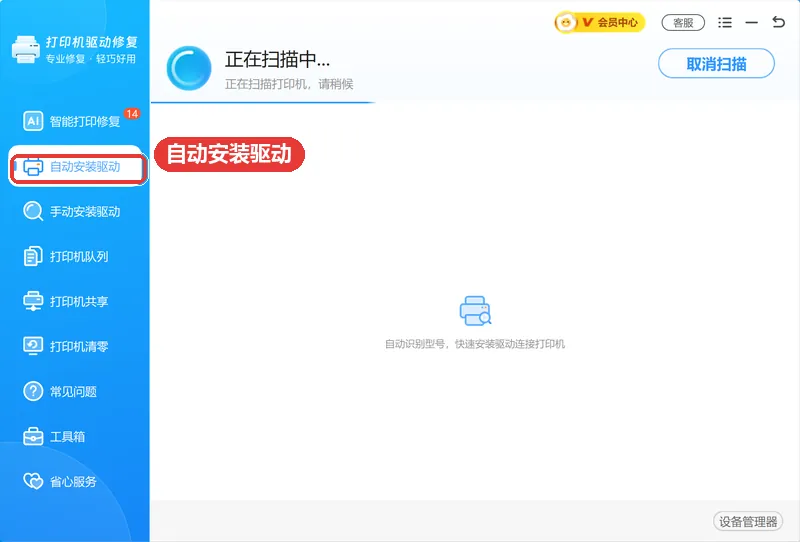
卸载残留之后要重装驱动,逐个比对型号、版本这一步最费时间。软领打印机驱动修复大师的自动安装驱动会扫描并识别已连接的打印机型号,从百万级驱动库里匹配对应驱动一键下载安装,驱动库和软领驱动大师共用,型号对不上的情况基本不会出现。
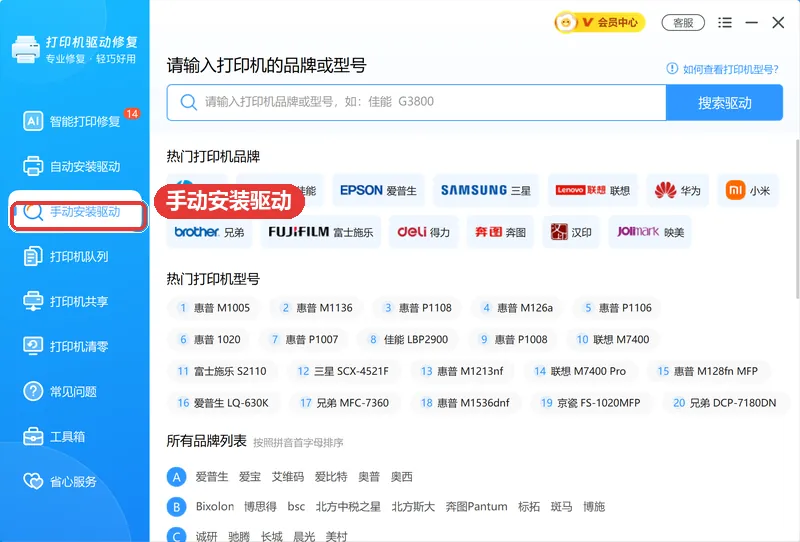
网络不通,或者你清楚自己要装哪一个版本,可以用手动安装驱动:输入打印机品牌或型号搜索,比如输入「兄弟 DCP-7055」,从热门品牌和型号入口直接找对应驱动,不用在官网一层层翻下载列表。
软件自带的智能打印修复会扫描打印机设置、状态、队列和共享方面的异常,注册表错误、共享错误码 0x00000bc4 这类问题会直接列出来,点一键修复就能批量处理;打印机队列里可以查看已连接打印机、把脱机状态改成默认机,打印机共享则提供共享我和连接共享打印机两项。软领是国产软件品牌,做了 20 年,服务过千万用户,官网 wyouhua.com 直接下载,安装时没有捆绑勾选项,软件里点客服按钮能联系真人客服,复杂情况还可以请工程师远程协助。

方法3 重启 Print Spooler 并清空卡死的队列
打印任务都靠后台的 Print Spooler 服务排队发送,它一卡住,所有打印机都会显示脱机,任务停在队列里不动。
处理顺序是停服务、清目录、再起服务,中间别跳步,不然残留任务会被重新读进来。
'/%3E%3Crect%20x='28'%20y='64'%20width='544'%20height='52'%20rx='10'%20fill='%23ffffff'%20stroke='%23dbe3ec'%20stroke-width='1.5'/%3E%3Crect%20x='28'%20y='64'%20width='8'%20height='52'%20rx='4'%20fill='%230a6dcb'/%3E%3Crect%20x='44'%20y='76'%20width='28'%20height='28'%20rx='6'%20fill='%230a6dcb'%20opacity='0.16'/%3E%3Ctext%20x='58'%20y='95.0'%20font-family='Segoe%20UI,Microsoft%20YaHei,PingFang%20SC,sans-serif'%20font-size='14'%20fill='%230a6dcb'%20text-anchor='middle'%20font-weight='700'%3E1%3C/text%3E%3Ctext%20x='86'%20y='95.0'%20font-family='Segoe%20UI,Microsoft%20YaHei,PingFang%20SC,sans-serif'%20font-size='15'%20fill='%231f2d3d'%20text-anchor='start'%20font-weight='700'%3E服务层%3C/text%3E%3Ctext%20x='560'%20y='95.0'%20font-family='Segoe%20UI,Microsoft%20YaHei,PingFang%20SC,sans-serif'%20font-size='13'%20fill='%235b6b7b'%20text-anchor='end'%20font-weight='400'%3E停止%20Print%20Spooler%3C/text%3E%3Cpath%20d='M294%20118%20l6%206%20l6%20-6'%20fill='none'%20stroke='%235b6b7b'%20stroke-width='2'%20stroke-linecap='round'%20stroke-linejoin='round'%20opacity='0.45'/%3E%3Crect%20x='28'%20y='128'%20width='544'%20height='52'%20rx='10'%20fill='%23ffffff'%20stroke='%23dbe3ec'%20stroke-width='1.5'/%3E%3Crect%20x='28'%20y='128'%20width='8'%20height='52'%20rx='4'%20fill='%230e90f5'/%3E%3Crect%20x='44'%20y='140'%20width='28'%20height='28'%20rx='6'%20fill='%230e90f5'%20opacity='0.16'/%3E%3Ctext%20x='58'%20y='159.0'%20font-family='Segoe%20UI,Microsoft%20YaHei,PingFang%20SC,sans-serif'%20font-size='14'%20fill='%230e90f5'%20text-anchor='middle'%20font-weight='700'%3E2%3C/text%3E%3Ctext%20x='86'%20y='159.0'%20font-family='Segoe%20UI,Microsoft%20YaHei,PingFang%20SC,sans-serif'%20font-size='15'%20fill='%231f2d3d'%20text-anchor='start'%20font-weight='700'%3E文件层%3C/text%3E%3Ctext%20x='560'%20y='159.0'%20font-family='Segoe%20UI,Microsoft%20YaHei,PingFang%20SC,sans-serif'%20font-size='13'%20fill='%235b6b7b'%20text-anchor='end'%20font-weight='400'%3E清空%20PRINTERS%20目录%3C/text%3E%3Cpath%20d='M294%20182%20l6%206%20l6%20-6'%20fill='none'%20stroke='%235b6b7b'%20stroke-width='2'%20stroke-linecap='round'%20stroke-linejoin='round'%20opacity='0.45'/%3E%3Crect%20x='28'%20y='192'%20width='544'%20height='52'%20rx='10'%20fill='%23ffffff'%20stroke='%23dbe3ec'%20stroke-width='1.5'/%3E%3Crect%20x='28'%20y='192'%20width='8'%20height='52'%20rx='4'%20fill='%235bb4f8'/%3E%3Crect%20x='44'%20y='204'%20width='28'%20height='28'%20rx='6'%20fill='%235bb4f8'%20opacity='0.16'/%3E%3Ctext%20x='58'%20y='223.0'%20font-family='Segoe%20UI,Microsoft%20YaHei,PingFang%20SC,sans-serif'%20font-size='14'%20fill='%235bb4f8'%20text-anchor='middle'%20font-weight='700'%3E3%3C/text%3E%3Ctext%20x='86'%20y='223.0'%20font-family='Segoe%20UI,Microsoft%20YaHei,PingFang%20SC,sans-serif'%20font-size='15'%20fill='%231f2d3d'%20text-anchor='start'%20font-weight='700'%3E恢复%3C/text%3E%3Ctext%20x='560'%20y='223.0'%20font-family='Segoe%20UI,Microsoft%20YaHei,PingFang%20SC,sans-serif'%20font-size='13'%20fill='%235b6b7b'%20text-anchor='end'%20font-weight='400'%3E重启服务再发测试页%3C/text%3E%3C/svg%3E)
操作步骤
- 按 Win+R 输入 services.msc 回车,在列表里找到 Print Spooler
- 右键选「停止」,服务窗口先不要关
- 打开 C:\Windows\System32\spool\PRINTERS,把里面的文件全部删除,这一步需要管理员权限
- 回到服务窗口,右键 Print Spooler →「启动」
- 服务一启动就失败,检查它依赖的 RPC 相关服务有没有在运行,再启动一次
- 服务起来后重新发一张测试页,看队列还会不会堆积
清完目录队列就空了,之前卡住的文档需要重新发一次,系统不会自动补发。
方法4 卸载残余驱动,重新装官方版本
旧驱动没卸干净,新驱动认不出设备,装多少遍都会回到脱机状态。
卸载时把 Brother 相关的条目全找出来,打印机驱动和扫描仪驱动都算;卸完先重启电脑,避免残留文件还被系统占用。
操作步骤
- 设置 → 应用 → 已安装的应用,把 Brother 相关条目逐个卸载
- 卸载完成后重启电脑
- 打开兄弟官方机型驱动页 https://support.brother.com/g/b/downloadlist.aspx?c=cn&lang=zh&prod=dcp7055_all&os=6
- 在页面上核对型号确实是 DCP-7055,再下载对应驱动
- 安装完成后回到设备和打印机,确认状态不再显示脱机
装好还是脱机,回到方法1 和方法2 再看一次勾选项和端口,多数情况能定位到原因。
方法5 最后查硬件链路:线、口和供电
前面几步都正常还是打不出来,问题就落在 USB 链路或者打印机供电上了。
'/%3E%3Crect%20x='236'%20y='68'%20width='128'%20height='84'%20rx='16'%20fill='url(%23vg)'/%3E%3Ctext%20x='300.0'%20y='116.0'%20font-family='Segoe%20UI,Microsoft%20YaHei,PingFang%20SC,sans-serif'%20font-size='15'%20fill='%23ffffff'%20text-anchor='middle'%20font-weight='700'%3E设备管理器%3C/text%3E%3Crect%20x='28'%20y='64'%20width='168'%20height='36'%20rx='18'%20fill='%23ffffff'%20stroke='%230e90f5'%20stroke-width='1.6'/%3E%3Ccircle%20cx='46'%20cy='82'%20r='5'%20fill='%230e90f5'/%3E%3Ctext%20x='62'%20y='87.0'%20font-family='Segoe%20UI,Microsoft%20YaHei,PingFang%20SC,sans-serif'%20font-size='12.5'%20fill='%231f2d3d'%20text-anchor='start'%20font-weight='600'%3E黄色感叹号%3C/text%3E%3Cpath%20d='M196%2082%20Q216%2082%20236%20110'%20fill='none'%20stroke='%230e90f5'%20stroke-width='1.4'%20opacity='0.5'/%3E%3Crect%20x='28'%20y='120'%20width='168'%20height='36'%20rx='18'%20fill='%23ffffff'%20stroke='%230e90f5'%20stroke-width='1.6'/%3E%3Ccircle%20cx='46'%20cy='138'%20r='5'%20fill='%230e90f5'/%3E%3Ctext%20x='62'%20y='143.0'%20font-family='Segoe%20UI,Microsoft%20YaHei,PingFang%20SC,sans-serif'%20font-size='12.5'%20fill='%231f2d3d'%20text-anchor='start'%20font-weight='600'%3EUSB%20打印支持%3C/text%3E%3Cpath%20d='M196%20138%20Q216%20138%20236%20110'%20fill='none'%20stroke='%230e90f5'%20stroke-width='1.4'%20opacity='0.5'/%3E%3Crect%20x='404'%20y='92'%20width='168'%20height='36'%20rx='18'%20fill='%23ffffff'%20stroke='%230e90f5'%20stroke-width='1.6'/%3E%3Ccircle%20cx='554'%20cy='110'%20r='5'%20fill='%230e90f5'/%3E%3Ctext%20x='538'%20y='115.0'%20font-family='Segoe%20UI,Microsoft%20YaHei,PingFang%20SC,sans-serif'%20font-size='12.5'%20fill='%231f2d3d'%20text-anchor='end'%20font-weight='600'%3E换线换口再试%3C/text%3E%3Cpath%20d='M404%20110%20Q384%20110%20364%20110'%20fill='none'%20stroke='%230e90f5'%20stroke-width='1.4'%20opacity='0.5'/%3E%3C/svg%3E)
操作步骤
- 按 Win+R 输入 devmgmt.msc 打开设备管理器
- 展开「通用串行总线控制器」,看「USB 打印支持」有没有黄色感叹号
- 有感叹号就右键卸载设备,再点「扫描检测硬件改动」让它重新枚举
- 换一根 USB 线、换一个主板后置 USB 口再试,前置扩展口容易供电不足
- 把打印机电源拔掉等 30 秒再上电,等自检走完后重新发测试页
换过线和口、也重启过电源,设备管理器里还是认不到设备,主板 USB 口或打印机接口可能有硬件故障,这种情况送修更稳妥。
大家常问
兄弟DCP-7055驱动装好了还是显示脱机,取消勾选后重启又变回脱机怎么办?
说明还有别的地方在挂起任务,先查端口是不是指向了不存在的 USB 端口或旧 IP,再按方法3 清一次队列、重启 Print Spooler。
兄弟DCP-7055打印机端口该选USB001还是Standard TCP/IP Port?
看连接方式。USB 线直连选 USB001 或 USB002;走网线选 Standard TCP/IP Port,且端口里的 IP 要和打印机当前地址一致。
重启Print Spooler后队列还是卡住,C:\Windows\System32\spool\PRINTERS里的文件删不掉怎么办?
多半是服务没完全停下来,回去确认 Print Spooler 已是停止状态,再用管理员权限删;还是删不掉就重启电脑后再删一次。
兄弟DCP-7055卸载驱动后重装提示安装失败,是哪里没清干净?
已安装的应用列表里 Brother 条目没卸全,或者残留文件正被占用。卸完先重启,再装官方下载的版本。
设备管理器里USB打印支持带黄色感叹号,兄弟DCP-7055还能正常打印吗?
一般不能,说明系统没认到这台设备。右键卸载设备,再点扫描检测硬件改动重新枚举;还是带感叹号就换线换口。
推荐阅读
兄弟 DCP-1618W 打印机驱动下载装不上,先查USB连接再清残留
兄弟DCP-1618W驱动装不上,先确认电脑和打印机在同一网段
惠普激光打印机驱动下载,认准HP LaserJet 1020官方页
相关推荐
Win11 打印机驱动安装不上,按设备、驱动包、服务的顺序排查
兄弟 DCP-6690CW 驱动装不上,先核对驱动包型号和系统位数
兄弟DCP-385C驱动怎么装 自动搜索、硬件ID和INF手动安装
 兄弟dcp7055驱动兄弟dcp7055打印机驱动下载兄弟DCP-7055脱机软领打印机驱动修复大师






 提示
提示