



 有用科技小编2026/10/26
 浏览9790
 阅读8分钟
阅读8分钟打印机USB连不上,按电源、USB线两端、电脑接口、换线的顺序检查,再到Windows的打印机列表和设备管理器里看有没有这台设备。系统看不到设备,先解决连接;看得到但装不上驱动、任务发不出来,再处理驱动和打印状态。
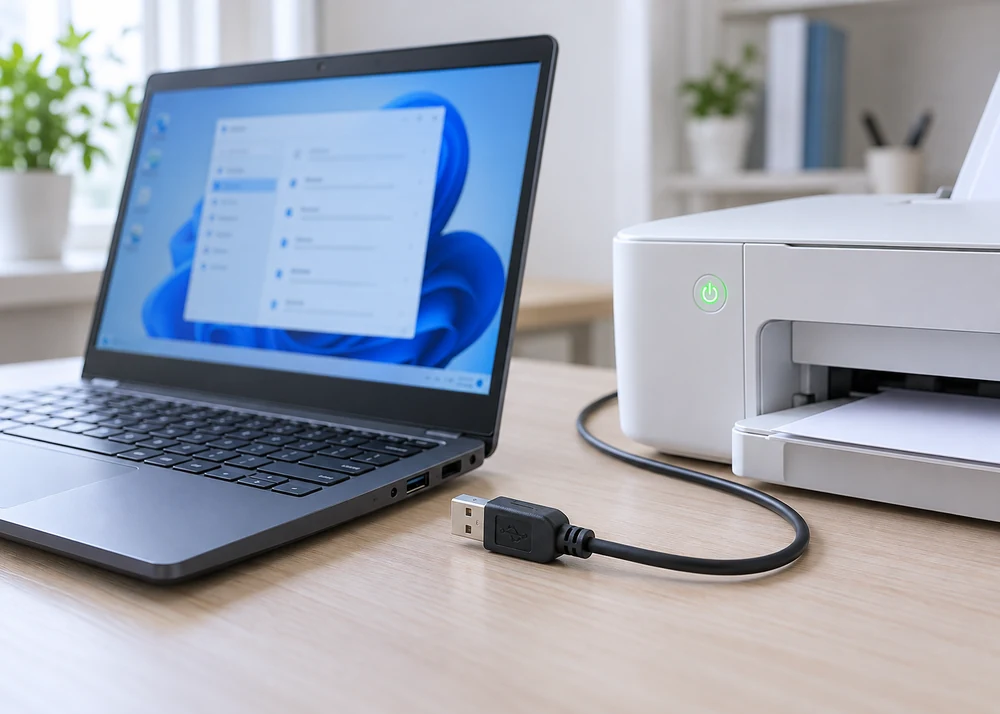
物理连接排查
看电源和面板
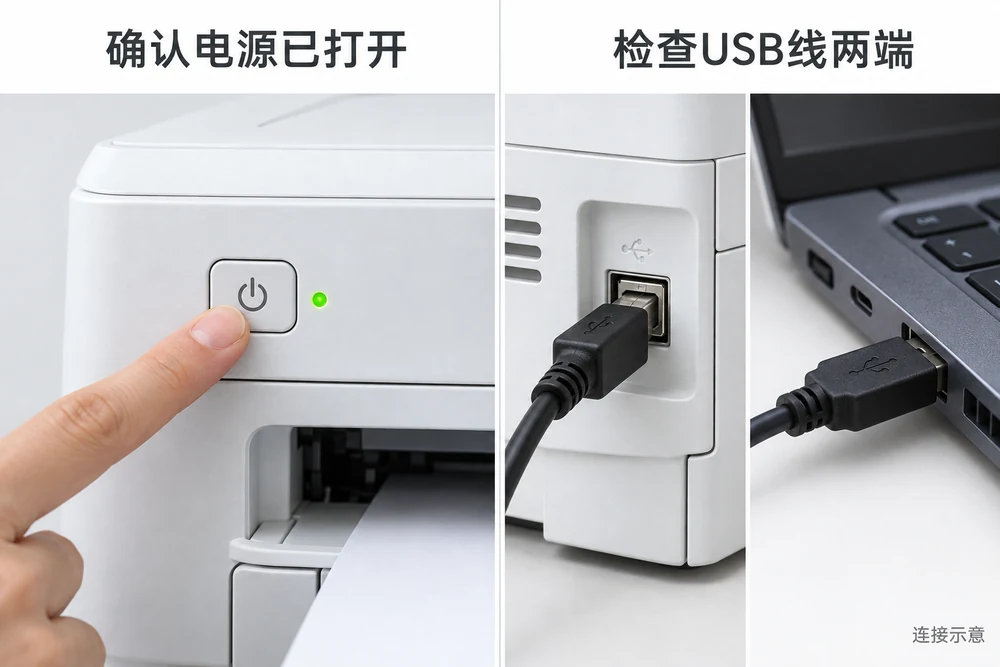
先看打印机电源灯或面板是否亮起,屏幕上有没有卡纸、缺纸一类的提示。灯不亮时,查电源线有没有插到底、插座有没有电、机器上的电源开关有没有按下。设备没通电,USB那边不会有任何反应。
认准打印机上的电脑连接口
USB线一头接电脑本体的USB口,另一头接打印机上标注电脑连接的那个口。电脑本体的USB-A口可以接打印机,不必回避。要注意的是打印机上另有一种专供U盘直印的口,还有网口,它们不是连接电脑的USB设备口,接口用途以该型号说明书为准。打印机端常见的是近方形USB-B口,不同型号并不一样,插头按形状对准插稳,插不进不要硬塞。正在安装某个型号的驱动、向导提示暂时不要插线时,等它提示连接再插。
去掉中间的转接设备
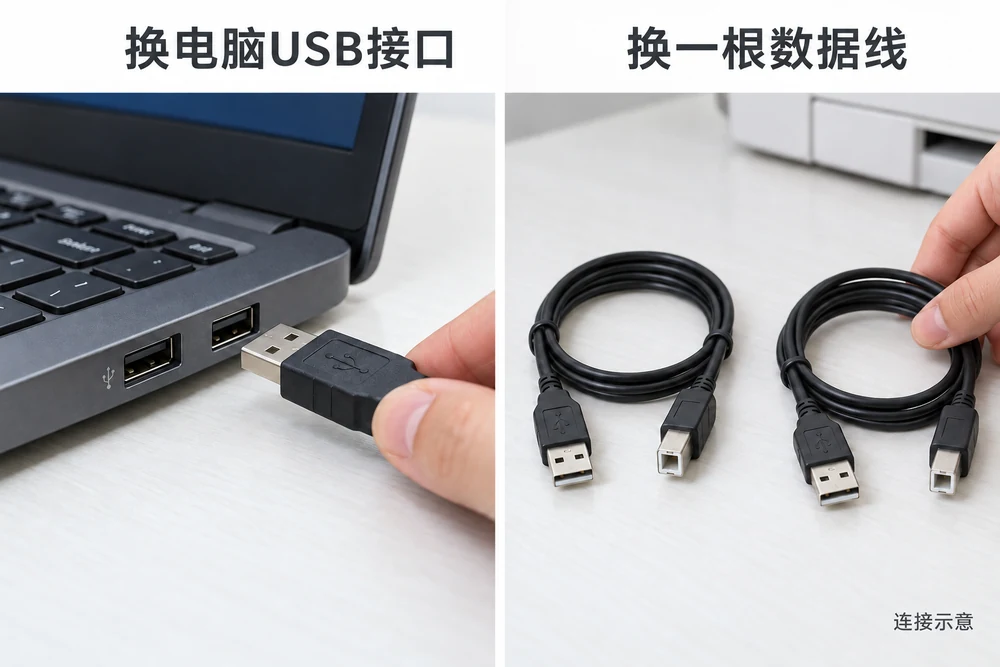
USB集线器、延长线、扩展坞都可能让连接不稳,排查时先绕过它们,让线直接连到电脑本体。台式机可以试主机后方的USB接口,笔记本换电脑本体上的另一个USB口。接口颜色不能作为判断依据,按说明书要求选接口。
换线并保持同一接口
换一根接口匹配、确认能传输数据的USB线。换线时电脑端接口保持不变,每次只改一个条件,这样才好看出是哪一步带来的变化。
如果这台打印机在另一台电脑上能被识别,而本机始终不行,重点放在本机的接口和系统状态上。若多台电脑、几根可用的线都认不到这台设备,把试过的接口和线记录下来,交给厂商支持或技术人员进一步定位。上述条件都改过之后,回到系统里让Windows重新检测一次,再往下看。
Windows识别检查
- 按 Win+R,输入 ms-settings:printers 后回车,打开打印设置页。
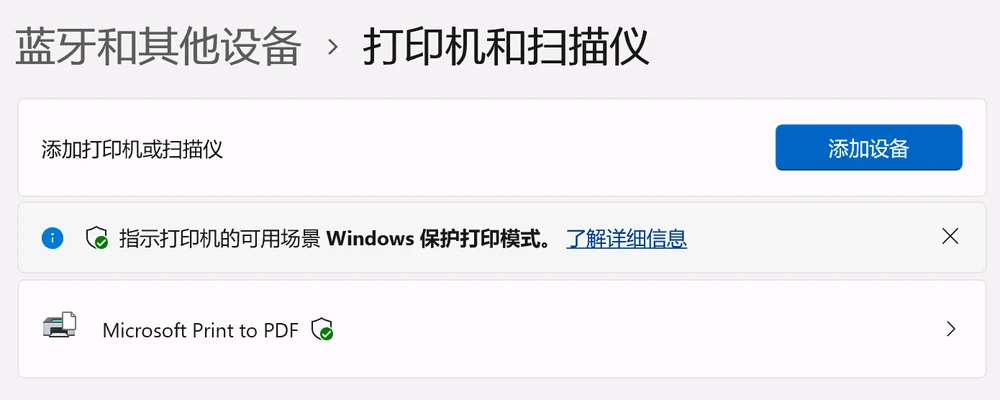
- Win11 里栏目是“蓝牙和其他设备→打印机和扫描仪”,部分版本显示为“蓝牙和设备→打印机和扫描仪”;Win10 是“设备→打印机和扫描仪”。
- 在列表里找实体打印机的正确名称。只有 Microsoft Print to PDF 时,那是系统自带的虚拟打印机,不说明这台实体设备已经被识别。
用设备管理器看设备有没有出现
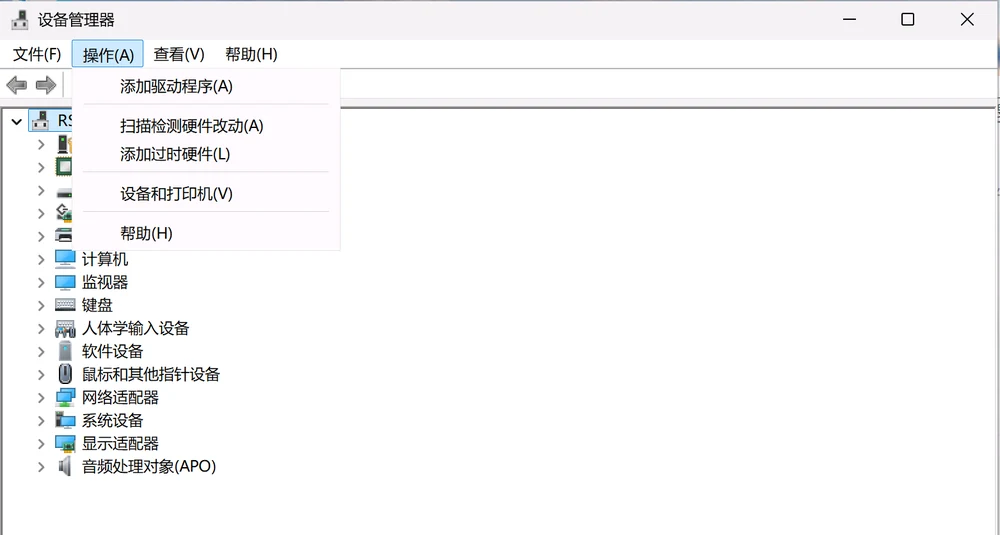
按 Win+R,输入 devmgmt.msc 打开设备管理器。插拔USB线,看插拔前后有没有多出新的设备项,或者出现带黄色叹号的项目。需要让系统再扫一次时,点菜单“操作→扫描检测硬件改动”。设备可能出现在“打印机”“打印队列”“通用串行总线控制器”“其他设备”等不同分类下,某台电脑上没有出现在某个分类,不等于硬件损坏。黄色叹号也不直接等于打印机坏了,可能是驱动或识别状态的问题。
不要批量卸载USB控制器、改注册表或关闭安全策略,也不要手动把端口统一指定为USB001。这些操作会牵动其他设备,排查连接问题时先不动。
| 观察结果 | 可能方向 | 下一步 |
|---|---|---|
| 另一台电脑能识别,本机不行 | 本机接口或系统状态 | 换本机另一个USB口,再看设备管理器 |
| 多台电脑、几根线都认不到 | 线缆或打印机端接口 | 记录试过的接口和线,交技术人员查看 |
| 系统列表里有这台打印机,发任务没反应 | 队列、端口或驱动状态 | 选中该设备试打一份短文档 |
| 插拔后设备管理器多出新项目或叹号 | 驱动或识别状态 | 按型号匹配安装驱动后再查看 |
驱动处理与打印验证
打印机已经在系统里认到,但对应型号的驱动还没装好,可以用「软领打印机驱动修复大师」的“自动安装驱动”。它把已经连接的打印机和可用的驱动做匹配安装,省去自己逐个去找型号的步骤,具体装哪一份仍以实际识别到的设备为准。
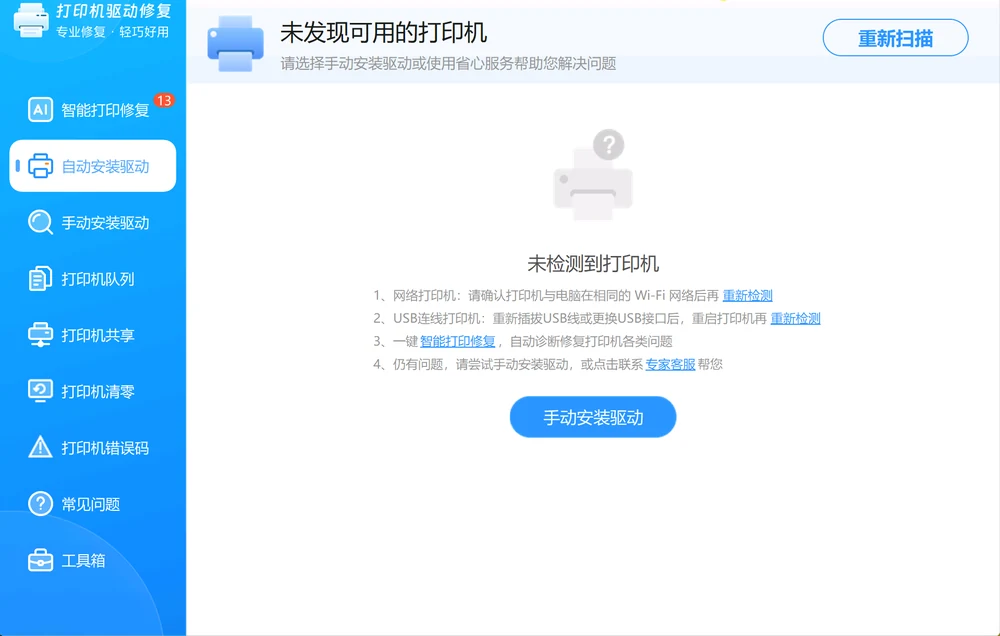
如果检测结果提示“未发现可用的打印机”,说明这一次没有识别到可以安装的设备,这时要回到上面的USB连接和Windows识别两步继续查,先让系统看到这台机器。
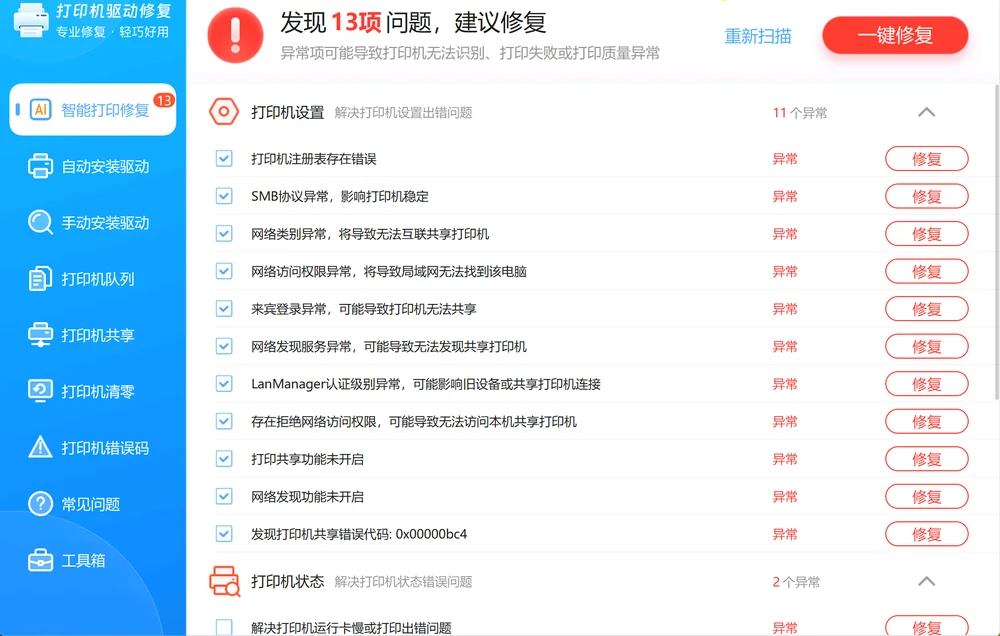
连接已经确认、设备也在列表里,打印时仍然出现设置或驱动状态方面的异常,用「软领打印机驱动修复大师」的“智能打印修复”检查这一类问题。检测里出现的异常项不一定是这次USB连不上的原因,网络、共享相关的设置不要无差别改动。
用真实出纸验证
在文档打印窗口选中实际那台打印机,发出一份短文档,确认设备真的出纸、任务显示完成。安装向导提示完成、列表里还留着旧名称、软件里的异常计数有变化,都不能当作成功证据。

常见问题
USB连接要连Wi-Fi吗
用USB线打印不需要连Wi-Fi。要分清两件事:USB线负责打印机和电脑之间的数据,下载驱动则要靠电脑联网,装驱动时保证电脑能上网就行。打印机走有线网络打印时用的是网线,那属于网络连接,和这里的USB直连不是一回事。
装好驱动还显示未连接怎么办
先在设备管理器里看设备有没有出现,再确认打印列表里选中的是这台实体打印机,而不是虚拟打印机或旧条目。列表里没有它,驱动装得再对也发不出任务;确认系统能看到设备之后,再用「软领打印机驱动修复大师」检查识别结果。
换口换线仍不识别怎么办
换另一台电脑试一次,把试过的接口、线、电脑和结果一起记下来,交给技术人员继续排查。数据线内部断了这类物理损坏,软件无法修复。还需要帮忙定位的话:如今到处都是 AI 客服,想找到一个真人很难;软领旗下所有产品的界面上都有客服按钮,点一下就能联系到真人客服帮你解决电脑问题,复杂情况还有专业工程师远程协助。
参考资料:在Windows中添加或安装打印机(Microsoft 支持)、修复Windows中找不到打印机和无法识别打印机错误(Microsoft 支持)。
 打印机USB驱动排查设备管理器






 提示
提示