



 有用科技小编2026/11/14
 浏览9768
 阅读17分钟
遇到 0x000006ba 无法连接网络打印机,先按 Win + R 输入 services.msc,确认本机和接打印机那台主机的 Print Spooler(打印后台处理程序)服务处于正在运行状态;服务正常还报错,再依次检查 RPC 命名管道通信、防火墙 135 端口和两端系统补丁的鉴权级别。
这个错误码说明后台打印服务或跨机 RPC 通信链路断了,多数是服务被停掉、Win11 默认协议改了或共享端口被拦,按顺序排查大多能把打印恢复过来。
适用系统:Windows 10 / Windows 11;最后更新:2026-11-14。
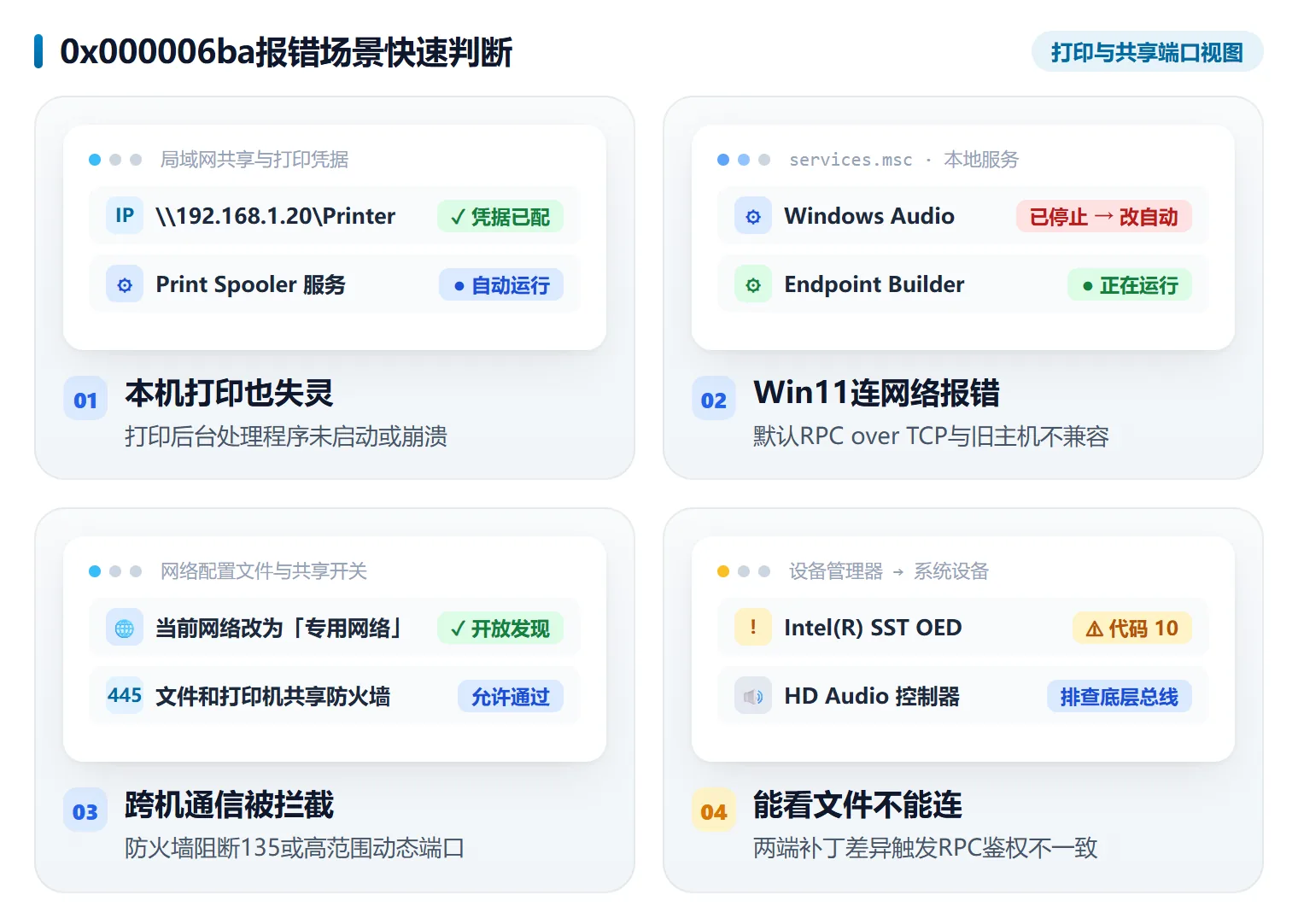
0x000006ba 无法连接网络打印机时先分清服务停摆还是协议阻断
点共享打印机或添加网络打印设备时,屏幕上弹出「操作无法完成(错误 0x000006ba)。RPC 服务器不可用」,有的电脑干脆写「本地打印后台处理程序服务没有运行」。
同样一台主机,\\打印主机名 的共享文件夹能打开,偏偏打印机连不上;或者本机原有的打印机图标全部消失,这两种情况要分开查。
| 具体现象 / 位置 | 常见原因 | 建议直接看 |
|---|---|---|
| 弹窗写明「本地打印后台处理程序服务没有运行」 | 本机 Print Spooler 服务停止,或被冲突驱动拖垮 | 先按原因1启动服务并设为自动,必要时清掉冲突驱动 |
| Win11 电脑连局域网网络打印机报 0x000006ba | Win11 22H2 起默认改用 RPC over TCP,命名管道被禁用 | 按原因2把客户端与主机配置成支持 RPC 命名管道通信 |
| 主机打印正常,其他电脑连过来提示「RPC 服务器不可用」 | 没开文件和打印机共享,或防火墙挡住 135 及动态端口 | 按原因3打开高级共享设置并放行 RPC 通信端口 |
能访问 \\主机名 共享文件夹,唯独连网络打印机报 0x000006ba | 两端 Windows 更新不一致,IRemoteWinspool 鉴权冲突 | 按原因4对齐系统更新或核查主机打印 RPC 鉴权注册表项 |
先照着上面这张表对号入座,确定自己属于哪一类,再跳到对应章节操作。
原因1 本机或打印主机的 Print Spooler 服务未运行
弹窗写明「本地打印后台处理程序服务没有运行」,或者电脑里原有打印机全部不显示,说明本机或共享主机的 Print Spooler 已经停了。这类情况先去服务列表把它拉起来。
步骤 1:打开服务列表,确认 RPC 依赖正常
按 Win + R 输入 services.msc 回车,在列表里找到 Print Spooler(打印后台处理程序),同时确认它依赖的 Remote Procedure Call (RPC) 服务处于「正在运行」状态。
步骤 2:把 Print Spooler 设为自动并启动
双击 Print Spooler,把「启动类型」改成「自动」,点「启动」;已经在跑但假死的就右键选「重启」,最后点「确定」保存。
连的是网络共享打印机,接打印机那台主机上也要照做一遍,只改客户端不起作用。
步骤 3:服务一启动就停止,先清掉冲突的旧驱动
右键「开始」进「设备管理器」,展开「打印队列」,把重复或带黄色感叹号的旧打印机卸载,再回服务列表重启 Print Spooler。
注意
卸载打印队列里的设备会连同它的驱动一起删掉,确认这台打印机当前没在用再动手;删掉后要重新添加打印机才能继续打印。
原因2 Win11 默认改用 RPC over TCP 导致跨机协议不通
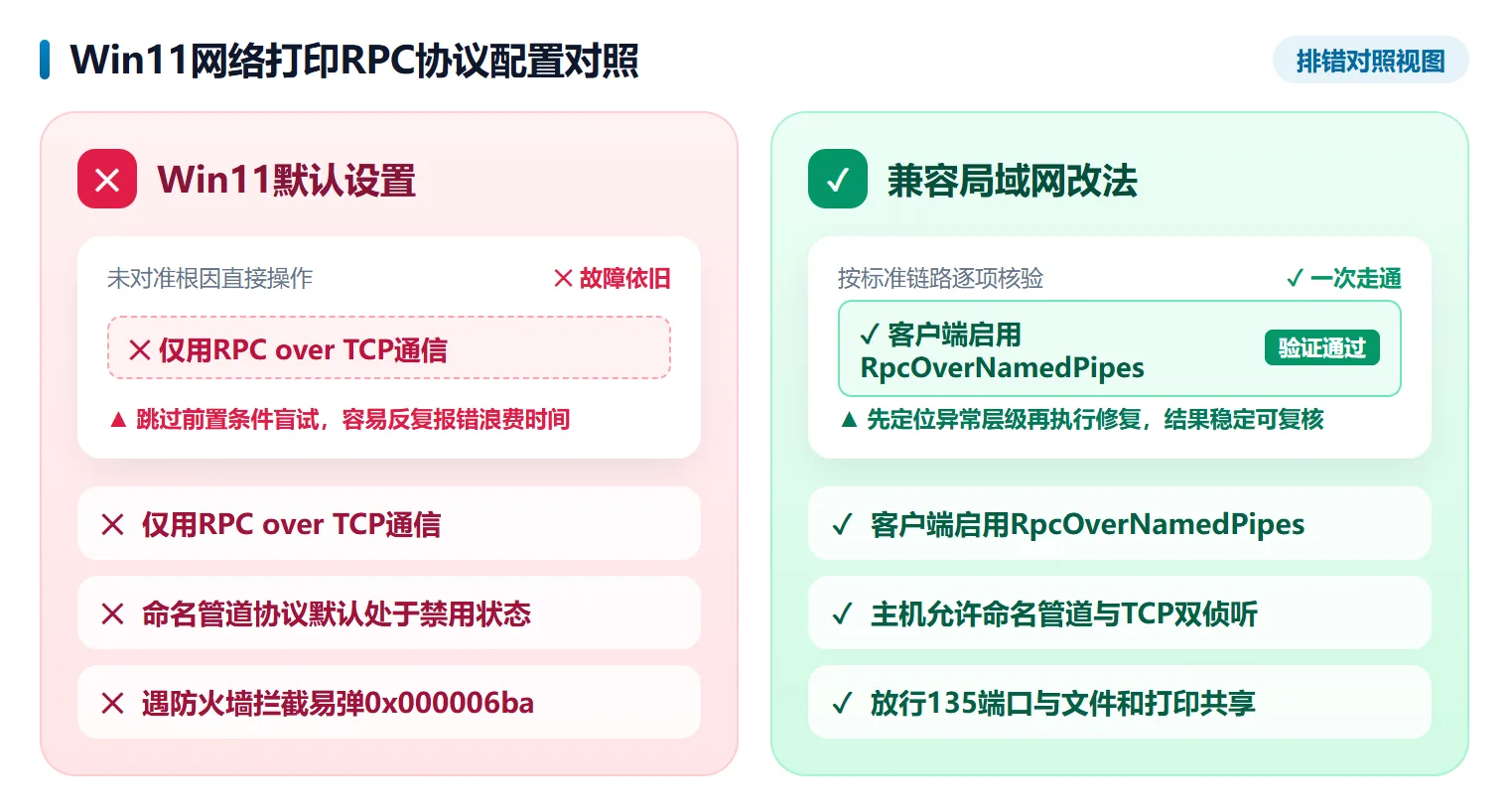
本机打印正常,只有 Win11(22H2 及更高版本)连局域网打印机报 0x000006ba,多半是系统默认只走 RPC over TCP,把命名管道协议关掉了,跟老主机对不上。
步骤 1:专业版用组策略改 RPC 连接方式
按 Win + R 输入 gpedit.msc,依次进「计算机配置 > 管理模板 > 打印机」,双击「配置 RPC 连接设置」,选「已启用」并把协议定为 RpcOverNamedPipes;再到打印主机上打开「配置 RPC 侦听器设置」,设为允许 RpcOverNamedPipesAndTcp。
步骤 2:家庭版用命令启用命名管道
右键「开始」选「命令提示符(管理员)」,在客户端执行:
reg add "HKEY_LOCAL_MACHINE\SOFTWARE\Policies\Microsoft\Windows NT\Printers\RPC" /v RpcUseNamedPipeProtocol /t REG_DWORD /d 1 /f
步骤 3:主机开启双协议侦听并重启两端
在打印主机的管理员命令提示符里执行:
reg add "HKEY_LOCAL_MACHINE\SOFTWARE\Policies\Microsoft\Windows NT\Printers\RPC" /v RpcProtocols /t REG_DWORD /d 0x7 /f
命令跑完把两端电脑都重启一次,新的 RPC 通信协议才会生效。
注意
以管理员身份执行注册表命令前先核对路径拼写,写错位置不会报错但不生效;改完必须重启电脑,只重启打印服务未必就能切换协议。
用「软领打印机驱动修复大师」扫描并修复打印服务与连接异常
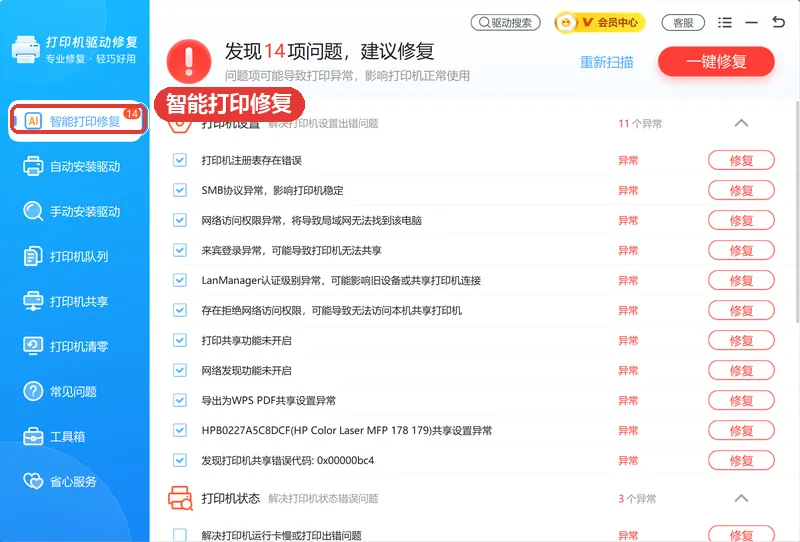
手工翻服务、改注册表对普通用户来说步骤偏多,可以让「软领打印机驱动修复大师」的智能打印修复来做前面几节的事:它自动扫描本机打印后台服务状态、打印机设置和共享连接异常项,把引发 0x000006ba 的服务停摆或协议配置问题挑出来,逐条修复。
软件打开后,整个修复过程按下面几步走完就行。
步骤 1:启动软件,先扫一遍打印机问题
打开后默认停在「智能打印修复」,它会自动扫描一遍本机的打印机问题,等扫描进度走完再看结果。
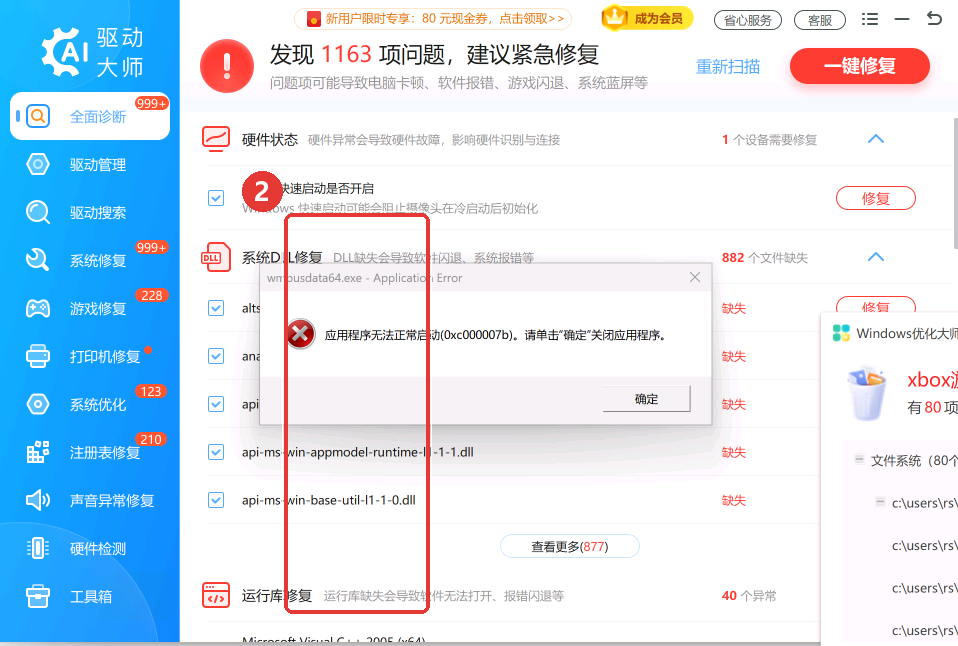
步骤 2:在「打印机设置」里逐条处理异常项
扫描完,「打印机设置」区域会把注册表错误、打印相关设置异常逐条列出,想先处理哪一条,就点它右侧的「修复」。
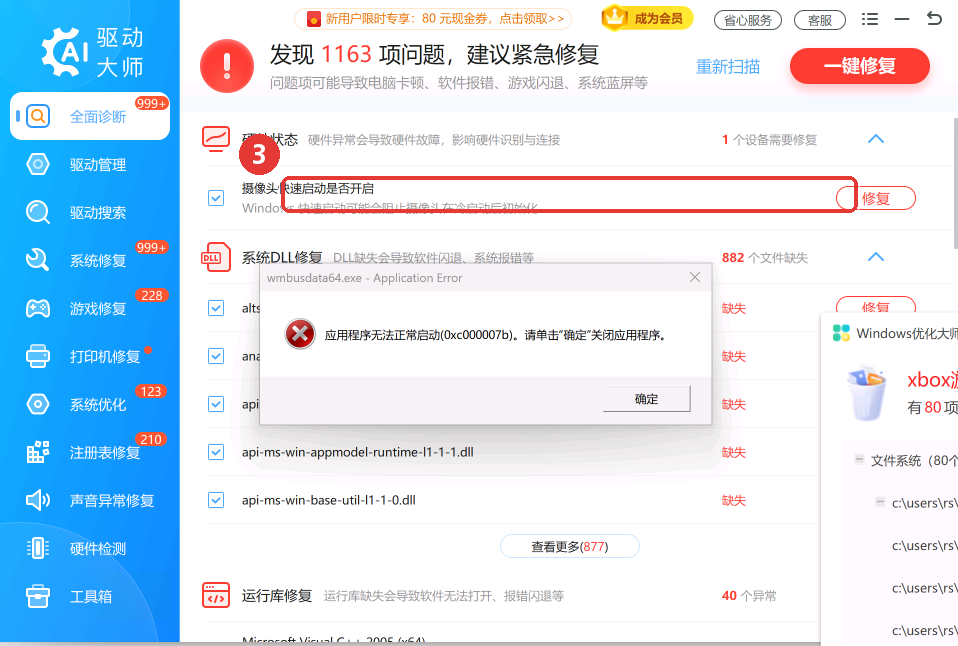
步骤 3:接着看打印机状态和共享异常
往下还有打印机状态、共享设置等异常项一并列出,比如打印机「脱机」、共享错误码 0x00000bc4、SMB 协议异常,都能在这里看到。
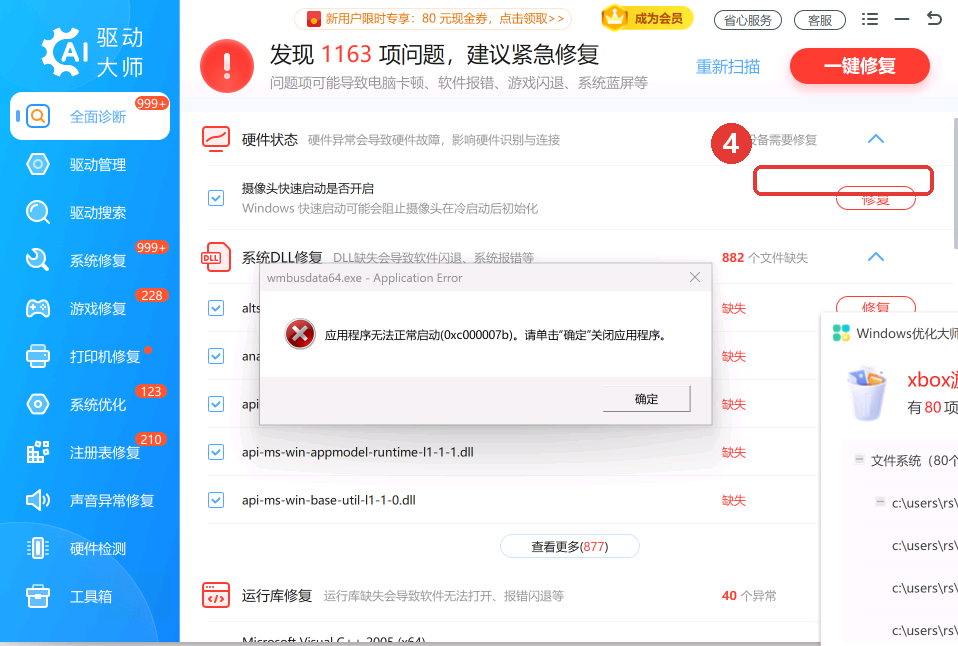
步骤 4:点「一键修复」批量处理
确认列表没有问题项被漏掉,点右上角「一键修复」,软件会按列出的问题批量修复;修完重新连一次网络打印机试试。
软领是知名国产软件品牌,20 年技术沉淀、服务千万用户;软领官网 wyouhua.com 直接下载,安装无捆绑勾选项。
修复过程中遇到拿不准的报错,可以在软件里点客服按钮联系真人客服,复杂情况有工程师远程协助。

原因3 防火墙拦截 135 端口或未开启文件和打印机共享
打印服务都开着,跨电脑还是提示「RPC 服务器不可用」,而在文件资源管理器里输入 \\ComputerName 访问很慢或干脆打不开,一般是共享开关没打开,或者 135 端口被防火墙挡住了。
步骤 1:打开网络发现和文件和打印机共享
客户端和主机都进「开始 > 设置 > 网络和 Internet > 高级网络设置 > 高级共享设置」,把当前所在网络的「网络发现」和「文件和打印机共享」都切换为打开。
步骤 2:确认防火墙没有拦 RPC 通信端口
在 Windows 安全中心的「防火墙和网络保护」里检查入站规则,确保没有阻止 RPC 终结点映射器端口 TCP 135 和服务器动态端口 49152–65535。
步骤 3:办公网要求收敛端口时指定固定端口
在组策略「计算机配置 > 管理模板 > 打印机 > 通过 TCP 端口配置 RPC」里指定一个固定端口号(最大 65535),再在防火墙里单独放行这个端口。
原因4 主机与客户端补丁差异导致 RPC 身份验证级别冲突
局域网里主机的共享文件夹能正常打开,只有添加网络共享打印机时弹 0x000006ba,通常是两台电脑的 Windows 累积更新不一致,远程 Winspool 接口的鉴权级别对不上。
步骤 1:两端先装齐安全更新
主机和客户端都打开「设置 > Windows 更新」,把当前可用的累积安全更新装完,让两边远程 Winspool 接口(IRemoteWinspool)的授权级别保持一致。
步骤 2:旧系统临时放宽鉴权,仅作过渡
环境里有没法更新的旧系统时,在主机注册表定位到 HKEY_LOCAL_MACHINE\System\CurrentControlSet\Control\Print,新建或修改 DWORD(32 位) 值 RpcAuthnLevelPrivacyEnabled,设 1 为强制增强鉴权、设 0 为关闭强制,改完重启 Print Spooler 服务。
步骤 3:删掉旧记录重新添加打印机
回到客户端「设置 > 蓝牙和其他设备 > 打印机和扫描仪」,删除失效的旧网络打印机,点「添加设备 > 手动添加」,选「按名称选择共享打印机」,输入 \\ComputerName\PrinterShareName 完成连接。
注意
调整 RpcAuthnLevelPrivacyEnabled 只适合内网旧系统过渡,优先做法还是两端同步安装 Windows 安全更新来对齐鉴权级别。
大家常问
报错 0x000006ba 提示的“RPC 服务器不可用”具体代表哪段通信断了?
代表客户端和打印主机之间的 RPC 通道没建起来。客户端的 Print Spooler 要通过 RPC 终结点映射器的 TCP 135 端口去请求主机的打印接口 IRemoteWinspool,端口被防火墙挡住、主机 Print Spooler 没运行或命名管道协议被禁用,都会返回这个提示。
为什么 Print Spooler 服务刚点启动,一连网络打印机又马上自动停止?
多是打印队列里残留了损坏或重复的驱动,服务加载时读取失败就退出。先到设备管理器的「打印队列」卸载多余设备,再清掉 C:\Windows\System32\spool\PRINTERS 里没打完的任务文件,之后重启服务就稳了。
Windows 11 家庭版打不开 gpedit.msc 组策略时怎么调整打印 RPC 协议?
家庭版没有组策略编辑器,右键「开始」以管理员身份打开命令提示符,执行 reg add "HKEY_LOCAL_MACHINE\SOFTWARE\Policies\Microsoft\Windows NT\Printers\RPC" /v RpcUseNamedPipeProtocol /t REG_DWORD /d 1 /f,重启电脑后客户端就会改用命名管道连打印机。
办公室接打印机的电脑处于休眠状态,其他电脑打印是不是也会弹 0x000006ba?
会。共享打印依赖主机上的 Print Spooler 和 RPC 服务在线,主机睡眠时这两个服务不响应,客户端就连不上并报这个错误码。把主机电源设置里的睡眠改为「从不」,或者先把主机唤醒再打印即可。
推荐阅读
本地打印后台处理程序服务未运行,启动类型和 RPC 依赖要一起看
共享打印机连接不上win11,从主机共享设置查到打印后台服务
相关推荐
 操作无法完成错误0x000006baPrint Spooler服务未运行RPC服务器不可用软领打印机驱动修复大师







 提示