



 有用科技小编2026/05/26
 浏览10161
 阅读8分钟
阅读8分钟「视频帧提取」是「龙虾部署大师」技能市场中的画面截取技能:作用是从本地视频文件中截取单帧或缩略图,支持默认首帧、指定时间戳和指定帧序号,可输出 JPG 或 PNG,并自动处理输出目录创建、路径错误和跨平台 ffmpeg 检测,用于截图审阅、内容检查、封面生成或界面取证。
技能效果
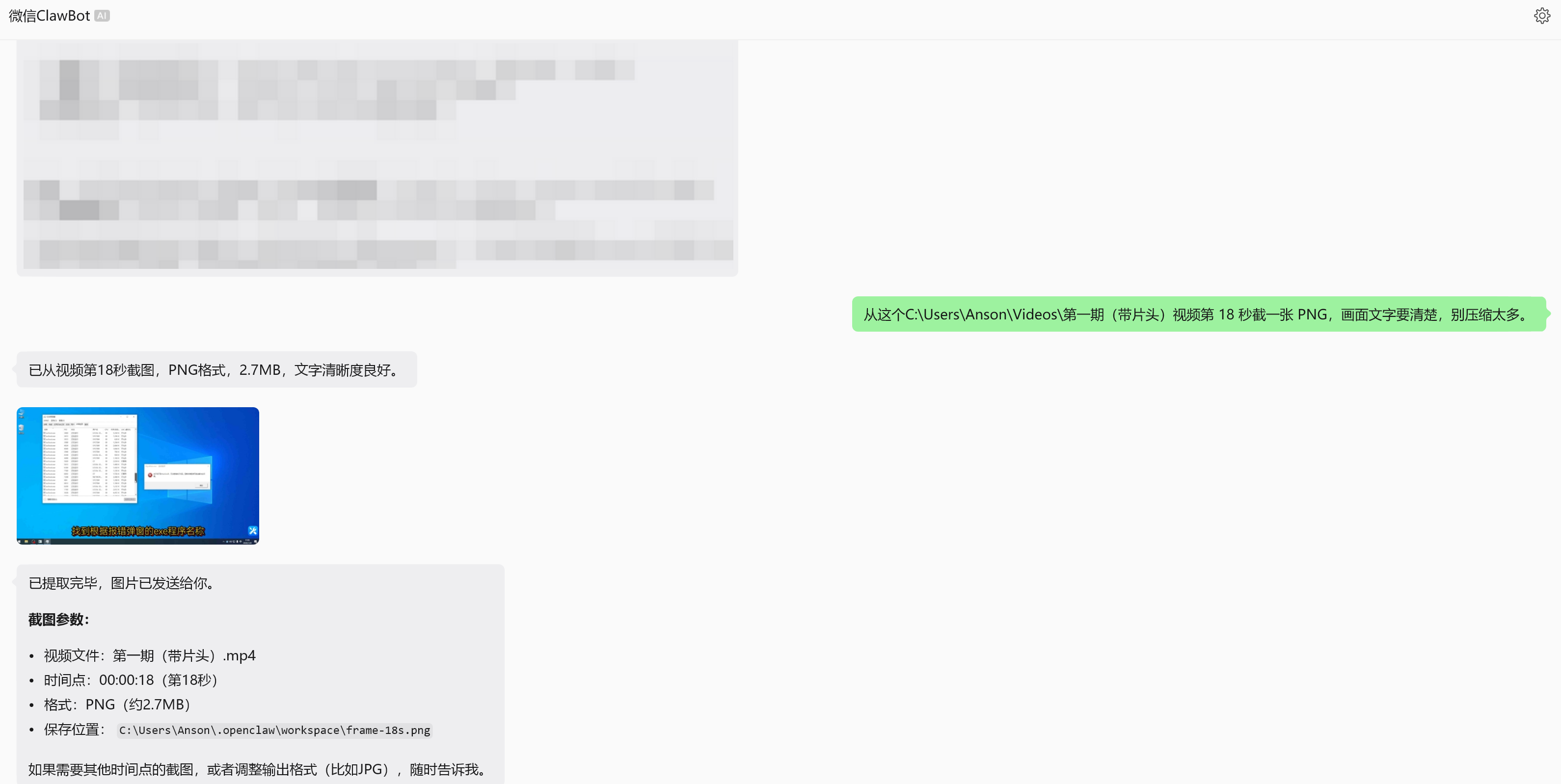
从一段视频中取第 18 秒的画面时,它按这个时间点截出对应的一帧,并附上了格式、文件大小与保存路径等信息。

想从视频里取一帧画面,手动操作太费事
从视频里截一张清晰静帧,看似简单,手动做却常卡住:要精确定位到某个时间点或某一帧并不容易,凭播放器拖拽很难截到刚好那一帧;批量为多个视频生成封面候选,逐个开软件、定位、导出,重复又低效;文件名记不准时,连视频在哪都要先翻半天。再加上 ffmpeg 的命令参数和跨平台路径问题,临时取一帧画面反而成了一件麻烦事。
这个技能能帮你抽出什么
它把取帧这件事变成一句话就能完成的操作。定位方式上,支持默认首帧、指定时间戳(如第 18 秒)和指定帧序号(如第 120 帧)三种,截单张画面;输出上,可选 JPG 或 PNG,并自动创建输出目录,生成适合分享或文字审阅的图像。它还会先校验视频路径,文件名不确定时会列出相似或可用的视频文件供选择,并统一处理 ffmpeg 检测、路径解析和错误提示,省去手动敲命令和排查路径的环节。
用前须知
该技能需要本机安装 ffmpeg 并可在 PATH 中访问,Windows 可通过 winget 安装;无需 API Key。它处理的是本地视频文件,实际调用会先运行检查命令确认路径,再执行提取。
怎么用它
用法是把视频路径、要截的时间点或帧号、输出格式用自然语言说清楚,它会先校验再提取。例如可以这样对它说:
可以这样对它说
- "从这个演示视频第 18 秒截一张 PNG,画面文字要清楚,别压缩太多。"
- "先确认视频路径,再抓第一帧做封面候选图,找不到就列出相近的文件。"
- "按第 120 帧导出截图,文件放到同目录的 frames 里,保留清晰 PNG。"
它适合这些场景:从演示视频的指定时间点截一张产品界面截图;短视频内容审核时快速查看某一帧的画面细节;为视频生成封面或分享缩略图,需要导出清晰静态画面;文件名不确定时,先校验路径并获取候选视频列表。
大家常问
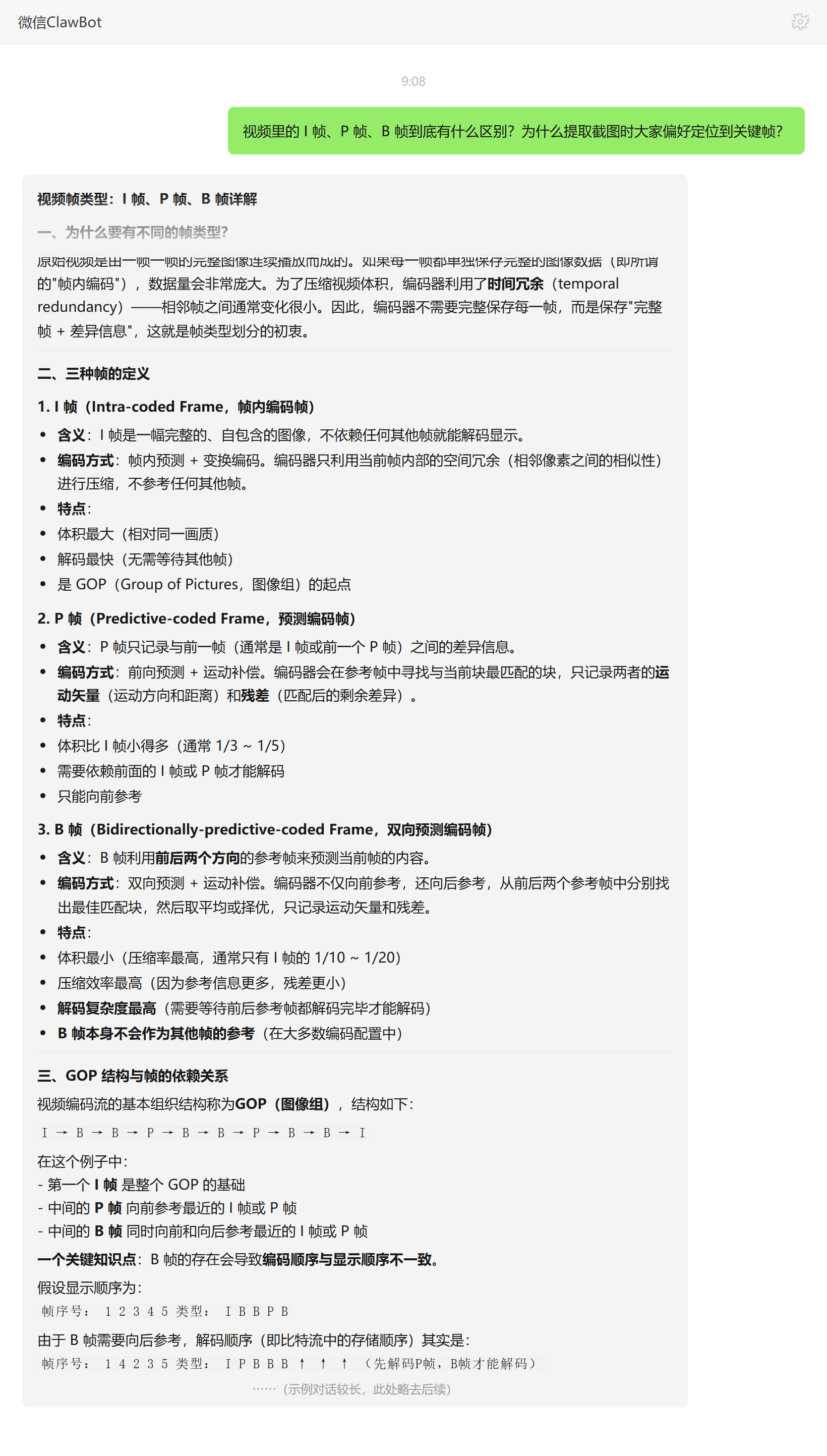
视频里的 I 帧、P 帧、B 帧到底有什么区别?为什么提取截图时大家偏好定位到关键帧?
I 帧是自包含的完整画面,能独立解码;P 帧只存与前帧的差值,B 帧双向参考前后帧。截图偏好 I 帧因为不用顺序解一长串依赖,画面也不会因解码链中断出现马赛克。
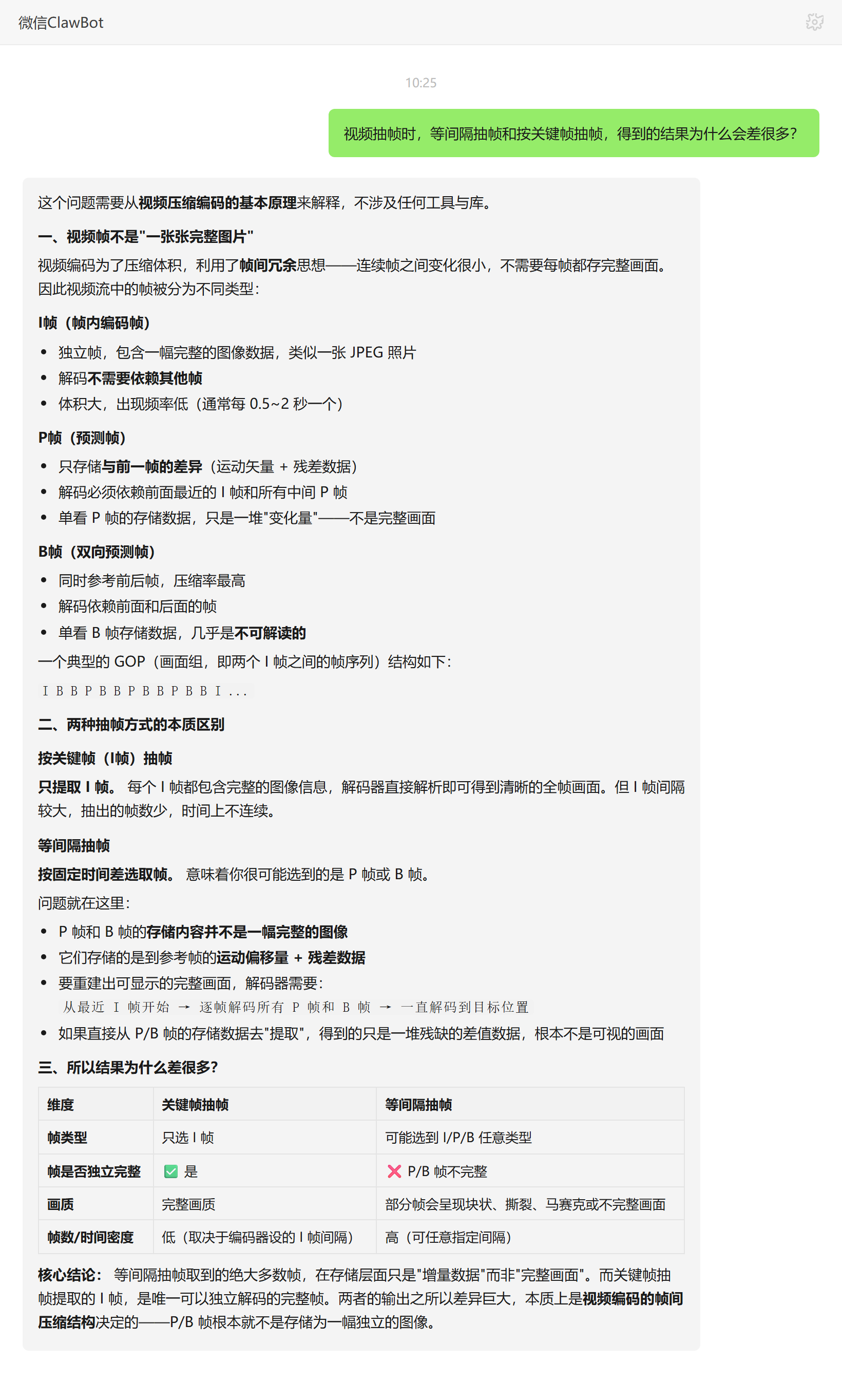
视频抽帧时,等间隔抽帧和按关键帧抽帧,得到的结果为什么会差很多?
关键帧抽帧只取 I 帧,每张都是完整画面;等间隔抽帧大概率落到 P/B 帧,它们存的只是运动矢量加残差,不沿解码链一路解到目标位置,直接取就是一堆碎数据,画面就会撕裂或马赛克。
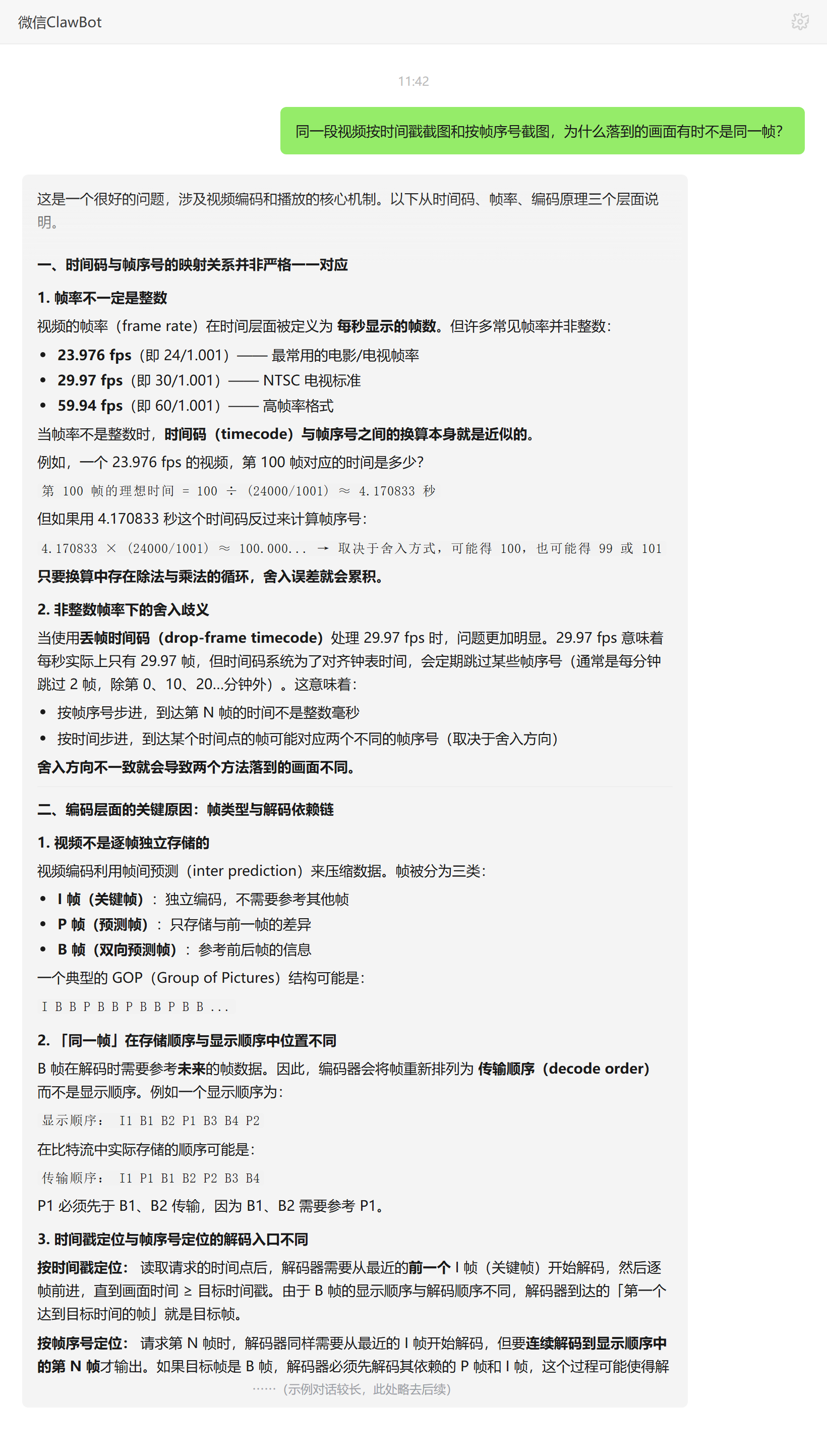
同一段视频按时间戳截图和按帧序号截图,为什么落到的画面有时不是同一帧?
常见帧率如 23.976、29.97 不是整数,时间↔帧号换算本身就带舍入误差;B 帧让解码顺序与显示顺序不一致;加上不同实现对 PTS 用 ≤、< 或误差窗口的比较策略不同,边界情况下就会落到不同帧。
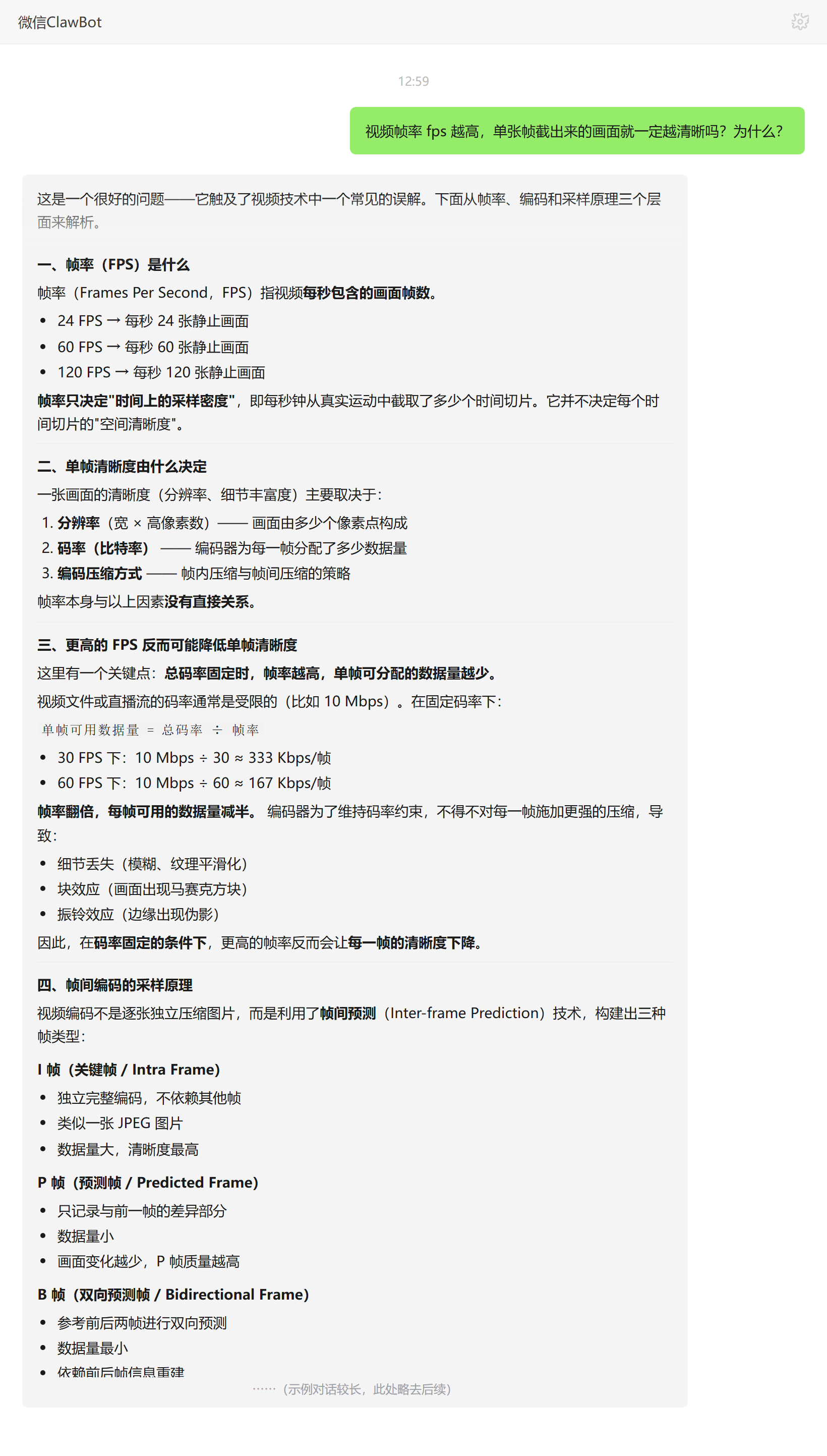
视频帧率 fps 越高,单张帧截出来的画面就一定越清晰吗?为什么?
不一定。FPS 决定时间采样密度,影响流畅度而非单帧清晰度;单帧清晰度看分辨率和码率。总码率固定时,FPS 越高每帧分到的数据越少,编码压缩更狠,反而出现模糊、块效应和振铃伪影。
注:技能的实际效果与所选用的 AI 模型能力有关,不同模型下的表现可能存在差异。







 提示
提示