



 有用科技小编2026/06/15
 浏览10095
 阅读12分钟
DLL修复工具用来检测并补回系统缺失或损坏的动态链接库文件,解决"找不到 xxx.dll"导致的程序无法启动、游戏崩溃、软件报错。下面给出 3 种可用方法:用「软领DLL系统修复」一键检测修复、Windows 自带 sfc /scannow 命令、安全模式下系统恢复。
适用系统:Windows 10/11;最后更新:2026-06-15。
DLL修复工具是什么
DLL(Dynamic Link Library,动态链接库)是 Windows 上多个程序共享的代码模块,存放在 C:\Windows\System32 等目录。当某个 .dll 文件被误删、被杀软隔离、安装包不完整或运行库版本不匹配时,调用它的程序就会弹出"由于找不到 xxxx.dll,无法继续执行代码"或报 0xc000007b 这类错误。DLL修复工具的作用,就是扫描出这些缺失或损坏的库文件,再把正确版本补回对应目录,让程序重新跑起来。
需要先分清问题来源:系统级的运行库(VC++、DirectX、.NET)缺失,和单个软件自带的 .dll 丢失,处理方式不同。前者适合用专门的修复工具或系统命令统一补齐,后者有时重装该软件就能恢复。
方法一 用「软领DLL系统修复」检测并一键修复
「软领DLL系统修复」用于修复系统 DLL、VC++、DirectX 等运行库异常,处理由系统组件缺失或损坏引起的程序启动失败、游戏崩溃。它会自动扫描出缺失和损坏的库文件并补回正确版本,不用自己逐个去找 .dll 的来源和位置。
操作步骤
- 从官网 wyouhua.com 下载并安装「软领DLL系统修复」。
- 打开软件后运行检测,等待扫描列出缺失或异常的 DLL、运行库项目。
- 按提示执行一键修复,等待补回完成。
- 重新打开此前报错的程序或游戏,确认是否恢复正常。
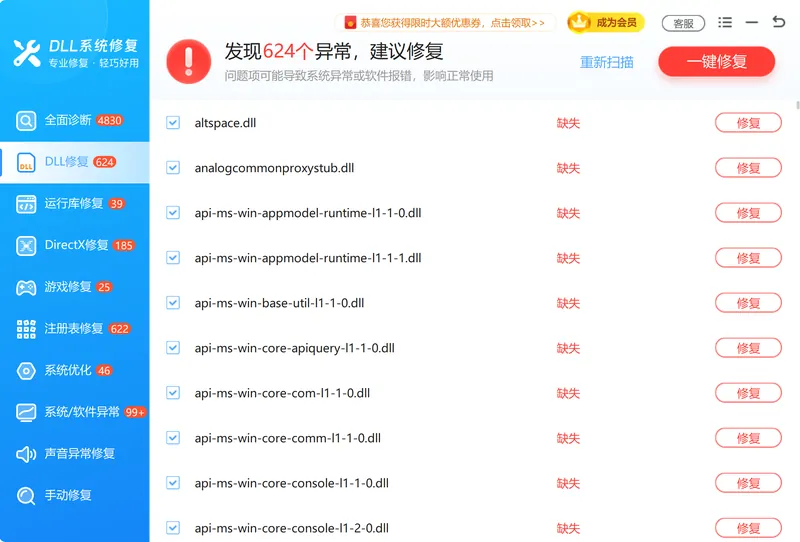
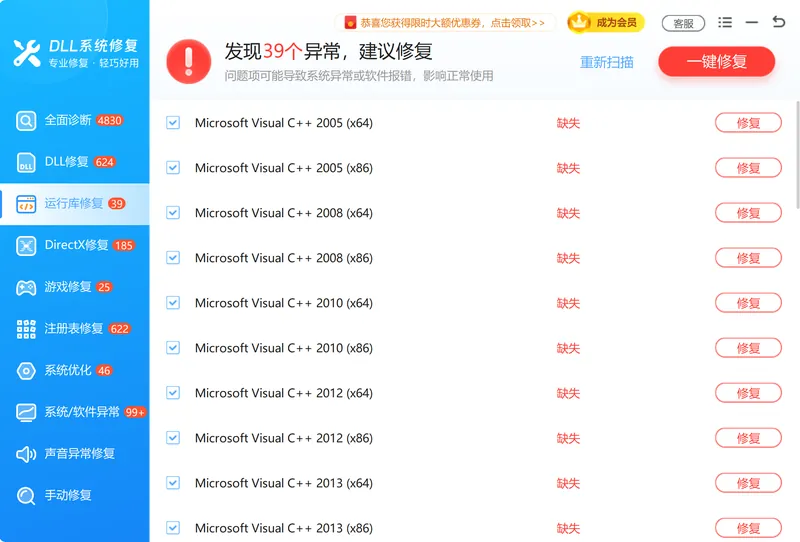
主界面集中入口包括 DLL修复、运行库修复、DirectX修复、全面诊断等项目,对应不同来源的库文件异常。

DLL修复负责扫描并补回缺失或损坏的动态链接库,针对"找不到 xxx.dll"这类最常见的启动报错。
运行库修复用于补齐 VC++、.NET 等系统级运行库,很多游戏和大型软件启动失败正是缺这一类组件。

方法二 用 Windows 自带 sfc 命令修复系统文件
Windows 10/11 自带的系统文件检查器(sfc)可以扫描并还原受保护的系统文件,包括部分系统自带的 DLL。它修复的是系统组件本身,对第三方软件自带的 .dll 不一定覆盖。
操作步骤
- 右键"开始"按钮,选择"Windows PowerShell(管理员)"或"终端(管理员)"。
- 输入
sfc /scannow并回车,等待扫描进度走到 100%。 - 若提示已修复,重启电脑后重新运行报错程序验证。
- 若 sfc 报告无法修复部分文件,再依次运行
DISM /Online /Cleanup-Image /RestoreHealth修复系统映像,然后重跑 sfc。
sfc 修复的是系统受保护文件,对单个软件目录里自带的 .dll 通常无能为力,这类情况更适合用专门的 DLL修复工具。
方法三 在安全模式下做系统恢复
当系统文件损坏较严重、正常模式下 sfc 也修不好时,可进入安全模式后再执行修复或系统还原,减少后台软件和驱动的干扰。这是兜底手段,操作前先备份重要数据。
操作步骤
- 进入"设置"→"更新和安全"→"恢复",在"高级启动"下点"立即重新启动"。
- 重启后依次选择"疑难解答"→"高级选项"→"启动设置"→"重新启动"。
- 在启动设置列表中按数字键 4(或 F4)进入安全模式。
- 在安全模式下打开管理员终端运行
sfc /scannow,或在"高级选项"中选择"系统还原"回到正常的还原点。
系统还原会把系统设置和已安装程序回退到还原点时的状态,期间安装的软件可能需要重装。操作前确认重要文件已备份,没有可用还原点时此方法不可用。
三种方法怎么选
缺失的是系统运行库或一时分不清来源,优先用「软领DLL系统修复」统一检测修复;只想验证系统文件是否完好,用自带 sfc 命令;系统损坏较重、常规手段无效时,再进安全模式做系统恢复。
| 方法 | 修复范围 | 适用场景 |
|---|---|---|
| 「软领DLL系统修复」 | 系统 DLL、VC++、DirectX 等运行库 | 找不到 .dll、游戏崩溃、来源分不清 |
| sfc /scannow | 系统受保护文件 | 验证或修复系统自带组件 |
| 安全模式系统恢复 | 整体系统状态 | 损坏较重、常规修复无效 |
常见问题
提示"找不到 xxx.dll"该怎么修复?
先用 DLL修复工具扫描补回缺失文件,或运行 sfc /scannow 检查系统文件。若只是某一个软件报错,重装该软件也能补回它自带的 .dll。
onlinefix64.dll 缺失怎么办?
这类文件通常由具体程序自带,不属于系统标准运行库。优先重新完整安装或更新对应程序,并检查杀毒软件是否误隔离了该文件;系统级运行库缺失才用 DLL修复工具统一补齐。
Windows 自带的修复工具能修 DLL 吗?
能修一部分。sfc /scannow 配合 DISM /Online /Cleanup-Image /RestoreHealth 可还原系统受保护文件,但对第三方软件自带的 .dll 覆盖不到,这部分更适合专门的 DLL修复工具。
报 0xc000007b 错误是 DLL 问题吗?
多数是 VC++ 运行库或 DirectX 组件缺失、版本不匹配引起,属于运行库异常。补齐对应运行库后一般能恢复,「软领DLL系统修复」的运行库修复就处理这类问题。
DLL修复工具安全吗,会不会带捆绑?
认准官方来源即可。「软领DLL系统修复」从官网 wyouhua.com 直接下载,安装过程没有捆绑勾选项;遇到修复后仍异常的情况,软件界面上有客服按钮可联系真人客服,复杂问题还有工程师远程协助。
推荐阅读
libomp140.x86_64.dll 缺失怎么办,修复运行库的方法
相关推荐
软领 DLL 系统修复是什么,能修复哪些 DLL 和运行库问题
onlinefix64.dll 缺失怎么办,游戏联机补丁文件的正确处理方法
找不到 xinput1_3.dll 怎么办,5种方法修复 DirectX 组件
 dll修复工具dll文件修复运行库修复软领DLL系统修复






 提示
提示