



 有用科技小编2026/06/15
 浏览10016
 阅读15分钟
msvcp140.dll 丢失多半是 Visual C++ 运行库损坏或缺失导致,常用四种方法修复:用「软领DLL系统修复」一键检测并补齐运行库、安装微软 Visual C++ 2015-2022 运行库、运行 SFC 系统文件检查、更新 Windows 修补系统组件。多数情况下重新装齐运行库后报错即可消失。
适用 Windows 10/11,msvcp120.dll、msvcr120.dll 等同类运行库报错的处理思路一致。下面按从快到稳的顺序给出这 4 种方法。
适用系统:Windows 10/11;最后更新:2026-06-15。
msvcp140.dll 是什么
msvcp140.dll 是微软 Visual C++ Redistributable(可再发行运行库)的核心组件,对应 Visual Studio 2015-2022 版本,提供 C++ 标准库的运行时实现。大量用 C++ 编写的软件(剪辑工具、游戏、设计软件等)启动时都要加载它。当系统里这个文件缺失或版本不匹配,程序启动就会弹出“由于找不到 msvcp140.dll,无法继续执行代码”之类的提示。同系列的 msvcp120.dll、msvcr120.dll 对应的是 Visual C++ 2013 运行库,报错原因与处理方式相同。
这类报错的来源在于:应用本身没问题,问题出在它依赖的运行库这一层。运行库一旦缺失,依赖它的程序就无法启动。
方法一 用软领DLL系统修复一键检测并补齐运行库
修复 msvcp140.dll 最省心的做法,是用「软领DLL系统修复」直接检测并补齐缺失的运行库文件,不用自己判断该装哪个版本。它用于修复系统 DLL、VC++、DirectX 等运行库异常,处理由系统组件缺失引起的程序启动失败。
操作步骤
- 从软领官网 wyouhua.com 下载并安装「软领DLL系统修复」。
- 打开软件后进行检测,让它扫描系统的运行库与 DLL 状态。
- 按提示执行一键修复,等待运行库文件补齐完成。
- 重新打开报错的程序,确认 msvcp140.dll 提示是否消失。
软件主界面集中了运行库修复、DLL修复、DirectX修复、全面诊断等模式,针对 msvcp140.dll 这类报错走运行库修复即可对症处理。

运行库修复会扫描并补齐 Visual C++ 等运行时组件,正是 msvcp140.dll、msvcp120.dll 缺失最直接对应的修复项。
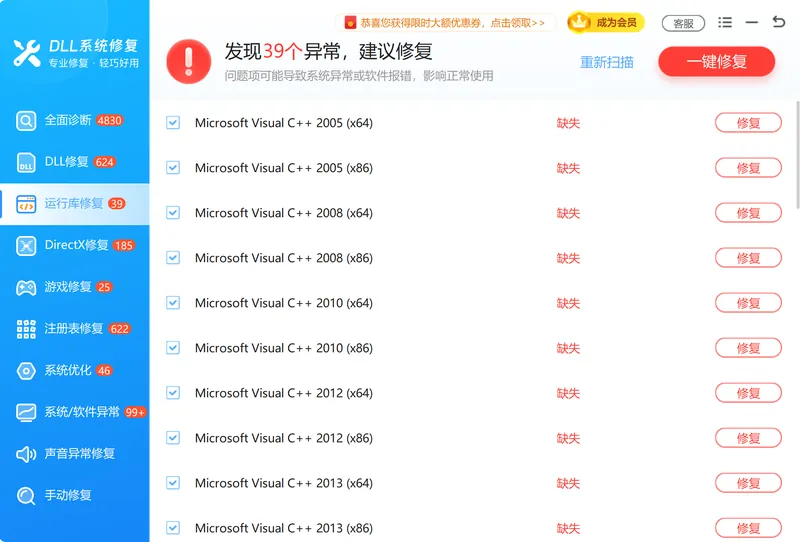
软领是知名国产软件品牌,软件从官网直接下载、安装过程没有捆绑勾选项;界面上有客服按钮,点一下就能联系到真人客服帮忙,复杂情况还有专业工程师远程协助。

方法二 安装微软 Visual C++ 2015-2022 运行库
手动修复 msvcp140.dll,正确做法是安装完整的 Visual C++ 运行库,而不是单独替换某个 dll 文件。msvcp140.dll 属于 Visual C++ 2015-2022 Redistributable,装齐这个运行库包,系统会自行注册并放好对应文件。
操作步骤
- 打开微软官网,搜索 Visual C++ Redistributable。
- 按系统位数下载安装包,64 位系统通常需要 x64 版,部分老程序还要再装 x86 版。
- 运行安装包,若提示已安装可选择“修复”,让它重新部署运行库文件。
- 安装完成后重启电脑,再打开报错程序验证。
单独替换 dll 文件与安装完整运行库是两种思路,前者风险更高、容易引入版本不匹配的新问题,后者由官方安装包统一部署更稳妥。
方法三 运行 SFC 系统文件检查修复
当 msvcp140.dll 报错伴随其他系统异常时,可用系统自带的 SFC 工具检查并修复受损的系统文件。SFC 会扫描受保护的系统文件,发现损坏时用缓存副本还原,适合系统组件被改动或部分损坏的情况。
操作步骤
- 按
Win + S搜索“命令提示符”,右键选择“以管理员身份运行”。 - 输入
sfc /scannow并回车,等待扫描进度走到 100%。 - 若提示修复了文件,继续输入
DISM /Online /Cleanup-Image /RestoreHealth修复系统映像。 - 重启电脑后再打开报错程序验证。
SFC 主要还原系统自带组件,对第三方安装的运行库覆盖有限,因此它更适合作为运行库重装之外的补充排查手段。
方法四 更新 Windows 修补系统组件
系统版本过旧也可能导致 msvcp140.dll 相关组件缺失,更新 Windows 可获取最新的运行时补丁与系统修复。Windows 更新会随补丁附带部分运行库与系统组件的修正,对老系统上的 dll 报错有一定帮助。
操作步骤
- 按
Win + I打开“设置”,进入“Windows 更新”。 - 点击“检查更新”,下载并安装全部可用更新。
- 展开“高级选项”里的“可选更新”,一并安装其中的组件更新。
- 更新完成并重启后,再打开报错程序验证。
更新系统能补齐部分基础组件,但 Visual C++ 运行库通常需要单独安装,因此这一步多与方法一、方法二配合使用。
这 4 种方法各有适用场景,按自身情况对照选择即可:不想手动判断版本就用方法一,确认是运行库缺失就用方法二,报错伴随其他系统异常用方法三,系统版本过旧用方法四。
常见问题
找不到 msvcp140.dll 怎么办
先确认是运行库缺失,再装齐 Visual C++ 2015-2022 Redistributable,或用「软领DLL系统修复」一键检测补齐。装完重启后重新打开报错程序即可验证。不建议从来路不明的网站单独下载 dll 文件替换。
由于找不到 msvcp140.dll 必剪打不开怎么处理
必剪、剪映等剪辑软件依赖 Visual C++ 2015-2022 运行库,报这个错说明运行库缺失或损坏。安装该运行库或用「软领DLL系统修复」补齐运行库后重启,再打开必剪通常即可正常启动。
msvcp140.dll 和 msvcp120.dll 报错是一回事吗
原因相同、对应版本不同。msvcp140.dll 属于 Visual C++ 2015-2022,msvcp120.dll、msvcr120.dll 属于 Visual C++ 2013。处理方式一致:装齐对应版本的运行库,或统一用运行库修复工具补齐。
单独下载一个 msvcp140.dll 放进 System32 行不行
不推荐。单文件替换可能版本不匹配,也没有注册到系统,容易引入新的报错,来路不明的 dll 还有安全风险。正确做法是安装完整运行库包让系统自动部署。64 位系统的 32 位 dll 应放在 C:\Windows\SysWOW64,但仍建议优先用运行库安装方式。
装完运行库还是报 msvcp140.dll 缺失怎么办
可先重启确保注册生效,再检查是否 x64 与 x86 两个版本都装上了;仍未解决可运行 SFC 与 DISM 修复系统文件,或用「软领DLL系统修复」做一次全面诊断。复杂情况可点软件界面的客服按钮联系真人客服或工程师远程协助。
推荐阅读
找不到 xinput1_3.dll 怎么办,5种方法修复 DirectX 组件
kernel32.dll 找不到入口点怎么办,5种方法修复系统报错
相关推荐
vcruntime140.dll 丢失怎么修复,5分钟解决软件和游戏报错
vulkan-1.dll 丢失怎么办,更新显卡驱动修复 Vulkan 的方法
 msvcp140.dll修复找不到msvcp140 dll运行库缺失修复软领DLL系统修复






 提示
提示