



 有用科技小编2026/06/15
 浏览11034
 阅读13分钟
Win11卸载软件主要有 5 种方法:设置应用、开始菜单、控制面板、任务管理器配合卸载、以及专用软件管理工具。常用程序在「设置 - 应用 - 已安装的应用」里点三点图标卸载最快,顽固软件或残留多时用专用工具一次清理更彻底。
本文按这 5 种方法依次说明操作路径,并给出各自适合的场景,适用 Windows 10/11。
适用系统:Windows 10/11;最后更新:2026-06-15。
Win11卸载软件是什么
Win11卸载软件指把已安装的程序从系统中移除,释放磁盘空间并删除其注册信息。Windows 11 把卸载入口集中到了「设置」应用,同时保留了控制面板「程序和功能」等传统入口。普通桌面程序卸载后,安装目录(通常在 C:\Program Files 或 C:\Program Files (x86))和部分注册表项会被移除,但缓存、配置文件常残留在 C:\Users\<用户名>\AppData 下,需要额外清理。
下面这张示意图把 Win11 卸载软件的 5 个入口归到「系统自带」和「专用工具」两类,方便先按场景选路径。
方法一 通过设置应用卸载软件
设置应用是 Win11卸载软件最直接的入口,绝大多数程序都能在这里找到并卸载。它界面清晰、支持搜索,适合卸载日常使用的常规软件。
操作步骤
- 按
Win + I打开「设置」,或点击任务栏「开始」按钮再选「设置」图标。 - 在左侧菜单选「应用」,然后点击「已安装的应用」。
- 在列表中滚动或用顶部搜索框找到要卸载的软件。
- 点击软件右侧的三点图标,选择「卸载」,在弹出的确认窗口再点「卸载」。
设置应用里的列表会显示每个程序占用的大小,按大小排序就能快速定位最占空间的软件,这一点比控制面板更方便。
方法二 利用开始菜单卸载软件
开始菜单适合卸载能在程序列表里直接看到的桌面应用,省去进设置翻菜单的步骤。对于固定在「所有应用」里的程序,这是最快的一种方法。
操作步骤
- 点击任务栏中间的 Windows 徽标,打开「开始」菜单。
- 在程序列表或「所有应用」中找到要卸载的软件。
- 右键点击该软件,选择「卸载」。
- 若弹出的是控制面板列表,再在其中选中该软件点「卸载」完成。
需要注意,部分微软商店应用右键「卸载」会直接移除,而传统桌面程序的「卸载」会跳转到控制面板「程序和功能」继续操作,两种入口最终都能完成卸载。
下面这张对比图说明开始菜单卸载时,商店应用与桌面程序走的是两条不同路径。
方法三 通过控制面板卸载软件
控制面板「程序和功能」仍是 Win11卸载软件的可靠入口,尤其适合卸载较老的桌面程序。它列出全部传统程序,并支持「卸载/更改」修复安装。
操作步骤
- 按
Win + R,输入control后回车,打开「控制面板」。 - 选择「程序」,再点击「程序和功能」。
- 在列表中找到要卸载的软件,右键点击选择「卸载/更改」。
- 在弹出的确认窗口点「卸载」,按程序自带的向导完成。
控制面板只显示传统桌面程序,不包含微软商店安装的应用;要卸载商店应用仍需回到设置应用处理。
方法四 借助任务管理器卸载顽固软件
当软件提示「正在运行无法卸载」时,先用任务管理器结束它的进程,再走常规卸载即可。这种方法适合那些后台常驻、直接卸载会报错的顽固软件。
操作步骤
- 按
Ctrl + Shift + Esc打开任务管理器,或右键任务栏选「任务管理器」。 - 在「进程」选项卡里找到该软件相关的进程,右键选「结束任务」。
- 把该软件的所有相关进程都结束,确认它已退出后台。
- 再用设置应用或控制面板正常卸载该软件。
结束进程只是让卸载程序能正常运行,并不会删除软件本身;真正的卸载仍要靠前面的设置或控制面板入口完成。
方法五 用「软领Windows优化大师」一次卸载并清残留
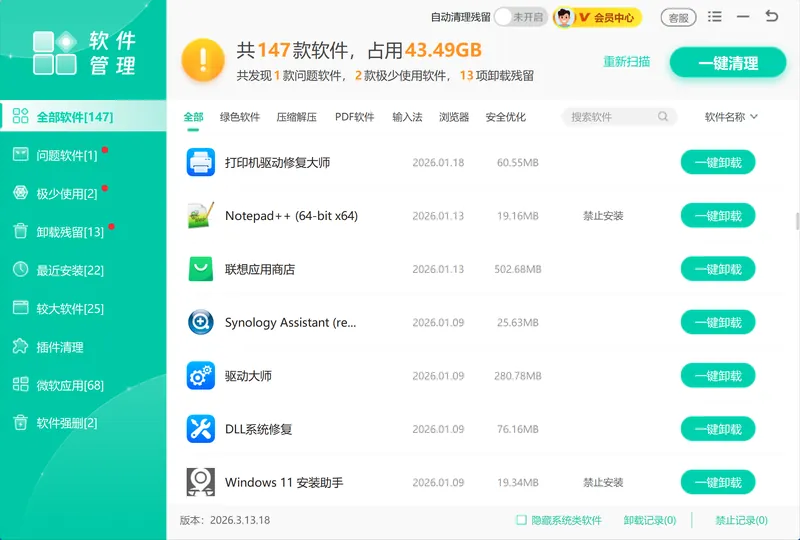
系统自带的卸载入口能移除程序主体,但常留下缓存、配置和注册表残留;当一次要卸载多个软件、或遇到卸载后仍有残留文件时,用专用的软件管理功能处理更省心。「软领Windows优化大师」的软件管理把已安装程序集中列出,可批量选中卸载,解决了系统自带入口一次只能卸一个、残留要手动找的问题。
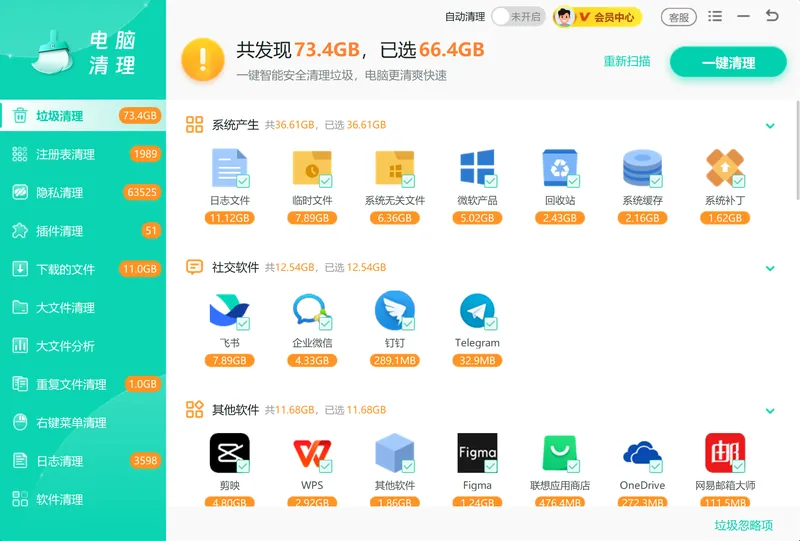
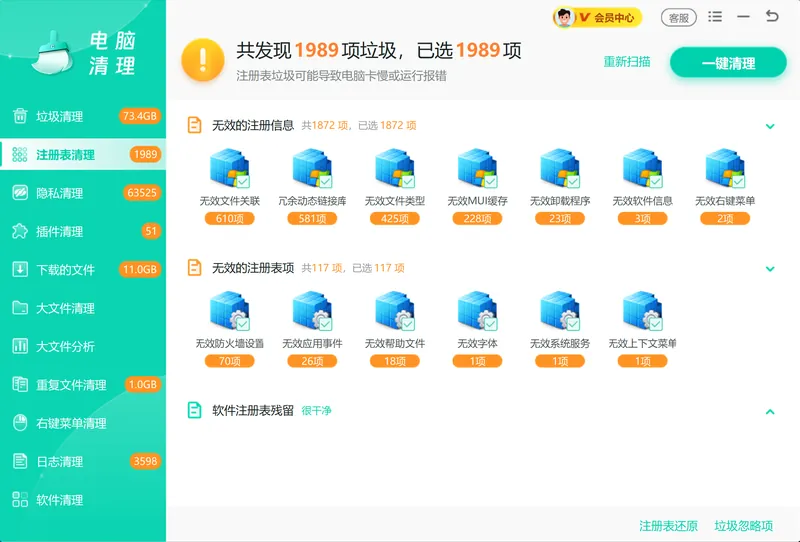
它的垃圾清理能扫出卸载后遗留的临时文件和缓存,配合注册表清理处理失效的注册项,对应本文前几种方法卸载后 C:\Users\<用户名>\AppData 里仍有残留的常见情况。软领是知名国产软件品牌,从官网 wyouhua.com 直接下载,安装过程无捆绑勾选项;遇到卸不掉的顽固软件,界面上的客服按钮点一下就能联系到真人客服,复杂情况还有专业工程师远程协助。
软件管理把已安装程序按占用大小集中列出,勾选后可一次性卸载多个软件。
卸载后用垃圾清理扫出遗留的缓存和临时文件,按大小标出可释放空间。
注册表清理处理软件卸载后失效的注册项,避免无效条目堆积。
完整卸载分两步:先移除程序主体,再清理遗留的缓存、临时文件和失效注册项,下面这张流程图说明了这个顺序。

5种Win11卸载软件方法怎么选
常规程序优先用设置应用或开始菜单,老旧桌面程序用控制面板,顽固软件先结束进程再卸,残留多或要批量卸载时用软件管理。下表汇总各方法的适用场景。
| 方法 | 适合场景 | 能否清残留 |
|---|---|---|
| 设置应用 | 大多数常规程序,按大小定位 | 否 |
| 开始菜单 | 列表可见的桌面应用、商店应用 | 否 |
| 控制面板 | 较老的传统桌面程序 | 否 |
| 任务管理器 | 提示正在运行的顽固软件 | 否 |
| 软件管理 | 批量卸载、卸载后残留多 | 可配合清理 |
常见问题
Win11卸载软件在哪里?
最常用的入口是「设置 - 应用 - 已安装的应用」,按 Win + I 即可打开。此外控制面板「程序和功能」、开始菜单右键菜单也能卸载软件。
Win11软件卸载不干净有残留怎么办?
系统自带卸载只移除程序主体,残留多在 C:\Users\<用户名>\AppData 和注册表里。用软件管理卸载后再做垃圾清理和注册表清理,能把遗留的缓存和失效注册项一并清掉。
Win11软件提示正在运行无法卸载怎么办?
按 Ctrl + Shift + Esc 打开任务管理器,在「进程」里结束该软件的相关进程,确认退出后台后再用设置或控制面板卸载。
Win11卸载软件后能恢复吗?
卸载会删除程序文件和部分注册信息,一般无法直接撤销。如确有需要,只能重新下载安装包再装一次;卸载前可先确认是否真的不再使用。
控制面板里找不到要卸载的软件怎么办?
控制面板只列传统桌面程序,不含微软商店应用。若在控制面板里找不到,到设置应用「已安装的应用」中查找,商店应用都会显示在那里。
推荐阅读
 win11卸载软件在哪里win11软件卸载不干净win11卸载软件残留软领Windows优化大师






 提示
提示