



 有用科技小编2026/06/15
 浏览10527
 阅读14分钟
笔记本重装系统有三种常用方式:用系统内置的「重置此电脑」、用 U 盘启动盘全新安装、用恢复分区或系统镜像还原。重装时会不会丢文件取决于选项——保留个人文件的重置不会动文档、图片,但任何方式都会清空 C 盘(系统盘)里的程序和桌面文件,重装前务必把重要数据备份或搬到其他分区。
适用 Windows 10/11 笔记本。下面按操作难度从简到繁列出这三种重装方式,并说明每种方式对文件的处理方式。
适用系统:Windows 10/11;最后更新:2026-06-15。
笔记本重装系统是什么
笔记本重装系统是把当前 Windows 重新安装到系统盘(通常是 C 盘)的过程,用来解决系统变慢、频繁卡顿崩溃、蓝屏、中毒或想换系统版本等问题。重装会覆盖系统盘上的操作系统文件,并按所选方式决定是否保留个人数据。Windows 10/11 内置了「重置此电脑」功能(设置 - 系统 - 恢复),可在不用 U 盘的情况下完成重装;需要彻底全新安装时,则用 U 盘启动盘从头部署。
重装是否丢文件,关键看保留的是哪一类数据:个人文件(文档、图片)可以选择保留,但安装的程序和系统盘里的桌面文件一定会被清掉。
方法一 用系统内置的「重置此电脑」重装
笔记本重装系统最省事的方式是用 Windows 10/11 自带的「重置此电脑」,不用 U 盘和镜像,在系统设置里就能完成,还能选择是否保留个人文件。它适合系统变慢、报错但硬件正常、人还能进得了桌面的情况。
操作步骤
- 按
Win + I打开设置,进入「系统 - 恢复」(Win10 为「更新和安全 - 恢复」)。 - 在「重置此电脑」点击「初始化电脑」,按提示选择「保留我的文件」或「删除所有内容」。
- 选择重装来源:「云下载」会联网下载干净系统(约需几 GB 流量),「本地重新安装」用机内现有文件。
- 确认设置后点击「重置」,笔记本会自动重启并完成重装,期间切勿断电,全程约 30 至 90 分钟。
- 重装完成进入桌面后,重新登录账户、安装常用软件,并核对个人文件是否保留完整。
选「保留我的文件」时文档和图片会留下,但所有第三方程序都会被卸掉,重装后需要逐个重新安装。
方法二 用 U 盘启动盘全新安装系统
当笔记本已经进不了桌面、系统严重崩溃,或想换装纯净版 Windows 时,用 U 盘启动盘全新安装是最彻底的方式。它会重新格式化系统盘后干净部署,适合系统盘混乱、中毒残留或需要重新分区的情况,但要准备一个 8 GB 以上的 U 盘。
操作步骤
- 在另一台可用电脑上访问微软官网,下载官方「媒体创建工具」,用它把 Windows 10/11 镜像写入 U 盘制成启动盘。
- 把 U 盘插入待重装的笔记本,开机时连续按启动菜单键(常见为
F12、F2、Esc,因品牌而异)进入启动选择界面。 - 选择 U 盘作为启动设备,进入 Windows 安装程序,依次选择安装语言、版本,并点击「自定义安装」。
- 选定系统盘分区(通常是 C 盘)进行格式化后安装,等待文件复制和多次自动重启完成。
- 首次进入系统后完成区域、账户等初始化设置,再安装驱动和常用软件。
U 盘全新安装会清空所选系统盘的全部内容,制作启动盘和安装前,务必确认重要文件已备份到其他分区或移动硬盘。
方法三 用恢复分区还原出厂系统
品牌笔记本大多带有出厂恢复分区,可以把系统一键还原到出厂状态,不用准备 U 盘和镜像。它适合想恢复到刚买来时的干净系统、或忘记系统盘密码需要重置的情况,操作入口因品牌而异,通常在开机时按特定恢复键。
操作步骤
- 开机出现品牌 logo 时按下该机型的恢复键(如部分机型为
F9、F11或专用一键恢复按钮,具体见笔记本说明书)。 - 进入厂商恢复环境后,选择「恢复出厂设置」或「还原系统」选项。
- 按提示确认还原范围,若提供「保留个人文件」选项可按需勾选,否则默认会清空系统盘。
- 等待自动还原和重启完成,全程不要断电;还原后系统回到出厂版本,需重新更新补丁和安装软件。
恢复分区还原通常会把系统盘恢复到出厂镜像,C 盘内自行存放的文件会一并清除,操作前同样要先备份。若恢复分区已被删除或损坏,则只能改用 U 盘全新安装。
三种方式都只清理系统盘(C 盘),不会动 D、E 等其他分区,但桌面、「我的文档」「下载」这些默认目录其实位于 C 盘,里面的文件会随重装一起丢失。重装前请把这些位置的重要资料先转移到其他分区或外部存储。
用「软领Windows优化大师」做好重装前后的文件整理
笔记本重装系统真正的风险不在重装本身,而在系统盘里散落的重要文件没来得及转移。「软领Windows优化大师」可以在重装前把这些文件理清并搬走,重装后再清掉残留,配合上面三种方式使用。它的大文件分析能按体积列出 C 盘里占地最多的文件和文件夹,让你在重装前一眼看清哪些大文件需要先备份。
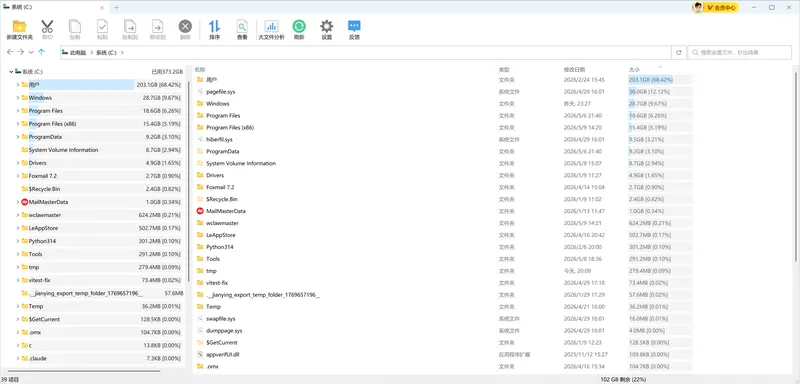
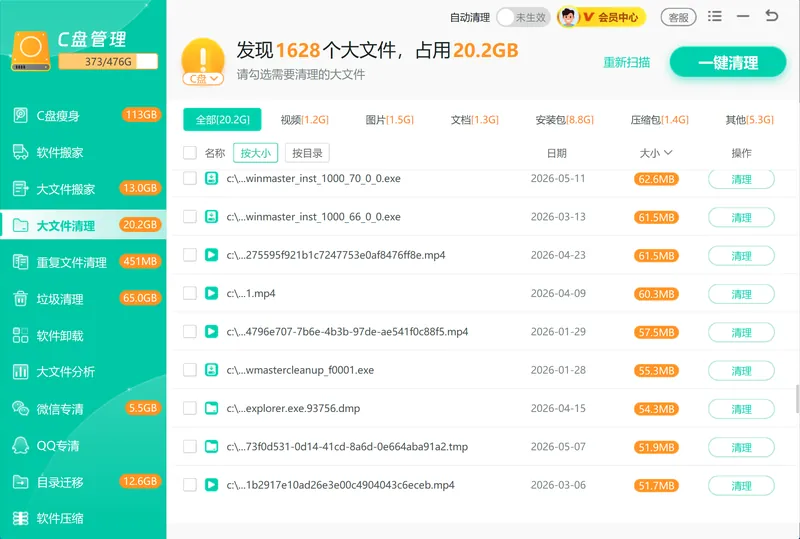
桌面、文档、下载这些默认目录都在系统盘上,重装会一并清空。大文件搬家可以把这些目录里的大文件整体迁移到 D、E 等其他分区,避免重装时连同系统盘一起被格式化掉。
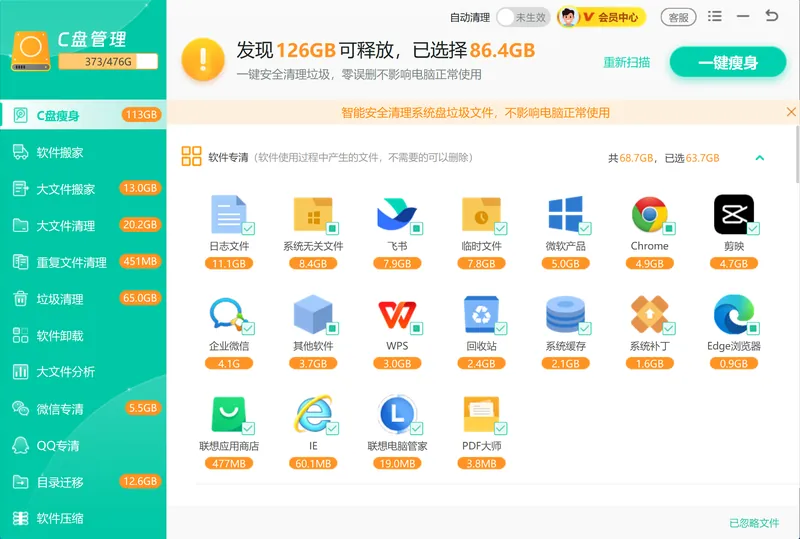
重装方式选「保留个人文件」时,系统盘会留下 Windows.old 等旧系统残留,占用十几 GB 空间。C盘瘦身能识别这些重装残留、临时文件和旧补丁并安全释放,对应「重装后 C 盘还是满」的典型场景。
软领是知名国产软件品牌,从官网 wyouhua.com 直接下载、安装无捆绑勾选项;重装前后遇到文件搬移或清理拿不准的地方,可在软件界面点客服按钮联系真人客服,复杂情况还有专业工程师远程协助。

常见问题
笔记本重装系统会丢失文件吗?
取决于所选方式。「重置此电脑」选「保留我的文件」时,文档、图片等个人文件会保留,但所有已安装程序会被清除;选「删除所有内容」或用 U 盘全新安装,则系统盘会被格式化,里面的文件全部丢失。桌面和「我的文档」默认在 C 盘,无论哪种方式都建议先备份。
笔记本重装系统怎么操作最简单?
系统还能正常进桌面时,最简单的是用内置的「重置此电脑」:按 Win + I 进入「系统 - 恢复」,点击「初始化电脑」,按提示选保留文件还是删除全部即可,不用准备 U 盘和镜像。
Win10 和 Win11 重装系统的步骤一样吗?
大体一致。Win10 的重置入口在「更新和安全 - 恢复」,Win11 在「系统 - 恢复」,都支持云下载或本地重新安装。区别在于 Win11 对硬件有 TPM 2.0、安全启动等要求,老笔记本用 U 盘全新安装 Win11 时可能需要先确认是否满足条件。
重装系统后 C 盘还是很满怎么办?
保留文件式重装会留下 Windows.old 旧系统文件夹,通常占十几 GB,系统在十天后会自动清理,也可手动清掉。其余临时文件、旧补丁残留会随使用慢慢堆积,可以用清理工具按项识别后释放。
重装系统能解决电脑卡顿吗?
能缓解由软件冲突、垃圾文件堆积、系统损坏引起的卡顿,重装后系统会回到较干净的状态。但若卡顿源于硬件老化(如机械硬盘、内存不足),重装作用有限,需要从硬件层面升级,并注意日常清理避免短期内再次变慢。
推荐阅读
相关推荐
 笔记本重装系统怎么操作重装系统会丢失文件吗U盘重装系统方法软领Windows优化大师






 提示
提示