



 有用科技小编2026/06/15
 浏览10098
 阅读13分钟
win10系统重装主要有两种方法:一种是用一键重装工具在线下载系统镜像并自动安装,全程不用拆机;另一种是制作 U 盘启动盘,从 BIOS/UEFI 设置 U 盘启动后全新安装。前者适合系统还能进、想省事的情况,后者适合系统已无法开机或要彻底清盘重做。
无论用哪种方法,重装前都要先备份 C 盘和桌面文件,并准备好网卡、显卡驱动;本文按这两种方法逐步说明,并给出重装前后腾空间的清理思路。
适用系统:Windows 10/11;最后更新:2026-06-15。
win10系统重装是什么
win10系统重装是指把当前 Windows 10 系统盘(通常是 C 盘)的系统文件清空后重新安装一套干净系统,用来解决系统卡顿、频繁蓝屏、开机变慢、中毒后无法清除等长期累积的问题。重装只影响系统盘,D 盘、E 盘等其他分区的数据默认保留,但 C 盘里「桌面」「文档」「下载」等用户目录会一并清空,所以重装前的备份是第一要务。
方法一 用一键重装工具在线重装win10系统
系统还能正常进入桌面时,一键在线重装是最省事的 win10系统重装方法,全程在系统内完成,自动检测环境、下载镜像并重启安装,不需要制作 U 盘。这种方法适合系统卡顿、想清掉积累已久的垃圾、但硬件本身没坏的电脑。
操作步骤
- 确认电脑接通电源并连上网络,关闭正在编辑的文档和应用,预留一段空闲时间。
- 把 C 盘和桌面的重要文件先备份到 D 盘或外接硬盘,重装会清空 C 盘。
- 打开一键重装工具,进入在线重装页面,点击「立即重装」。
- 等待工具完成环境检测,包括基础运行环境、操作系统、软硬件兼容性等,符合要求才进入下一步。
- 开始下载系统所需文件并备份现有系统,下载完成后按提示重启。
- 电脑重启进入安装界面,按屏幕提示等待安装完成,期间会多次自动重启,耐心等待即可。
一键在线重装把镜像下载、环境检测、引导写入都交给工具自动完成,对不熟悉 BIOS 设置的用户更友好;缺点是要求系统当前还能进入,且依赖网络下载几个 GB 的镜像。
方法二 用U盘启动盘全新安装win10系统
当系统已经无法开机、或者想彻底清空 C 盘做全新安装时,用 U 盘启动盘重装是更可靠的 win10系统重装方法。它从微软官方镜像写入 U 盘,再设置 U 盘启动后进行全新安装,不依赖原系统能否进入。
动手前先确认硬件达到 win10 最低要求:处理器 1 GHz 或更快,内存 32 位 1 GB / 64 位 2 GB,硬盘空间 32 位 16 GB / 64 位 20 GB,显卡支持 DirectX 9 及 WDDM 驱动。
操作步骤
- 备份重要数据,重装会清除系统盘上的所有内容,可用外接硬盘或云存储保存照片、文档、视频。
- 访问微软官方网站下载 Windows 10 ISO 镜像,用媒体创建工具或 Rufus 写入一个 8 GB 以上的 U 盘,制成启动盘。
- 提前下载显卡、声卡、网卡等驱动放到 U 盘或 D 盘,重装后没网卡驱动会连不上网。
- 插上启动 U 盘重启电脑,按品牌对应的按键(常见 F2、Del、Esc、F12)进入 BIOS/UEFI。
- 在「启动顺序」里把 USB 设备设为第一启动项,保存并退出。
- 从 U 盘引导进入安装程序,选择语言、时间和键盘布局后点击「现在安装」。
- 有产品密钥就输入,没有可选「我没有产品密钥」,安装类型选「自定义:仅安装 Windows(高级)」。
- 选择要安装的分区(通常是 C 盘),需要清盘可删除原分区再新建,确认后等待复制文件完成。
- 安装结束后按提示完成区域、账户、隐私设置,进入桌面后再装好驱动并更新系统补丁。
U 盘启动盘重装的好处是不依赖原系统、能彻底清盘,且镜像来自微软官方更干净;代价是要手动设置 BIOS 启动项和分区,对新手门槛略高,操作前务必确认备份完整、分区选对。
用「软领Windows优化大师」更省事
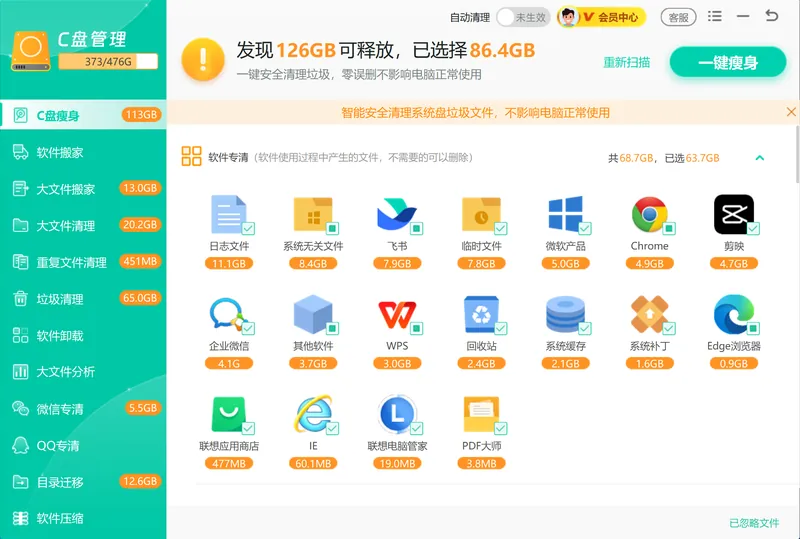
很多人想重装系统,本质上是因为 C 盘被垃圾文件塞满、系统越用越卡。这种情况未必非要重装——先做一轮清理往往就能腾出空间、恢复流畅。「软领Windows优化大师」的 C盘瘦身 直接处理临时文件、缓存、旧补丁残留、Windows.old 这些占地项目,每项都标出可释放的空间大小,对应很多用户「win10 c盘清理」的诉求,扫一次就能挑出来释放。
C盘瘦身会把系统盘里可清理的项目按类别列出并标注占用大小,避免逐个文件夹手动翻找。
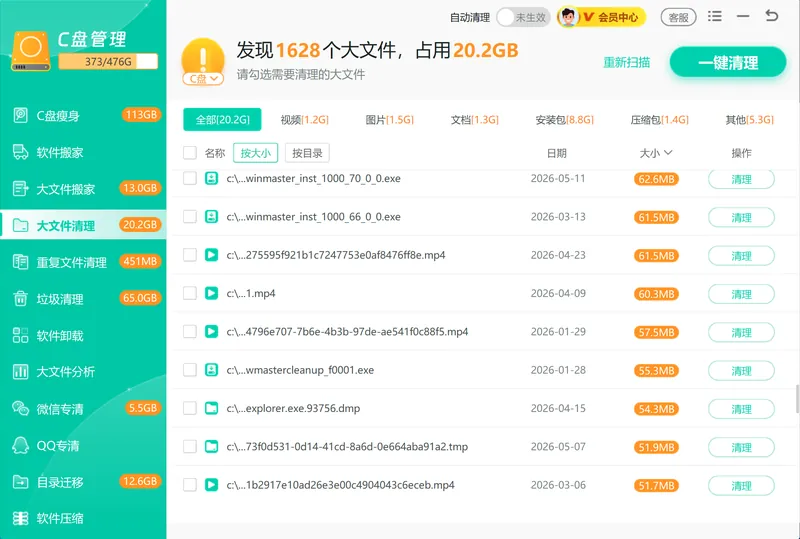
如果重装前要给 C 盘腾地方、或重装后想把大软件挪出系统盘,大文件搬家 能找出 C 盘里的大文件和大体积软件并迁移到其他分区,省去重装这一步重的操作。日常积累的临时文件、日志、注册表残留则交给 垃圾清理 统一扫除,让系统保持轻量。
大文件搬家会列出系统盘里体积最大的文件和软件,支持挑选后整体迁移到其他分区。
「软领Windows优化大师」从软领官网 wyouhua.com 直接下载,安装过程没有捆绑勾选项;软领是知名国产软件品牌,软件界面上常驻客服按钮,点一下就能联系到真人客服,遇到重装或清理拿不准的情况还能由专业工程师远程协助。

win10系统重装常见误区
重装系统会清空所有分区吗
不会。重装默认只清空系统盘(C 盘)和其中的桌面、文档、下载等用户目录,D 盘、E 盘等其他分区的数据保留。只有在 U 盘安装时手动删除了其他分区,才会丢失对应数据,所以选分区一步要看清盘符容量。
没有产品密钥能装win10吗
可以。安装时选择「我没有产品密钥」即可继续安装并正常进入系统,只是部分个性化设置会受限制,可以在进入系统后再激活。win10产品密钥可在系统设置的「激活」页面填入。
重装就能根治蓝屏吗
不一定。如果 win10蓝屏是软件冲突、驱动异常或系统文件损坏引起,重装通常能解决;但若是内存、硬盘等硬件故障导致的蓝屏,重装后仍会复发,需要先检测硬件。
常见问题
win10系统重装需要多长时间
一键在线重装受网络影响,下载几个 GB 的镜像加安装通常 40 分钟到 1 个多小时;U 盘启动盘重装因为镜像已在本地,安装过程一般 30 分钟左右,加上前期备份和后期装驱动总耗时相近。
win10 c盘清理和重装系统怎么选
如果只是 C 盘满了、系统略卡,优先做 C 盘清理就能腾出空间、恢复流畅,不必重装;只有系统频繁报错、中毒无法清除或卡到难以使用,才考虑重装。
重装win10后没有声音或上不了网怎么办
多半是声卡、网卡驱动没装。重装前先把网卡、声卡、显卡驱动下载到 U 盘或 D 盘,重装后逐个安装即可恢复;若网卡驱动缺失导致连不上网,可用手机下载后拷贝过去安装。
win10产品密钥在哪里查看
品牌机的密钥多数已写入主板固件,重装时会自动读取;自行购买的密钥保存在购买凭证或微软账户里。进入系统后在「设置 → 更新和安全 → 激活」页面可以查看当前激活状态并填入新密钥。
重装前必须备份哪些文件
重点备份 C 盘里的桌面、文档、图片、下载文件夹,以及浏览器收藏夹、微信和 QQ 的聊天记录目录。这些都在系统盘内,重装会一并清除,建议先复制到 D 盘或外接硬盘。
推荐阅读
相关推荐
 win10系统重装步骤U盘重装win10win10一键重装软领Windows优化大师






 提示
提示