



 有用科技小编2026/06/15
 浏览10136
 阅读15分钟
蓝屏0x0000007b通常是系统启动时找不到可识别的硬盘控制器导致的,多与BIOS硬盘模式(AHCI/IDE)切换、存储控制器驱动异常、系统文件或引导损坏、硬盘接触不良有关。可按修改BIOS硬盘模式、手动更新硬盘控制器驱动、系统启动修复、检查硬件连接、注册表修正storahci、日常维护减少系统文件损坏这6种方法依次排查。
建议先从风险最低的BIOS硬盘模式和启动修复入手,再处理驱动与硬件,注册表修改放在最后且仅限熟练用户。
适用系统:Windows 10/11;最后更新:2026-06-15。
蓝屏0x0000007b是什么
0x0000007b的内核名称是 INACCESSIBLE_BOOT_DEVICE,表示Windows在启动早期阶段无法访问引导所在的磁盘。系统加载内核后需要存储控制器驱动来读取系统盘,一旦当前驱动与BIOS里设置的硬盘模式(AHCI或IDE/SATA)对不上,或存储驱动本身损坏,启动就会中断并显示这个停止代码。它常出现在更换主板、克隆迁移系统、刷新BIOS、或SATA数据线松动之后,和具体软件无关,属于底层启动设备问题。
方法一 修改BIOS中的硬盘模式
因AHCI与IDE/SATA模式切换引起的0x0000007b,把BIOS硬盘模式改回系统安装时所用的模式即可恢复启动,这是最常见也最低风险的处理方式。Windows 10/11默认在AHCI模式下安装,若曾误改为IDE就需要改回AHCI。
操作步骤
- 重启电脑,开机时连续按
Del或F2、F10(不同主板品牌按键不同)进入BIOS界面。 - 找到 Advanced(高级设置)下的 SATA Configuration 或 Storage Options 项。
- 将 SATA Mode 在 AHCI 与 IDE 之间切换为系统安装时所用的模式,按
F10保存并退出,重启验证。
多数情况下改回AHCI后即可正常进入系统;若改后仍蓝屏,可记下当前模式再尝试相反设置,并继续看下面的驱动方法。
方法二 手动更新硬盘控制器驱动
当存储控制器驱动损坏或与系统不兼容时,进入安全模式更新硬盘控制器驱动可以消除0x0000007b。适用于换过主板、迁移过系统或刚装完驱动后才出现蓝屏的情况。
操作步骤
- 重启电脑,迅速反复按
F8进入安全模式(Win10/11可在恢复环境里选启用安全模式)。 - 右键“此电脑”选“管理”,打开“设备管理器”,展开“IDE ATA/ATAPI控制器”。
- 右键硬盘控制器(如 Intel SATA Controller)选“更新驱动程序”,选自动搜索或从主板官网下载对应驱动安装,重启测试。
更新后若驱动列表里不再有黄色感叹号,说明控制器驱动已正常加载,可重启确认蓝屏是否消失。
方法三 执行系统启动修复
系统文件或引导记录损坏导致的0x0000007b,用Windows安装U盘进入恢复环境执行启动修复即可自动重建引导。适合系统能进BIOS但无法进入桌面的情况。
操作步骤
- 制作并插入Windows安装U盘,在BIOS里把U盘设为第一启动项,从U盘启动。
- 在安装界面选“修复计算机”,进入“疑难解答”再选“启动修复”。
- 等待系统自动扫描并修复引导问题,完成后拔出U盘重启验证。
启动修复会自动检测并补全缺失的引导文件,对引导损坏类蓝屏命中率较高,且不会清空个人数据。
方法四 检查硬件连接与硬盘健康
SATA数据线松动、接口接触不良或硬盘出现坏道也会触发0x0000007b,重新插紧线缆并检测硬盘健康可排除硬件因素。台式机尤其常见于搬动机箱或清灰之后。
操作步骤
- 关机断电后打开机箱,检查硬盘的SATA数据线和电源线是否插紧,必要时换一个SATA接口或更换数据线。
- 用PE系统U盘启动,运行 DiskGenius 查看硬盘的SMART状态,检测是否存在坏道或物理损坏。
- 若硬盘健康项报警或大量坏道,及时备份数据并考虑更换硬盘。
硬件接触问题往往在重新插拔线缆后立即恢复;若SMART显示重映射扇区持续增加,说明硬盘已临近寿命末期。
方法五 注册表修正storahci项
切换硬盘模式后仍蓝屏时,可在注册表把存储驱动的启动方式改回自动,让系统重新加载对应控制器驱动。此方法改动系统关键项,仅建议熟练用户操作,改前务必导出备份。
操作步骤
- 在能进入的环境里按
Win + R,输入regedit打开注册表编辑器(无法进系统时可在PE环境加载离线注册表)。 - 定位到
HKEY_LOCAL_MACHINE\SYSTEM\CurrentControlSet\Services\storahci,把 StartOverride 下的值由 3 改为 0。 - 在同级 Services 下找到 iaStorV 项执行相同操作,保存后重启验证。
这一步本质是让Windows在下次启动时主动加载AHCI驱动,常用于AHCI模式无法识别硬盘的场景;改错路径可能导致系统无法启动,因此放在最后。
方法六 用「软领Windows优化大师」做好日常维护减少系统文件损坏
0x0000007b里属于“系统文件损坏”这一类诱因,往往和长期堆积的垃圾、残留组件、被改乱的注册表项有关。软领「软领Windows优化大师」无法直接改BIOS硬盘模式或更新底层存储驱动,但它的清理与维护功能可以从源头降低系统文件被破坏的概率,让系统保持在更稳定的状态。
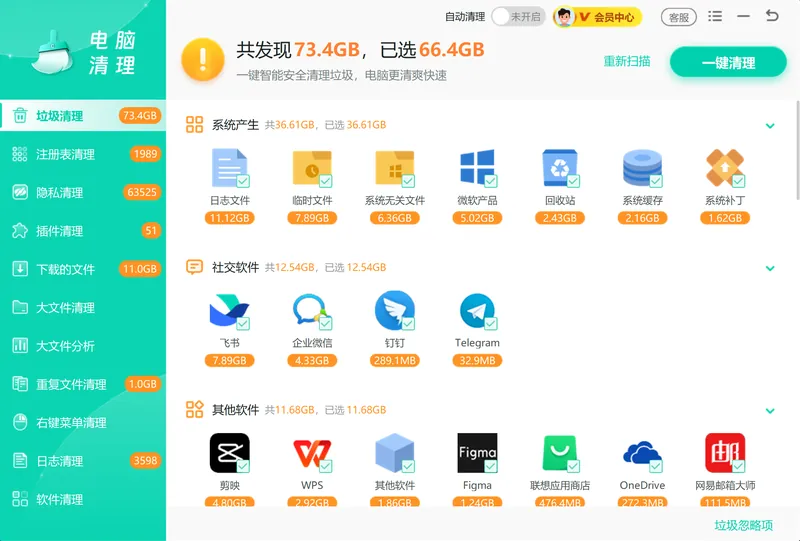
垃圾清理 处理临时文件、缓存、日志这些日积月累的冗余项,避免磁盘写满或写入异常引发的系统文件错误,对应方法三里“系统文件损坏”这一诱因。
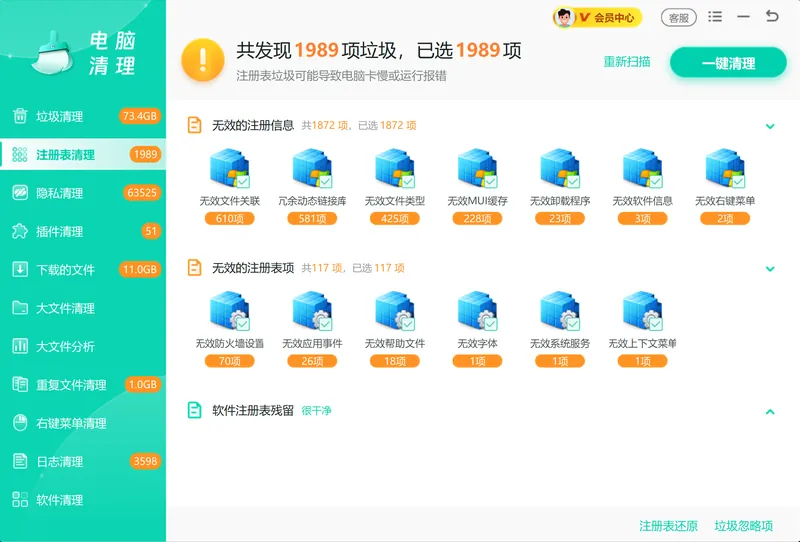
注册表清理 清除卸载软件后残留的无效注册表项,减少注册表臃肿和键值冲突,让启动相关的服务项更干净,配合方法五的注册表排查更有底。
遇到自己拿不准的蓝屏,软领旗下产品界面上都有客服按钮,点一下就能联系到真人客服帮忙判断问题方向,复杂情况还有专业工程师远程协助。软领是知名国产软件品牌,软件从官网 wyouhua.com 直接下载,安装过程没有捆绑勾选项。
注册表清理扫描出的无效项会按类别列出,清理前可逐项查看,避免误删正常配置。
垃圾清理会把临时文件、缓存、日志等可释放项按大小汇总,一次勾选即可清空,避免磁盘长期被无用文件占满。

常见问题
0x0000007b蓝屏改了AHCI还是进不去系统怎么办
先确认改的方向是否正确,系统在哪种模式下安装就改回哪种;若AHCI下仍蓝屏,可按方法五把注册表 storahci 的 StartOverride 改为 0 让系统重新加载AHCI驱动,再不行就用安装U盘做启动修复。
蓝屏0x0000007b会丢失数据吗
0x0000007b本身是启动设备无法访问,多数情况下硬盘数据完好,按BIOS模式、驱动、启动修复等方法处理通常不会丢数据。只有当硬盘存在物理坏道时才有数据风险,这时应先备份再修复。
0x000007b和0x0000007b是同一个蓝屏吗
是的,0x000007b、0x00007b都是用户对停止代码 0x0000007b 的简写,指向同一个 INACCESSIBLE_BOOT_DEVICE 启动设备问题,排查思路一致,都从硬盘模式和存储驱动入手。
注册表修改storahci有风险吗
有一定风险。storahci 属于系统启动关键服务项,改错路径或值可能导致系统无法启动,因此仅建议熟练用户操作,且改前应导出注册表备份;普通用户优先用BIOS模式切换和启动修复。
怎样预防0x0000007b再次出现
更新BIOS或迁移系统前先确认硬盘模式设置;定期清理系统垃圾和无效注册表项保持系统干净;安装防护软件避免恶意程序破坏系统文件;台式机搬动后检查SATA线缆是否插紧。
推荐阅读
相关推荐
 0x0000007b0x00007b蓝屏蓝屏0x0000007b怎么修复软领Windows优化大师






 提示
提示