



 有用科技小编2026/06/15
 浏览10101
 阅读13分钟
SD卡无法格式化通常有三种解决方法:先解除卡上的物理写保护开关,再用磁盘管理把分区格式化,最后用命令提示符的 diskpart 强制清除分区表后重建。写保护、文件系统损坏、坏扇区是最常见的三类原因。
下面按操作难度从简到深列出这三种方法,适用于 Windows 10/11;若是误格式化想找回文件,文末有数据恢复的处理思路。
适用系统:Windows 10/11;最后更新:2026-06-15。
SD卡无法格式化是什么原因
SD卡无法格式化,指在资源管理器右键「格式化」或弹出「Windows 无法完成格式化」提示时操作失败。常见原因有三类:一是卡身侧面的物理写保护开关处于锁定(LOCK)位置,系统只读无法写入;二是文件系统损坏或被标记为 RAW,格式化进程读不到有效分区;三是卡内存在坏扇区或控制器故障,普通格式化无法越过。判断方向很简单:先排除写保护这类物理因素,再处理文件系统层面的问题。
SD卡无法格式化的原因可以分成物理写保护、文件系统损坏、硬件坏块三层,按这个顺序逐层排查能快速定位问题。
方法一 解除写保护并检查物理状态
SD卡无法格式化时,第一步先确认是不是写保护导致的,这是最常见也最容易忽略的原因。多数标准 SD 卡侧面有一个 LOCK 物理开关,处于锁定位置时系统只读,任何格式化都会失败。
操作步骤
- 取出 SD 卡,查看侧面或顶部的写保护开关,把它从 LOCK 一侧拨到解锁一侧。
- 观察卡身是否有弯曲、断裂,金手指部分是否有划痕或氧化发黑。
- 换一个读卡器或换一个 USB 接口重新插入,排除读卡器接触不良。
- 重新在资源管理器中右键 SD 卡选择「格式化」,确认是否已能正常进行。
写保护开关在卡身侧面,向下为锁定(只读)、向上为解锁(可写),拨到解锁位置后才能格式化。
方法二 用磁盘管理重建分区并格式化
解除写保护后仍无法格式化,多半是文件系统损坏或分区变成 RAW,用 Windows 自带的磁盘管理重新格式化往往能解决。磁盘管理比资源管理器多了删除卷、新建简单卷的能力,能绕过损坏的旧分区表。
操作步骤
- 右键「此电脑」选择「管理」,在计算机管理窗口依次点击「存储 - 磁盘管理」。
- 找到与 SD 卡对应的「可移动磁盘」,确认容量无误,避免误操作其他磁盘。
- 右键该分区选择「格式化」,文件系统选 FAT32(不超过 32 GB)或 exFAT(更大容量),勾选「执行快速格式化」。
- 若格式化仍失败,先右键「删除卷」让分区变成未分配空间,再右键「新建简单卷」按向导重建并格式化。
磁盘管理能先删除损坏的旧分区,再新建一个干净的简单卷,比直接格式化更能修复 RAW 状态的 SD 卡。
方法三 用命令提示符 diskpart 强制清除
前两种方法都失败时,可用命令提示符的 diskpart 工具强制清除分区表再重建,这对图形界面拒绝格式化的顽固情况最有效。diskpart 直接在磁盘底层操作,能清掉损坏的引导记录和分区结构。
操作步骤
- 按
Win + R输入cmd,按Ctrl + Shift + Enter以管理员身份打开命令提示符。 - 输入
diskpart回车,再输入list disk查看所有磁盘,按容量认准 SD 卡对应的磁盘号(如 disk 1)。 - 依次输入
select disk 1、clean清除分区表,务必核对磁盘号,clean 会清空该磁盘上所有数据。 - 继续输入
create partition primary、format fs=fat32 quick(或fs=exfat)、assign分配盘符,完成重建。
diskpart 的 clean 命令会清掉磁盘上的分区表和所有数据,执行前一定用 list disk 反复核对磁盘号,选错会误清其他硬盘。
三种方法都无法格式化时,SD 卡多半已存在物理坏块或控制器故障,属于硬件损坏,软件层面修不好,建议更换新卡。重要数据先尝试恢复后再处置旧卡。
误格式化后用「软领Windows优化大师」找回文件
SD卡格式化会清空卡内全部数据,如果是误操作格式化、想找回里面的照片和文档,「软领Windows优化大师」内置的数据恢复功能正是针对这种情况:它支持快速扫描和深度恢复两种方式,能针对被格式化的磁盘分区、U盘和存储卡按文件所在位置扫描,尝试找回误删或丢失的文件,省去自己研究专业恢复工具的过程。
数据恢复提供向导模式,选定要扫描的位置(如被格式化的存储卡、U盘)即可开始扫描,对应「不小心把 SD 卡格式化了,里面的文件还想要」这一典型场景。
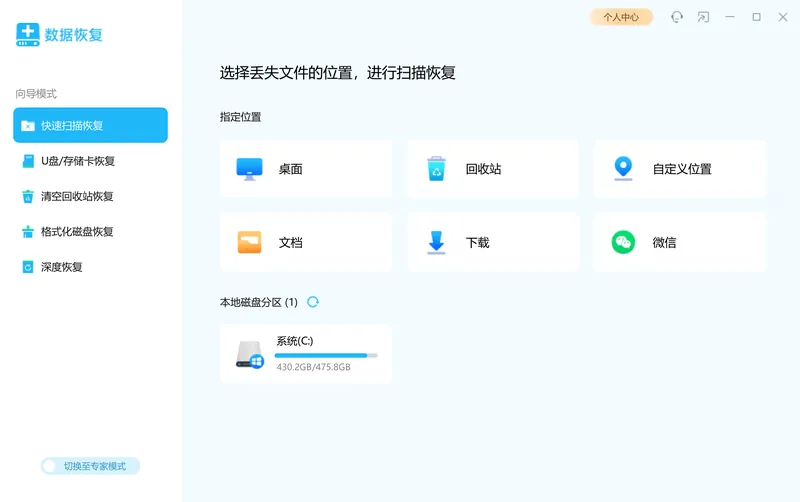
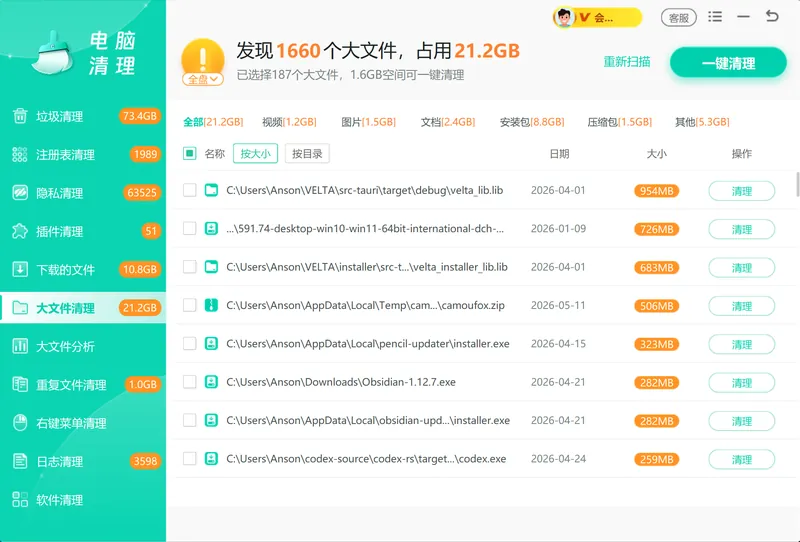
除了存储卡,桌面、回收站、文档、下载目录以及已清空的回收站里被误删的文件,也可以在大文件清理这类功能里先看清磁盘空间被什么占用,再决定保留还是清理。
软领是知名国产软件品牌,从官网 wyouhua.com 直接下载、安装无捆绑勾选项;恢复成功率与文件是否被新数据覆盖有关,误格式化后越早停止写入、越早扫描越好。遇到问题可在软件界面点客服按钮联系真人客服,复杂情况还有专业工程师远程协助。

常见问题
sd卡显示windows无法完成格式化怎么办
先解除卡身侧面的写保护开关,再用磁盘管理「删除卷」后「新建简单卷」重建分区;仍失败就用命令提示符 diskpart 的 clean 命令清除分区表后重建。若三种方法都不行,多为硬件坏块,需更换新卡。
sd卡格式化了还能恢复吗
有机会恢复。格式化(尤其是快速格式化)只是清除文件索引,原始数据在被新文件覆盖前仍可能找回。关键是误格式化后立即停止往卡里写入任何数据,越早用数据恢复功能扫描,成功率越高。
sd卡格式化选fat32还是exfat
32 GB 及以下、需要兼容老设备(相机、行车记录仪)选 FAT32;64 GB 以上或要存放单个超过 4 GB 的大文件选 exFAT。FAT32 单文件不能超过 4 GB,这是它和 exFAT 的主要区别。
diskpart clean 后数据还能恢复吗
clean 只清除分区表,没有逐扇区写零,原始数据通常仍在,可在重建分区前用数据恢复功能扫描尝试找回。但若执行了 clean all 或已写入新数据,恢复难度会明显增大。
sd卡变成raw格式怎么修复
RAW 表示文件系统损坏、系统读不到分区。可在磁盘管理里删除该分区后新建简单卷并格式化,或用 diskpart 重建。重建会清空数据,卡内若有重要文件,建议先做数据恢复再格式化。
 sd卡无法格式化windows无法完成格式化sd卡数据恢复软领Windows优化大师






 提示
提示