



 有用科技小编2026/06/15
 浏览10074
 阅读13分钟
Win7 磁盘分区有两种方法:用系统自带的「磁盘管理」压缩卷再新建简单卷,或用 diskpart 命令行手动分区。两者都先从一个分区里压缩出未分配空间,再把这块空间建成新的盘符,全程无需第三方软件。
分区前务必备份重要数据。下面分别给出磁盘管理图形操作和 diskpart 命令两种方法的完整步骤,并说明分区丢失后如何尝试找回数据。
适用系统:Windows 7/10/11;最后更新:2026-06-15。
磁盘分区是什么
磁盘分区是把一块物理硬盘在逻辑上划分成多个独立区域,每个区域对应一个盘符(如 C、D、E)。系统盘通常放在 C 盘,数据、软件、备份分到其他盘,互不影响。在 Windows 7 下,分区不需要额外软件,系统自带的磁盘管理工具就能完成压缩卷、新建卷、调整盘符等操作。合理分区能把系统和数据隔开,某个分区出问题时不会波及其他分区的文件,也便于单独备份和恢复。
磁盘分区的核心动作是从已有分区压缩出未分配空间,再把这块空间建成新分区,原分区的数据保持不动。
方法一 用磁盘管理压缩卷新建分区
磁盘管理是 Win7 分区最直观的方法,通过压缩卷腾出未分配空间、再新建简单卷即可生成新盘符,系统自带、无需安装。它适合不熟悉命令行的用户,整个过程在图形界面里点选完成。
操作步骤
- 分区前先备份重要数据,可用移动硬盘、U 盘或云存储保存,避免操作出错造成损失。
- 按
Win + R输入diskmgmt.msc回车,打开磁盘管理工具;也可在「开始」菜单搜索「磁盘管理」进入。 - 在要分区的磁盘上右键,选择「压缩卷」,系统会自动计算可压缩空间。
- 在「输入压缩空间量」处填写要分出的大小(单位 MB,1 GB=1024 MB),点击「压缩」。
- 压缩出的空间显示为「未分配」,在其上右键选择「新建简单卷」。
- 跟随新建简单卷向导,依次设置卷大小、分配盘符(如 E)、文件系统选 NTFS,完成后即生成新分区。
压缩卷只是从原分区借出空间,原盘里的文件不会被删除,新分区建好后在「计算机」里就能看到新的盘符。
方法二 用 diskpart 命令行分区
diskpart 是 Windows 内置的命令行分区工具,适合需要批量或精确控制分区的场景,能在没有图形界面或磁盘管理操作受限时完成分区。命令较多,建议核对磁盘编号后再执行,避免误操作其他磁盘。
操作步骤
- 分区前先备份数据。按
Win + R输入diskpart回车,以管理员身份打开命令窗口。 - 输入
list disk查看所有磁盘,确认要操作的磁盘编号(如磁盘 0)。 - 输入
select disk 0选中目标磁盘,再用list partition查看现有分区。 - 输入
create partition primary size=51200新建一个 50 GB 的主分区(size 单位为 MB)。 - 输入
format fs=ntfs quick快速格式化为 NTFS,再用assign letter=E分配盘符。 - 输入
exit退出 diskpart,在「计算机」里查看新分区是否生成。
diskpart 的操作不可撤销,select disk 后所有命令都作用于当前选中的磁盘,执行 create 或 format 前务必核对磁盘编号和现有分区。
无论用哪种方法,对已有数据的分区做压缩或调整都存在风险。压缩卷失败、断电中断或选错磁盘都可能导致分区表损坏、数据无法访问。操作前备份是唯一可靠的保险,系统盘 C 盘的分区调整尤其要谨慎。
磁盘管理胜在图形界面直观、适合新手,diskpart 胜在精确可控、适合批量操作,两者最终都从空闲空间生成新分区。
分区不够用是因为 C 盘被占满 用「软领Windows优化大师」清出空间
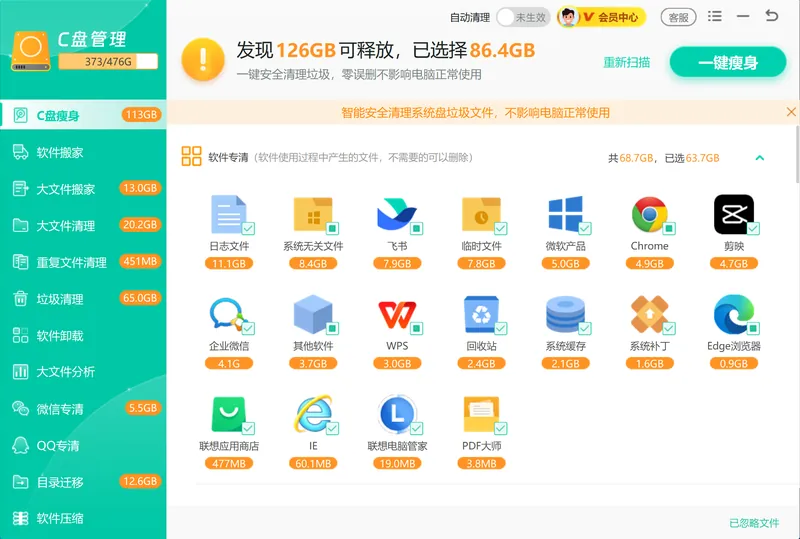
很多人想给 Win7 分区,是因为 C 盘空间告急、压缩卷时可压缩空间很小。这种情况下先清理 C 盘往往比重新分区更直接。「软领Windows优化大师」负责的正是这部分:它的C盘瘦身会把临时文件、缓存、系统更新残留这些占地项按大小列出,扫一次就能挑出来释放,让 C 盘重新腾出可压缩的空间。
C 盘里堆积的临时文件、缓存和旧补丁残留是占用系统盘的主要来源,逐项列出后可一次性清理。
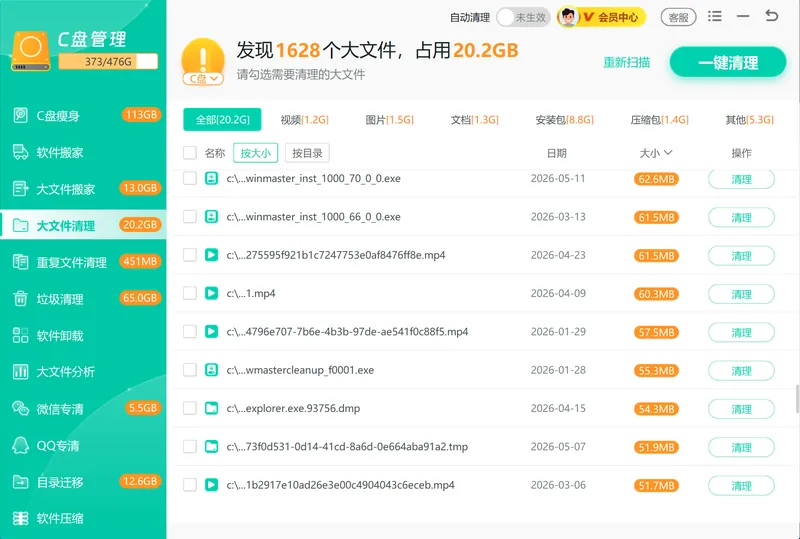
当 C 盘里有不想删又占地的大文件时,比直接清理更稳妥的做法是搬走。大文件搬家能找出系统盘里的大文件和大体积软件,整体迁移到刚分出来的新分区,对应「C 盘太满想分区却腾不出空间」的典型场景。
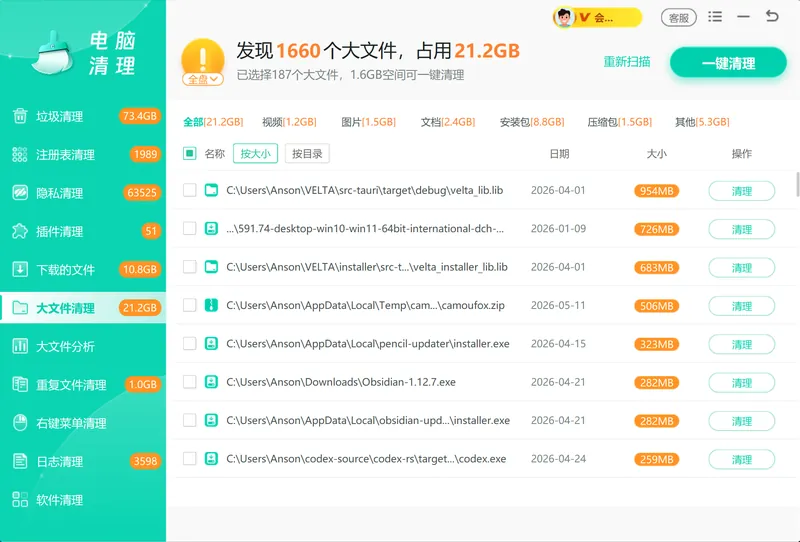
不清楚到底是哪些文件占满了磁盘时,大文件清理会按体积列出磁盘里的大图、视频和压缩包,让占地最多的文件一眼可见,省去手动翻文件夹查找的过程。
软领是知名国产软件品牌,从官网 wyouhua.com 直接下载、安装无捆绑勾选项;遇到分区或空间问题,可在软件界面点客服按钮联系真人客服,复杂情况还有专业工程师远程协助。

常见问题
Win7 磁盘分区时卡住不动怎么办?
磁盘管理压缩卷卡住,多半是分区里有无法移动的系统文件(如分页文件、休眠文件、卷影副本)占在末尾,限制了可压缩空间。可以先关闭休眠(powercfg -h off)、暂时禁用系统保护和分页文件,重启后再压缩,可压缩空间通常会变大。
磁盘分区会不会丢失原来的数据?
正常的压缩卷和新建简单卷不会动原分区的数据,新分区是从空闲空间生成的。但格式化某个分区、删除分区或操作中断都会造成数据丢失,所以分区前一定要先把重要文件备份到其他磁盘或云端。
分区丢失后数据还能恢复吗?
分区误删或分区表损坏后,只要没有大量新数据写入,原数据通常还在磁盘上,可用专业数据恢复软件扫描整盘、按文件类型筛选后导出到另一块磁盘保存。涉及重要数据且自行恢复失败时,可寻求线下专业数据恢复服务,但费用通常较高。
C 盘分区太小了能扩大吗?
能。若 C 盘右侧紧邻未分配空间,可在磁盘管理里右键 C 盘选「扩展卷」直接合并;若相邻分区不是未分配空间,需先把相邻分区的数据备份并删除该分区,腾出连续的未分配空间后再扩展。操作前先备份相邻分区数据。
Win7 分几个区比较合适?
一般分 2 到 3 个区即可:C 盘装系统建议留 60 GB 以上,其余划成数据盘和备份盘。分区不是越多越好,过多反而不便管理。系统、软件、个人文件分开存放,重装系统时数据盘不受影响。
推荐阅读
相关推荐
 win7磁盘分区磁盘管理压缩卷diskpart命令分区软领Windows优化大师






 提示
提示