



 有用科技小编2026/06/16
 浏览10259
 阅读18分钟
wifi已连接不可上网,通常是路由器、IP/DNS 配置、代理设置或无线网卡驱动出了问题,先重启路由器、忘记网络重连,再重置 TCP/IP、刷新 DNS、关闭代理并更新网卡驱动,多数情况即可恢复上网。
下面给出 8 种修复方法:重启路由器和光猫、忘记网络重连、检查宽带与其他设备、重置 TCP/IP 与刷新 DNS、自动获取 IP 配公共 DNS、关闭代理服务器、网络重置、更新无线网卡驱动。按从简到繁的顺序逐一尝试即可。
适用系统:Windows 10/11;最后更新:2026-06-16。
wifi已连接不可上网是什么意思
wifi已连接不可上网,指设备已经成功连上无线信号、任务栏显示 WiFi 已连接,但浏览器打不开网页、应用提示无网络。它表示设备到路由器这一段是通的,问题出在路由器到外网、或设备本机的网络配置上。常见诱因有四类:路由器到光猫的链路异常、本机没拿到正确的 IP 地址、DNS 解析失败、以及被代理服务器或局域网设置拦住。判断方向时,可先用手机连同一个 WiFi 看能否上网——其他设备正常多半是本机配置问题,所有设备都不行多半是路由器或宽带侧的问题。
下面把"已连接但不可上网"的四类常见原因分了层,方便对照排查:路由器链路、IP 地址、DNS 解析、代理设置。
方法一 重启路由器和光猫
重启路由器和光猫能清掉运行中累积的临时缓存和错误状态,是解决 wifi已连接不可上网最快、成功率最高的一步。设备长时间运行后地址表混乱、拨号会话卡死时,断电重启就能恢复。
操作步骤
- 拔掉路由器和光猫的电源,等待约 1 分钟,让设备彻底断电放电。
- 先插光猫电源,等指示灯恢复正常(通常需要 2-3 分钟)。
- 再插路由器电源,等 WAN/Internet 指示灯常亮或规律闪烁。
- 用设备重新连接 WiFi,打开网页测试是否恢复上网。
方法二 忘记网络后重新连接 WiFi
忘记网络再重连,可以清除本机保存的旧密码和错误的连接配置,适合换过 WiFi 密码、或之前连接信息出错导致的不可上网。这一步只影响本机,不会动到路由器。
操作步骤
- 点击任务栏 WiFi 图标,找到当前连接的网络。
- 右键或长按该网络,选择"忘记"或"删除网络"。
- 重新在列表中点击该 WiFi,输入正确密码连接。
- 连接成功后打开网页,确认是否能正常上网。
方法三 检查宽带欠费并用其他设备验证
先确认不是宽带欠费或区域网络故障,能避免在本机上白折腾。用手机连同一个 WiFi 测试,就能快速分辨问题出在本机还是路由器/宽带一侧。
操作步骤
- 用手机连接这个 WiFi,看能否正常上网,判断是单设备问题还是全部设备问题。
- 登录运营商(电信、联通、移动)的 APP 或官网,查看宽带账户是否因欠费被暂停。
- 查看路由器的互联网指示灯(WAN/Internet),红色或橙色多为外网未接入。
- 确认从光猫接出的网线牢固插在路由器的 WAN 口,网线无松动或损坏。
下面用一张判断图区分"只有这台设备不行"和"所有设备都不行"两种情况,对应的排查方向完全不同。
方法四 重置 TCP/IP 协议栈并刷新 DNS 缓存
用命令重置 TCP/IP 协议栈、刷新 DNS 缓存,能修复因协议配置损坏或域名缓存出错导致的 wifi已连接不可上网。适合网页打不开但能 ping 通 IP 的情况。
操作步骤
- 按
Win + R,输入cmd,按 Ctrl+Shift+Enter 以管理员身份打开命令提示符。 - 输入
ipconfig /flushdns回车,刷新本机 DNS 缓存。 - 依次输入
netsh winsock reset和netsh int ip reset回车,重置网络协议栈。 - 重启电脑后重新连接 WiFi,测试是否恢复上网。
方法五 设置自动获取 IP 并改用公共 DNS
把无线连接改成自动获取 IP 地址、并手动填入稳定的公共 DNS,可解决因误设静态 IP 或默认 DNS 不稳定造成的不可上网。常用公共 DNS 为 114.114.114.114、8.8.8.8 或 1.1.1.1。
操作步骤
- 按
Win + R,输入ncpa.cpl回车,打开"网络连接"。 - 右键无线网络连接,选择"属性",双击"Internet 协议版本 4 (TCP/IPv4)"。
- 勾选"自动获得 IP 地址",再勾选"使用下面的 DNS 服务器地址",首选填 114.114.114.114,备用填 8.8.8.8。
- 点击"确定"保存,断开后重新连接 WiFi 验证。
下面对比默认 DNS 与公共 DNS 的差别,默认 DNS 不稳定时换公共 DNS 往往能立刻解决域名打不开的问题。
方法六 关闭代理服务器与局域网设置
误开了代理服务器或局域网(LAN)设置,会让系统已连接 WiFi 却把流量发到无效地址,表现就是不可上网。关闭这两项即可恢复正常访问。
操作步骤
- 打开"设置",进入"网络和 Internet",点击"代理",关闭"使用代理服务器"。
- 按
Win + R,输入inetcpl.cpl回车,打开"Internet 属性"。 - 切换到"连接"选项卡,点击"局域网设置",取消勾选其中的三个选项。
- 点击"确定"保存后,重新打开网页测试是否能上网。
方法七 使用 Windows 网络重置恢复默认
当多项设置改过仍不可上网时,用 Windows 10/11 自带的"网络重置"把所有网络配置恢复默认,能一次性清掉混乱的配置。重置后需要重新输入 WiFi 密码,重装第三方网络组件的设置也会被清除,操作前请记好 WiFi 密码。
操作步骤
- 打开"设置",进入"网络和 Internet",拉到底部找到"网络重置"。
- 点击"立即重置",确认后系统会卸载并重装网络适配器。
- 等待电脑自动重启完成网络重置。
- 重新连接 WiFi 并输入密码,验证是否恢复上网。
方法八 更新无线网卡驱动并排查安全软件
无线网卡驱动异常或被安全软件、防火墙拦截,也会造成 wifi已连接不可上网。先临时关闭安全软件测试,再更新或重装网卡驱动,可排除驱动和拦截两类问题。
操作步骤
- 临时关闭设备上的防火墙和第三方安全软件,重新连接 WiFi 测试。
- 按
Win + X,打开"设备管理器",展开"网络适配器"。 - 右键无线网卡,选择"更新驱动程序",让系统自动搜索更新;问题严重时可"卸载设备"后重启自动重装。
- 更新完成后重启电脑,重新连接 WiFi 验证。
下面把 8 种方法按从简到繁的顺序汇总,方便快速定位先做哪一步。
用「软领Windows优化大师」清理网络残留与卡顿
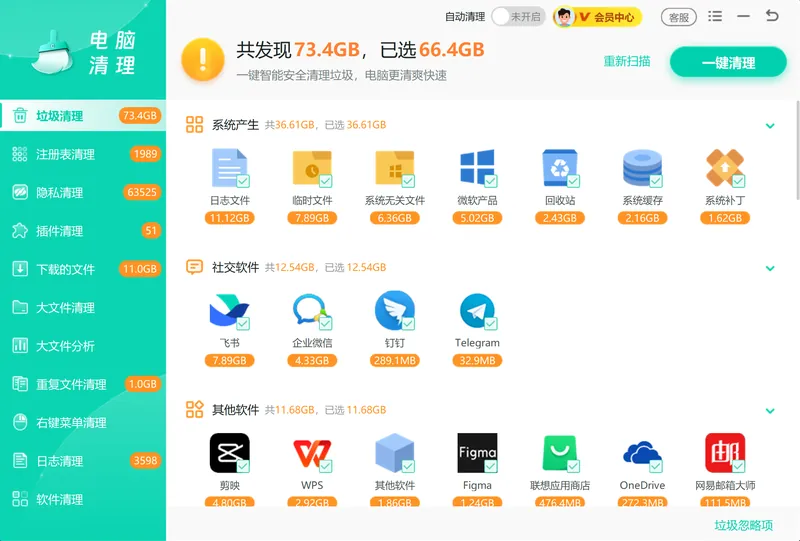
网络恢复后,如果电脑仍然反应慢、浏览器打开缓慢,往往是系统盘塞满了垃圾、隐私残留和无用配置在拖后腿。「软领Windows优化大师」的隐私清理可以清掉浏览器缓存、Cookie 和上网痕迹里的失效代理与历史记录,配合垃圾清理清掉系统和软件产生的临时文件,让网页加载和上网体验回到正常状态。这解决的是排查网络问题后"网通了但电脑还卡"的连带困扰,不替代上面的路由器和网络配置排查。
下面这张是隐私清理的功能界面,它按浏览器和应用分类列出可清理的上网痕迹与缓存项目。
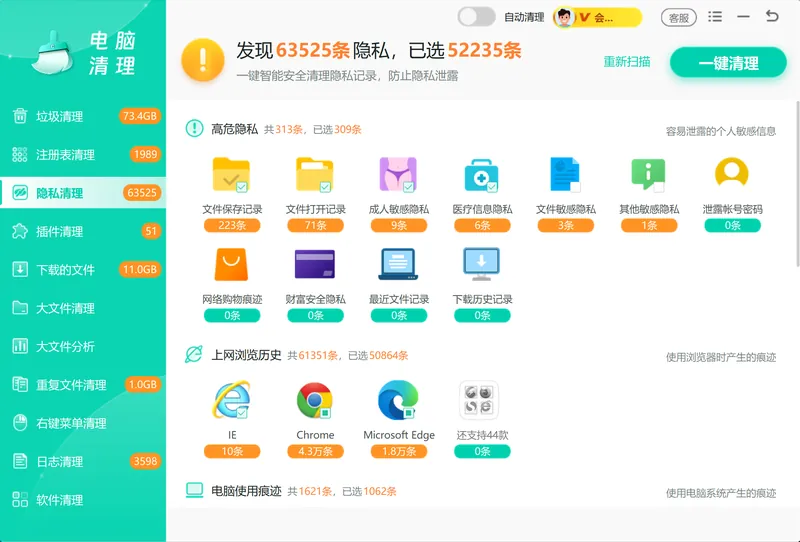
对于长期不清理、系统盘越用越满导致的整体卡顿,垃圾清理会扫描出临时文件、缓存、日志等可释放项目并标出占用空间,一次清理通常能腾出数百 MB 到数 GB,让电脑和上网都更顺畅。
软领是知名国产软件品牌,「软领Windows优化大师」从官网 wyouhua.com 直接下载、安装过程无捆绑勾选项;软件界面上随时能点到真人客服,复杂问题还有专业工程师远程协助。

常见问题
wifi已连接不可上网是什么原因?
主要是四类原因:路由器到光猫的链路异常或宽带欠费、本机没拿到正确 IP 地址、DNS 解析失败、以及误开了代理服务器或局域网设置。先用手机连同一个 WiFi 验证,就能分辨是本机还是路由器/宽带的问题。
wifi显示已连接但是上不了网怎么快速修复?
最快的一步是拔电重启路由器和光猫,等指示灯恢复后重连。仍不行就忘记网络重新连接、重置 TCP/IP 并刷新 DNS 缓存,多数情况能在几分钟内恢复。
手机能上网电脑wifi已连接却不可上网怎么办?
说明问题出在电脑本机配置。重点检查 IP 是否被误设为静态、是否开了代理服务器、DNS 是否需要换成 114.114.114.114 等公共 DNS,再更新无线网卡驱动,一般即可解决。
所有设备都连上wifi但都不可上网说明什么?
多半是路由器或宽带侧的问题,而非单台设备。先查路由器互联网指示灯是否正常、宽带账户是否欠费、光猫到路由器的网线是否松动,必要时登录路由器后台看 WAN 口是否拨号成功。
网络重置后还是wifi已连接不可上网怎么办?
网络重置只恢复本机网络配置。如果重置后仍不可上网,问题大概率在路由器或外部网络,可询问同楼层邻居是否同样断网判断是否区域故障,并联系运营商核实线路。
推荐阅读
电脑里突然多了很多入口怎么清理,快速访问和右键菜单插件删除方法
Antimalware Service Executable 是什么,CPU 占用高怎么处理
相关推荐
 wifi已连接不可上网怎么办wifi显示已连接上不了网wifi连接后无法上网软领Windows优化大师






 提示
提示