



 有用科技小编2026/06/23
 浏览10864
 阅读16分钟
Win10/Win11字体模糊发虚,通常由显示缩放设置与原生分辨率不匹配、ClearType渲染未启用、显卡驱动异常或特定软件未适配高DPI导致。按顺序逐项排查,多数情况下调整缩放比例或重新运行ClearType校准向导即可解决。
以下6种方法覆盖从系统设置到硬件连接的完整排查路径,适用于Windows 10和Windows 11。
适用系统:Windows 10/11;最后更新:2026-06-23。
Windows字体模糊发虚的根本原因
Windows字体渲染依赖ClearType子像素技术和显卡输出共同完成。当显示缩放比例与屏幕原生分辨率不匹配时,系统对像素进行插值拉伸,字体边缘就会发虚。4K或2K高分屏尤为明显——推荐缩放比例通常在125%至150%,若系统默认设置偏低或被手动改乱,清晰度会大幅下降。此外,显卡驱动版本过旧(Intel/NVIDIA/AMD三家驱动均存在此问题)、老旧应用未声明DPI感知、系统字体文件被第三方软件安装破坏,都会让字体在某些场景下模糊发虚。硬件侧的视频线接触不良也会造成全屏画面偏虚,连带字体模糊。
方法一 检查显示分辨率与缩放比例
将分辨率设为显示器原生值、缩放比例设为系统推荐值,是解决字体模糊最直接的一步。非原生分辨率会使系统插值拉伸每个像素,字体边缘因此发虚,调整后立即生效无需重启。
操作步骤
- 右键桌面空白处,选择【显示设置】。
- 找到【显示器分辨率】下拉菜单,选择标注"(推荐)"的分辨率——这是屏幕面板的原生值。
- 找到【缩放】选项,选择系统推荐的百分比(常见值:1080p屏100%,4K屏150%,2K屏125%)。
- 若缩放比例选了非推荐值(如4K屏选100%),字体会变得极小且发虚,改回推荐值即可。
在显示设置中同时确认分辨率与缩放比例均为推荐值,避免两项设置相互抵消导致的字体发虚。
方法二 重新校准ClearType字体渲染
ClearType是Windows内置的子像素渲染机制,校准后能让屏幕字体边缘更平滑。系统重装或驱动更新后,ClearType的校准基准可能失效,需重新运行向导。
操作步骤
- 打开【设置】→【个性化】→【字体】,页面底部点击【调整ClearType文本】;或直接在开始菜单搜索"ClearType"打开校准工具。
- 勾选【启用ClearType】,点击【下一步】。
- 根据向导在每页选择看起来最清晰的文本示例(共5页),不同用户因屏幕和个人视觉差异,选项会有所不同。
- 点击【完成】,无需重启即可看到效果。
若ClearType之前未启用,校准完成后浏览器文本、桌面图标文字的清晰度会明显改善。
方法三 为特定软件单独更改高DPI兼容设置
旧版EXE未声明高DPI感知,Windows系统会替它强制缩放,字体就会模糊。通过兼容性属性让系统(增强)模式接管缩放,可以在不更改全局设置的情况下单独修复该软件。
操作步骤
- 右键点击字体模糊的软件快捷方式或EXE文件,选择【属性】。
- 切换到【兼容性】选项卡,点击【更改高DPI设置】。
- 勾选【替代高DPI缩放行为】,在【缩放执行】下拉菜单中选择【系统(增强)】。
- 点击【确定】保存,重新打开该软件查看效果。
此方法仅对目标软件生效,不影响其他应用,适合浏览器、Office、老版本ERP软件等出现局部模糊的场景。
方法四 指定软件使用独立显卡渲染
部分旧版软件在双显卡(集显+独显)电脑上默认被系统分配到集成显卡渲染,独显的字体输出能力更强,手动指定独显渲染后字体模糊问题通常会消失。
操作步骤(Windows 11)
- 打开【设置】→【系统】→【屏幕】,点击右侧【显示卡】。
- 在应用列表中找到字体模糊的软件,点击该应用后选择【选项】。
- 在弹出窗口中选择【高性能】,让独立显卡负责渲染,点击【保存】。
操作步骤(Windows 10)
- 打开【设置】→【系统】→【屏幕】,点击【图形设置】。
- 点击【浏览】找到字体模糊的软件EXE,将其添加到列表。
- 点击该软件,选择【选项】→【高性能】,点击【保存】。
此方法对游戏、设计软件、视频播放器效果最明显;若设备只有集成显卡,此步骤可跳过。
方法五 用系统命令修复损坏的字体文件
第三方软件安装或卸载不当可能损坏Windows系统字体文件,导致部分字符渲染缺失或模糊。sfc /scannow命令会扫描并自动还原被破坏的系统文件,包括字体缓存。
操作步骤
- 在开始菜单搜索"cmd",右键选择【以管理员身份运行】命令提示符。
- 在命令窗口中输入
sfc /scannow,按回车。 - 扫描过程约需10-20分钟,期间不要关闭窗口;扫描完成后提示"未找到完整性冲突"则无需额外操作,提示"已修复"则重启电脑。
- 若sfc修复后问题仍在,可继续执行
DISM /Online /Cleanup-Image /RestoreHealth修复系统镜像。
此命令适用于字体模糊只在系统自带应用(如记事本、文件管理器)中出现、在第三方浏览器中正常的情况。
方法六 检查视频线与显卡接口连接
外接显示器全屏发虚(不只是字体模糊,图标、图片都模糊)时,视频线质量或接口接触不良是常见原因。DP线的带宽高于HDMI,在4K高刷场景下画面更稳定。
操作步骤
- 检查视频线两端接口是否插紧,拔出后重新插入。
- 若现在使用HDMI线,尝试换用DisplayPort(DP)线。
- 若电脑有独立显卡,确保显示器连接到独显的接口(机箱背板靠近显卡槽位置),而非主板集显接口。
- 如有条件,尝试更换一根视频线排查线材本身的问题。
外接显示器字体模糊而内置屏清晰,往往是外接显示器设置或连接线的问题,与系统字体设置无关。
用「软领Windows优化大师」清理影响显示的系统残留
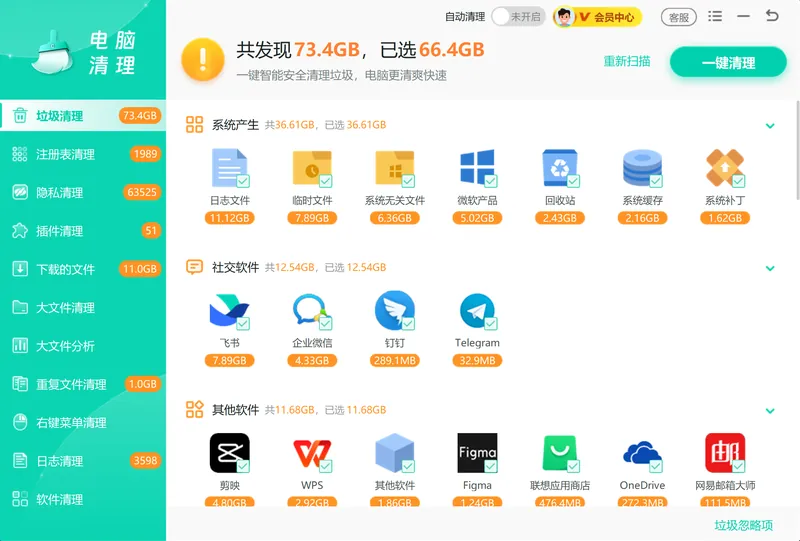
字体模糊问题排查完成后,系统里可能已积累了大量过期驱动缓存、注册表残留和软件碎片,这些不会直接导致字体模糊,但会影响整机的稳定性和响应速度。
垃圾清理功能可以扫描并清除系统临时文件、驱动安装残留、更新缓存等无用文件,释放C盘空间,避免磁盘占满后系统虚拟内存不足的连带问题。
软件管理则能帮助卸载干净旧版驱动工具或有捆绑行为的第三方软件,避免这类程序在后台修改系统显示设置,造成字体渲染再次出错。
软领是知名国产软件品牌,20年技术沉淀,服务千万用户。「软领Windows优化大师」从官网 wyouhua.com 直接下载,无毒、绿色,不带捆绑、插件和全家桶。如今到处都是AI客服,想找到一个真人很难;软领旗下所有产品的界面上都有客服按钮,点一下就能联系到真人客服帮你解决电脑问题,复杂情况还有专业工程师远程协助。

常见问题
Win11升级后字体模糊怎么解决?
Win11升级后系统会重新检测推荐缩放比例,如果旧设置被保留下来与新版推荐值不符,字体就会模糊。进入【设置】→【系统】→【屏幕】,将分辨率和缩放比例都改为"推荐",再重新运行ClearType校准向导,通常可以恢复清晰。
外接显示器字体模糊,内置屏幕正常,怎么处理?
在显示设置里单独为外接显示器设置原生分辨率与推荐缩放比例(外接屏往往与内置屏的推荐缩放比例不同)。同时检查视频线,DP线在带宽上优于HDMI,如果有条件换用DP线。使用扩展坞时,尝试直接连接电脑的视频接口以排查扩展坞限流问题。
浏览器字体发虚但其他软件正常,是什么原因?
浏览器可能在独立的高DPI缩放模式下运行,或其GPU加速设置与系统冲突。可尝试:在浏览器设置里搜索"字体"并调整字体大小;或通过右键EXE属性→兼容性→更改高DPI设置,选"系统(增强)"让操作系统接管缩放。
4K屏字体特别模糊,正常吗?
4K屏在缩放比例设为100%时,字体会极小且容易发虚,系统推荐缩放通常是150%。若已设置150%但仍模糊,检查所用软件是否声明了高DPI感知——老版本Office、ERP、行业软件常见此问题,按方法三单独设置其DPI兼容性可解决。
字体模糊是显卡坏了吗?
字体模糊绝大多数情况下与显卡硬件损坏无关,是软件设置或驱动配置的问题。显卡硬件故障通常表现为花屏、蓝屏、黑屏或屏幕闪烁,而非单纯字体发虚。按本文6种方法逐步排查,99%以上的字体模糊问题可以通过软件设置解决。
推荐阅读
 Win10字体模糊Win11字体发虚ClearType字体渲染软领Windows优化大师






 提示
提示