



 有用科技小编2026/06/23
 浏览10873
 阅读13分钟
开机提示"由于启动计算机时出现了页面文件配置问题",通常是虚拟内存设置不当或系统盘空间不足引起的。启用系统自动管理分页文件、手动设定合适大小、运行 sfc 修复系统文件、清理 C 盘释放空间,均可消除该报错。
以下整理了 Windows 10/11 下处理页面文件配置问题的 4 种方法,按操作难度由低到高排列,遇到哪种情况用哪种。
适用系统:Windows 10/11;最后更新:2026-06-23。
页面文件配置问题是什么
Windows 的虚拟内存由磁盘上一个名为 pagefile.sys 的文件承担,默认存放在系统盘根目录(通常是 C:\pagefile.sys)。当系统启动时检测到该文件缺失、大小异常、所在分区空间不足或权限受损,就会弹出"由于启动计算机时出现了页面文件配置问题,Windows 在你的计算机上创建了一个临时页面文件"的提示。Windows 10 1903 及以上版本、Windows 11 全系均可能出现此提示。临时页面文件重启后失效,导致系统运行时内存压力持续存在,长期不处理会影响稳定性。
方法一 启用自动管理分页文件大小
让 Windows 自动接管虚拟内存分配,是消除页面文件配置问题最直接的方式。系统会根据当前可用空间动态调整 pagefile.sys 大小,不易因手动设定偏小而触发报错。
操作步骤
- 按
Win + R,输入sysdm.cpl,回车打开"系统属性"。 - 切换到"高级"选项卡,在"性能"区域点击"设置"。
- 在"性能选项"窗口再次切换到"高级"选项卡,点击"虚拟内存"下的"更改"。
- 勾选"自动管理所有驱动器的分页文件大小",点击"确定",重启电脑。
重启后系统会在 C 盘重新建立 pagefile.sys,开机报错通常随之消失。
方法二 手动设置虚拟内存大小
若自动管理后问题仍然出现,或 C 盘剩余空间极为有限,可改为手动指定大小,将页面文件固定在空间充裕的分区(如 D 盘)。
操作步骤
- 按上述方法一步骤 1–3 打开"虚拟内存"对话框。
- 取消"自动管理所有驱动器的分页文件大小"的勾选。
- 在驱动器列表中选择目标分区(如 D 盘),选中"自定义大小"。
- 初始大小填写物理内存容量的 1.5 倍(MB),最大值填写物理内存的 2 倍(MB);例如 8 GB 内存对应初始 12288、最大 16384。
- 点击"设置"按钮,再点"确定",重启电脑。
方法三 用 sfc 修复损坏的系统文件
系统文件损坏会导致虚拟内存配置读写异常,从而触发页面文件配置问题报错。Windows 内置的系统文件检查器(sfc)可以扫描并还原受损文件。
操作步骤
- 按
Win + S搜索"命令提示符",右键选择"以管理员身份运行"。 - 在命令窗口输入
sfc /scannow,按回车。 - 等待扫描完成(通常需要 5–15 分钟),若发现损坏文件会自动修复,完成后显示"Windows 资源保护找到了损坏的文件并已成功修复"。
- 重启电脑,观察开机是否仍出现报错。
若 sfc 报告"无法修复某些文件",可接着运行 DISM /Online /Cleanup-Image /RestoreHealth 从 Windows Update 拉取干净文件再次修复,之后重新执行 sfc。
方法四 检查并修复磁盘错误
C 盘存在坏扇区或文件系统错误时,pagefile.sys 的读写会受阻,同样触发页面文件配置报错。Windows 磁盘检查工具可定位并标记这类错误。
操作步骤
- 打开"此电脑",右键单击 C 盘,选择"属性"。
- 切换到"工具"选项卡,点击"查错"区域的"检查"按钮。
- 选择"扫描驱动器",待扫描完成后根据提示安排重启修复。
- 也可用管理员身份命令提示符运行
chkdsk C: /f /r,安排下次启动时修复。
C 盘空间太少时,用「软领Windows优化大师」腾出余量
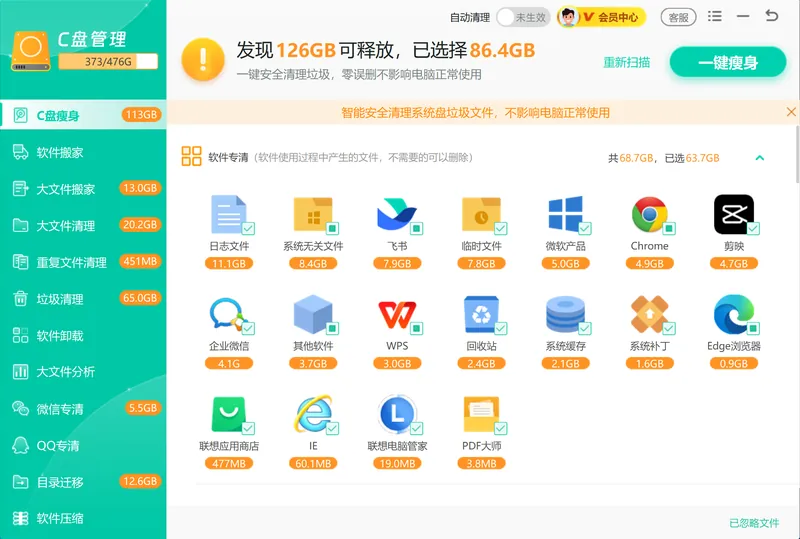
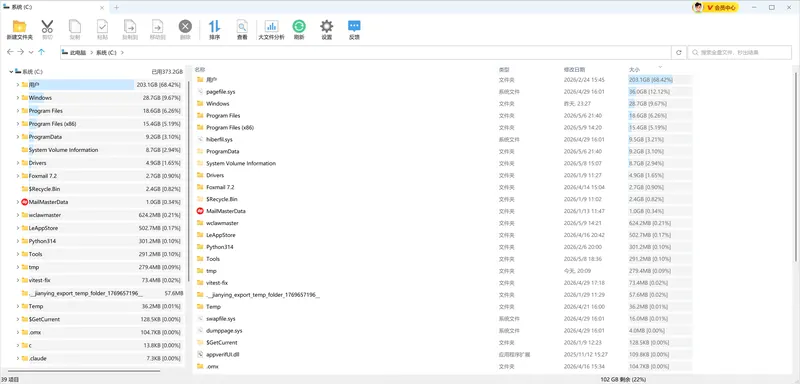
页面文件配置问题的根本诱因之一是 C 盘可用空间不足,系统没有地方为 pagefile.sys 分配容量。**C 盘瘦身**功能可以一次性扫出临时文件、系统缓存、Windows 更新残留等常见占用来源,让出足够余量,使虚拟内存配置恢复正常。**大文件分析**则帮助找出意外占据 C 盘的大体积文件,便于手动决策是否迁移或清除。
软领是知名国产软件品牌,20 年技术沉淀,服务千万用户。「软领Windows优化大师」从官网 wyouhua.com 直接下载,无毒、绿色,不带捆绑、插件和全家桶。软件界面上有客服按钮,点一下就能联系到真人客服帮你解决电脑问题,复杂情况还有专业工程师远程协助。

常见问题
开机出现页面文件配置问题会影响电脑正常使用吗?
短期内电脑仍可运行,但系统会创建临时页面文件,重启后失效。若长期不处理,物理内存不足时程序容易崩溃,系统整体稳定性下降,建议尽快按上述方法修复。
可以直接关闭虚拟内存彻底解决这个报错吗?
不建议。部分 Windows 系统组件和软件在运行时仍然依赖页面文件,完全禁用可能导致特定程序报错或系统蓝屏。正确做法是保留页面文件并确保其配置正确。
虚拟内存设置多大合适?
通用建议:初始大小设为物理内存的 1.5 倍,最大值设为物理内存的 2 倍。若经常运行大型游戏或视频编辑软件,最大值可适当提高到物理内存的 3 倍。
页面文件配置问题和蓝屏有关系吗?
有间接关系。虚拟内存配置异常导致系统在内存压力大时无法正常交换数据,可能诱发蓝屏错误(如 BSOD 错误码 0x0000001A 或 0x00000050)。修复页面文件配置后,相关蓝屏概率会明显降低。
C 盘空间不足时虚拟内存应该怎么设置?
建议将页面文件迁移到其他分区(如 D 盘),在"虚拟内存"对话框中将 C 盘设为"无分页文件",D 盘设为"自定义大小"并分配足够容量,同时清理 C 盘垃圾让系统运行空间充裕。
推荐阅读
相关推荐
XBOX开机启动如何关闭?Windows关闭自启动的4种方法
Apple MobileSync文件夹怎么清理?iPhone备份安全删除方法
 页面文件配置问题虚拟内存设置开机页面文件报错软领Windows优化大师






 提示
提示