



 有用科技小编2026/06/23
 浏览11063
 阅读11分钟
64位系统一次能处理更多数据、支持4GB以上内存,是目前主流台式机和笔记本的默认选项;32位系统最高只能识别约3.2GB内存,适合极旧的硬件或特殊兼容需求。
多数用户直接选64位即可,以下从内存上限、性能表现和驱动兼容性分3个维度详细对比,按需查看对应部分。以下内容在 Windows 10/11 实测可用。
适用系统:Windows 10/11;最后更新:2026-06-23。
32位与64位系统区别是什么情况
这两个数字指的是CPU一次能处理的最大数据位数。安装系统时若选错位数,会直接出现「此驱动程序与此 Windows 版本不兼容」或设备管理器中驱动安装失败(代码28)等报错。32位系统下的内存识别上限约3.2GB,即便你插了8GB内存,任务管理器里"可用"栏依然显示不足4GB;64位系统的理论寻址上限高达16EB,Windows 10/11 家庭版实际支持128GB、专业版支持2TB。
'/%3E%3Crect%20x='28'%20y='64'%20width='262'%20height='168'%20rx='12'%20fill='%23fdeeec'%20stroke='%23e8604c'%20stroke-width='1.5'/%3E%3Crect%20x='28'%20y='64'%20width='262'%20height='42'%20rx='12'%20fill='%23e8604c'/%3E%3Crect%20x='28'%20y='94'%20width='262'%20height='12'%20fill='%23e8604c'/%3E%3Cg%20transform='translate(50,85)'%3E%3Ccircle%20r='12'%20fill='%23ffffff'/%3E%3Cpath%20d='M-5%20-5%20l10%2010%20M5%20-5%20l-10%2010'%20fill='none'%20stroke='%23e8604c'%20stroke-width='2.6'%20stroke-linecap='round'%20stroke-linejoin='round'/%3E%3C/g%3E%3Ctext%20x='70'%20y='91'%20font-family='Segoe%20UI,Microsoft%20YaHei,PingFang%20SC,sans-serif'%20font-size='15'%20fill='%23ffffff'%20text-anchor='start'%20font-weight='700'%3E32位系统%3C/text%3E%3Ccircle%20cx='50'%20cy='126'%20r='3'%20fill='%23e8604c'/%3E%3Ctext%20x='64'%20y='130'%20font-family='Segoe%20UI,Microsoft%20YaHei,PingFang%20SC,sans-serif'%20font-size='13'%20fill='%231f2d3d'%20text-anchor='start'%20font-weight='400'%3E内存上限约3.2GB%3C/text%3E%3Ccircle%20cx='50'%20cy='152'%20r='3'%20fill='%23e8604c'/%3E%3Ctext%20x='64'%20y='156'%20font-family='Segoe%20UI,Microsoft%20YaHei,PingFang%20SC,sans-serif'%20font-size='13'%20fill='%231f2d3d'%20text-anchor='start'%20font-weight='400'%3E兼容旧32位驱动%3C/text%3E%3Ccircle%20cx='50'%20cy='178'%20r='3'%20fill='%23e8604c'/%3E%3Ctext%20x='64'%20y='182'%20font-family='Segoe%20UI,Microsoft%20YaHei,PingFang%20SC,sans-serif'%20font-size='13'%20fill='%231f2d3d'%20text-anchor='start'%20font-weight='400'%3E适合2GB以下老设备%3C/text%3E%3Ccircle%20cx='50'%20cy='204'%20r='3'%20fill='%23e8604c'/%3E%3Ctext%20x='64'%20y='208'%20font-family='Segoe%20UI,Microsoft%20YaHei,PingFang%20SC,sans-serif'%20font-size='13'%20fill='%231f2d3d'%20text-anchor='start'%20font-weight='400'%3E不支持大型专业软件%3C/text%3E%3Crect%20x='310'%20y='64'%20width='262'%20height='168'%20rx='12'%20fill='%23e1eefd'%20stroke='%232b86f0'%20stroke-width='1.5'/%3E%3Crect%20x='310'%20y='64'%20width='262'%20height='42'%20rx='12'%20fill='%232b86f0'/%3E%3Crect%20x='310'%20y='94'%20width='262'%20height='12'%20fill='%232b86f0'/%3E%3Cg%20transform='translate(332,85)'%3E%3Ccircle%20r='12'%20fill='%23ffffff'/%3E%3Cpath%20d='M-5%200%20l4%204%20l7%20-8'%20fill='none'%20stroke='%232b86f0'%20stroke-width='2.6'%20stroke-linecap='round'%20stroke-linejoin='round'/%3E%3C/g%3E%3Ctext%20x='352.0'%20y='91'%20font-family='Segoe%20UI,Microsoft%20YaHei,PingFang%20SC,sans-serif'%20font-size='15'%20fill='%23ffffff'%20text-anchor='start'%20font-weight='700'%3E64位系统%3C/text%3E%3Ccircle%20cx='332'%20cy='126'%20r='3'%20fill='%232b86f0'/%3E%3Ctext%20x='346.0'%20y='130'%20font-family='Segoe%20UI,Microsoft%20YaHei,PingFang%20SC,sans-serif'%20font-size='13'%20fill='%231f2d3d'%20text-anchor='start'%20font-weight='400'%3E内存支持128GB+%3C/text%3E%3Ccircle%20cx='332'%20cy='152'%20r='3'%20fill='%232b86f0'/%3E%3Ctext%20x='346.0'%20y='156'%20font-family='Segoe%20UI,Microsoft%20YaHei,PingFang%20SC,sans-serif'%20font-size='13'%20fill='%231f2d3d'%20text-anchor='start'%20font-weight='400'%3E需64位专用驱动%3C/text%3E%3Ccircle%20cx='332'%20cy='178'%20r='3'%20fill='%232b86f0'/%3E%3Ctext%20x='346.0'%20y='182'%20font-family='Segoe%20UI,Microsoft%20YaHei,PingFang%20SC,sans-serif'%20font-size='13'%20fill='%231f2d3d'%20text-anchor='start'%20font-weight='400'%3E适合现代主流硬件%3C/text%3E%3Ccircle%20cx='332'%20cy='204'%20r='3'%20fill='%232b86f0'/%3E%3Ctext%20x='346.0'%20y='208'%20font-family='Segoe%20UI,Microsoft%20YaHei,PingFang%20SC,sans-serif'%20font-size='13'%20fill='%231f2d3d'%20text-anchor='start'%20font-weight='400'%3E支持高负载专业应用%3C/text%3E%3C/svg%3E)
先确认自己的CPU和当前系统位数,再判断是否需要切换,能避免大多数驱动不兼容和内存浪费问题。
方法一 内存上限对比,判断是否需要升级到64位
内存是32位和64位系统最直观的分水岭。如果你的电脑装有超过4GB内存却发现实际可用内存不足,大概率就是在用32位系统。
操作步骤
- 按
Win + R,输入msinfo32回车,打开「系统信息」窗口。 - 查看「已安装的物理内存(RAM)」与「可使用的物理内存」两行。若安装了8GB但可用仅显示3.2GB左右,当前为32位系统。
- 在同一窗口找到「系统类型」一行,确认显示「x64-based PC」(64位)还是「x86-based PC」(32位)。
- 若内存超过4GB且系统为32位,建议重装对应64位版本的Windows 10/11以充分利用内存。
「系统信息」同时显示处理器型号,可确认CPU本身是否支持64位指令集(当前市售CPU几乎全部支持)。
方法二 性能差异对比,资源密集型任务选64位
64位系统能使用更宽的寄存器和更多内存页,在视频剪辑、3D渲染、大型游戏(如《赛博朋克2077》推荐配置要求64位+8GB)等高负载场景下明显更流畅;32位系统受4GB内存上限制约,运行大型工程文件或多任务时容易出现内存溢出导致程序崩溃(错误提示:「内存不足,无法完成此操作」)。
操作步骤
- 按
Ctrl + Shift + Esc打开任务管理器,切到「性能」标签页,查看「内存」图表的「已使用」占比。 - 若内存长期保持80%以上,且系统为32位,说明内存资源已成瓶颈,升级到64位系统可直接释放可用内存空间。
- 若整机内存仅2GB以下(如早期上网本),32位系统反而不会浪费寻址资源,兼容老驱动更稳定。
'/%3E%3Crect%20x='28'%20y='64'%20width='544'%20height='52'%20rx='10'%20fill='%23ffffff'%20stroke='%23dbe3ec'%20stroke-width='1.5'/%3E%3Crect%20x='28'%20y='64'%20width='8'%20height='52'%20rx='4'%20fill='%23155fc4'/%3E%3Crect%20x='44'%20y='76'%20width='28'%20height='28'%20rx='6'%20fill='%23155fc4'%20opacity='0.16'/%3E%3Ctext%20x='58'%20y='95.0'%20font-family='Segoe%20UI,Microsoft%20YaHei,PingFang%20SC,sans-serif'%20font-size='14'%20fill='%23155fc4'%20text-anchor='middle'%20font-weight='700'%3E1%3C/text%3E%3Ctext%20x='86'%20y='95.0'%20font-family='Segoe%20UI,Microsoft%20YaHei,PingFang%20SC,sans-serif'%20font-size='15'%20fill='%231f2d3d'%20text-anchor='start'%20font-weight='700'%3E轻量场景%3C/text%3E%3Ctext%20x='560'%20y='95.0'%20font-family='Segoe%20UI,Microsoft%20YaHei,PingFang%20SC,sans-serif'%20font-size='13'%20fill='%235b6b7b'%20text-anchor='end'%20font-weight='400'%3E内存≤2GB老设备,32位更兼容%3C/text%3E%3Cpath%20d='M294%20118%20l6%206%20l6%20-6'%20fill='none'%20stroke='%235b6b7b'%20stroke-width='2'%20stroke-linecap='round'%20stroke-linejoin='round'%20opacity='0.45'/%3E%3Crect%20x='28'%20y='128'%20width='544'%20height='52'%20rx='10'%20fill='%23ffffff'%20stroke='%23dbe3ec'%20stroke-width='1.5'/%3E%3Crect%20x='28'%20y='128'%20width='8'%20height='52'%20rx='4'%20fill='%232b86f0'/%3E%3Crect%20x='44'%20y='140'%20width='28'%20height='28'%20rx='6'%20fill='%232b86f0'%20opacity='0.16'/%3E%3Ctext%20x='58'%20y='159.0'%20font-family='Segoe%20UI,Microsoft%20YaHei,PingFang%20SC,sans-serif'%20font-size='14'%20fill='%232b86f0'%20text-anchor='middle'%20font-weight='700'%3E2%3C/text%3E%3Ctext%20x='86'%20y='159.0'%20font-family='Segoe%20UI,Microsoft%20YaHei,PingFang%20SC,sans-serif'%20font-size='15'%20fill='%231f2d3d'%20text-anchor='start'%20font-weight='700'%3E日常办公%3C/text%3E%3Ctext%20x='560'%20y='159.0'%20font-family='Segoe%20UI,Microsoft%20YaHei,PingFang%20SC,sans-serif'%20font-size='13'%20fill='%235b6b7b'%20text-anchor='end'%20font-weight='400'%3E内存4GB,64位充分利用资源%3C/text%3E%3Cpath%20d='M294%20182%20l6%206%20l6%20-6'%20fill='none'%20stroke='%235b6b7b'%20stroke-width='2'%20stroke-linecap='round'%20stroke-linejoin='round'%20opacity='0.45'/%3E%3Crect%20x='28'%20y='192'%20width='544'%20height='52'%20rx='10'%20fill='%23ffffff'%20stroke='%23dbe3ec'%20stroke-width='1.5'/%3E%3Crect%20x='28'%20y='192'%20width='8'%20height='52'%20rx='4'%20fill='%236fadf5'/%3E%3Crect%20x='44'%20y='204'%20width='28'%20height='28'%20rx='6'%20fill='%236fadf5'%20opacity='0.16'/%3E%3Ctext%20x='58'%20y='223.0'%20font-family='Segoe%20UI,Microsoft%20YaHei,PingFang%20SC,sans-serif'%20font-size='14'%20fill='%236fadf5'%20text-anchor='middle'%20font-weight='700'%3E3%3C/text%3E%3Ctext%20x='86'%20y='223.0'%20font-family='Segoe%20UI,Microsoft%20YaHei,PingFang%20SC,sans-serif'%20font-size='15'%20fill='%231f2d3d'%20text-anchor='start'%20font-weight='700'%3E专业高负载%3C/text%3E%3Ctext%20x='560'%20y='223.0'%20font-family='Segoe%20UI,Microsoft%20YaHei,PingFang%20SC,sans-serif'%20font-size='13'%20fill='%235b6b7b'%20text-anchor='end'%20font-weight='400'%3E视频/游戏/渲染,必选64位%3C/text%3E%3C/svg%3E)
判断标准简单记:内存超过4GB或需要跑专业软件,选64位;内存≤2GB的老设备驱动不完整,32位更省事。
方法三 驱动和软件兼容性对比,查看本机系统位数
64位系统必须搭配64位驱动;若硬件厂商只提供32位驱动(多见于2010年前的老打印机、扫描仪),在64位系统下会报「此驱动程序与此 Windows 版本不兼容」,设备管理器里出现黄色感叹号(代码28或代码52)。查看本机位数有以下快捷路径。
操作步骤
- 方式A(最快):右键「此电脑」→「属性」,在「设备规格」→「系统类型」处直接看到「32位操作系统」或「64位操作系统,基于x64的处理器」。
- 方式B(命令行):按
Win + R输入cmd回车,键入systeminfo | findstr /C:"系统类型",显示x64-based PC为64位,x86-based PC为32位。 - 方式C(DirectX诊断):按
Win + R输入dxdiag,「操作系统」一行末尾显示(32-bit)或(64-bit),同时可查显卡型号用于匹配驱动位数。 - 确认系统位数后,到硬件厂商官网按型号和位数下载对应驱动,避免安装错位数的驱动包导致代码10或代码43报错。
'/%3E%3Crect%20x='28'%20y='94'%20width='169'%20height='78'%20rx='12'%20fill='%23ffffff'%20stroke='%232b86f0'%20stroke-width='2'/%3E%3Ccircle%20cx='48'%20cy='94'%20r='15'%20fill='%232b86f0'/%3E%3Ctext%20x='48.0'%20y='99'%20font-family='Segoe%20UI,Microsoft%20YaHei,PingFang%20SC,sans-serif'%20font-size='14'%20fill='%23ffffff'%20text-anchor='middle'%20font-weight='700'%3E1%3C/text%3E%3Ctext%20x='112.66666666666667'%20y='129.0'%20font-family='Segoe%20UI,Microsoft%20YaHei,PingFang%20SC,sans-serif'%20font-size='14'%20fill='%231f2d3d'%20text-anchor='middle'%20font-weight='600'%3E右键此电脑→%3C/text%3E%3Ctext%20x='112.66666666666667'%20y='149.0'%20font-family='Segoe%20UI,Microsoft%20YaHei,PingFang%20SC,sans-serif'%20font-size='14'%20fill='%231f2d3d'%20text-anchor='middle'%20font-weight='600'%3E属性→系统类%3C/text%3E%3Cpath%20d='M201%20124%20l9%209%20l-9%209'%20fill='none'%20stroke='%232b86f0'%20stroke-width='3'%20stroke-linecap='round'%20stroke-linejoin='round'/%3E%3Crect%20x='215'%20y='94'%20width='169'%20height='78'%20rx='12'%20fill='%23ffffff'%20stroke='%232b86f0'%20stroke-width='2'/%3E%3Ccircle%20cx='235'%20cy='94'%20r='15'%20fill='%232b86f0'/%3E%3Ctext%20x='235.33333333333334'%20y='99'%20font-family='Segoe%20UI,Microsoft%20YaHei,PingFang%20SC,sans-serif'%20font-size='14'%20fill='%23ffffff'%20text-anchor='middle'%20font-weight='700'%3E2%3C/text%3E%3Ctext%20x='300.0'%20y='129.0'%20font-family='Segoe%20UI,Microsoft%20YaHei,PingFang%20SC,sans-serif'%20font-size='14'%20fill='%231f2d3d'%20text-anchor='middle'%20font-weight='600'%3EWin+R→%3C/text%3E%3Ctext%20x='300.0'%20y='149.0'%20font-family='Segoe%20UI,Microsoft%20YaHei,PingFang%20SC,sans-serif'%20font-size='14'%20fill='%231f2d3d'%20text-anchor='middle'%20font-weight='600'%3Emsinfo%3C/text%3E%3Cpath%20d='M389%20124%20l9%209%20l-9%209'%20fill='none'%20stroke='%232b86f0'%20stroke-width='3'%20stroke-linecap='round'%20stroke-linejoin='round'/%3E%3Crect%20x='403'%20y='94'%20width='169'%20height='78'%20rx='12'%20fill='%232b86f0'%20stroke='%232b86f0'%20stroke-width='2'/%3E%3Ccircle%20cx='423'%20cy='94'%20r='15'%20fill='%23155fc4'/%3E%3Ctext%20x='422.6666666666667'%20y='99'%20font-family='Segoe%20UI,Microsoft%20YaHei,PingFang%20SC,sans-serif'%20font-size='14'%20fill='%23ffffff'%20text-anchor='middle'%20font-weight='700'%3E3%3C/text%3E%3Ctext%20x='487.33333333333337'%20y='129.0'%20font-family='Segoe%20UI,Microsoft%20YaHei,PingFang%20SC,sans-serif'%20font-size='14'%20fill='%23ffffff'%20text-anchor='middle'%20font-weight='600'%3EWin+R→%3C/text%3E%3Ctext%20x='487.33333333333337'%20y='149.0'%20font-family='Segoe%20UI,Microsoft%20YaHei,PingFang%20SC,sans-serif'%20font-size='14'%20fill='%23ffffff'%20text-anchor='middle'%20font-weight='600'%3Edxdiag%3C/text%3E%3C/svg%3E)
确认了系统位数,下载驱动时在厂商官网筛选「Windows 10 64-bit」或「Windows 11 64-bit」,就能避免装错驱动反复报错。
用「软领驱动大师」更省事
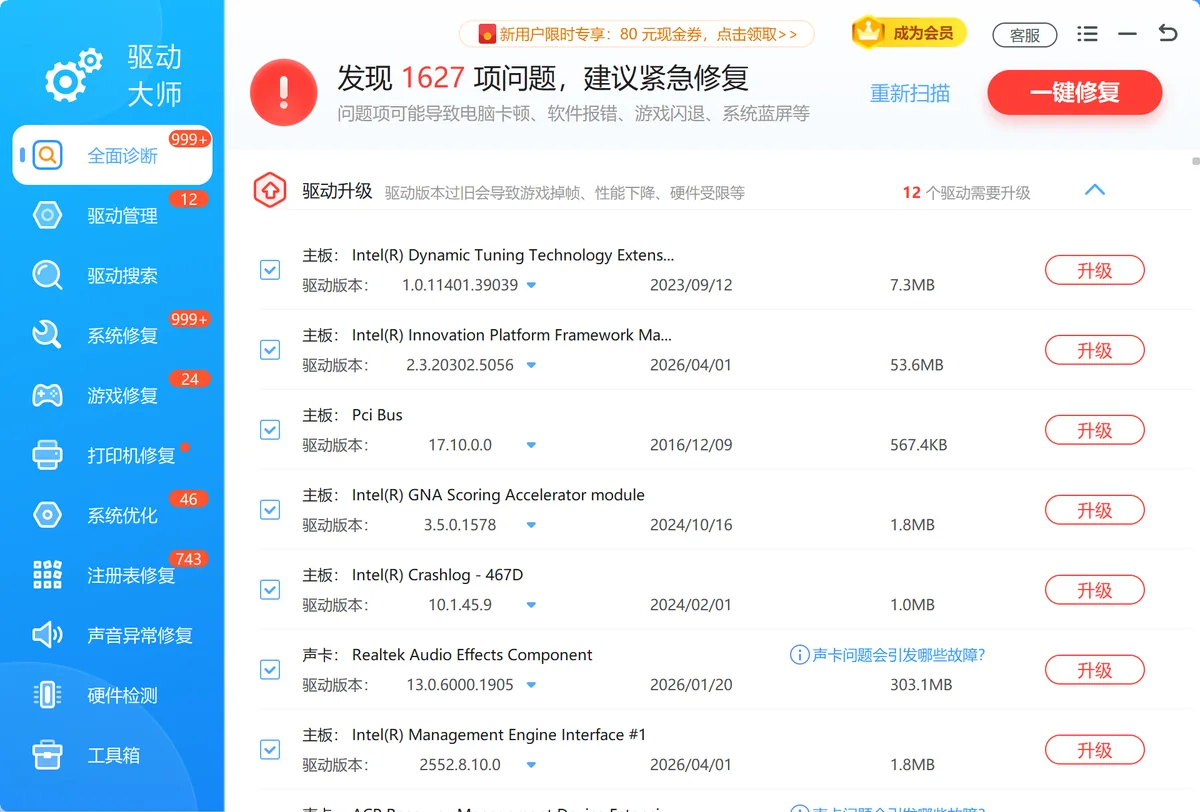
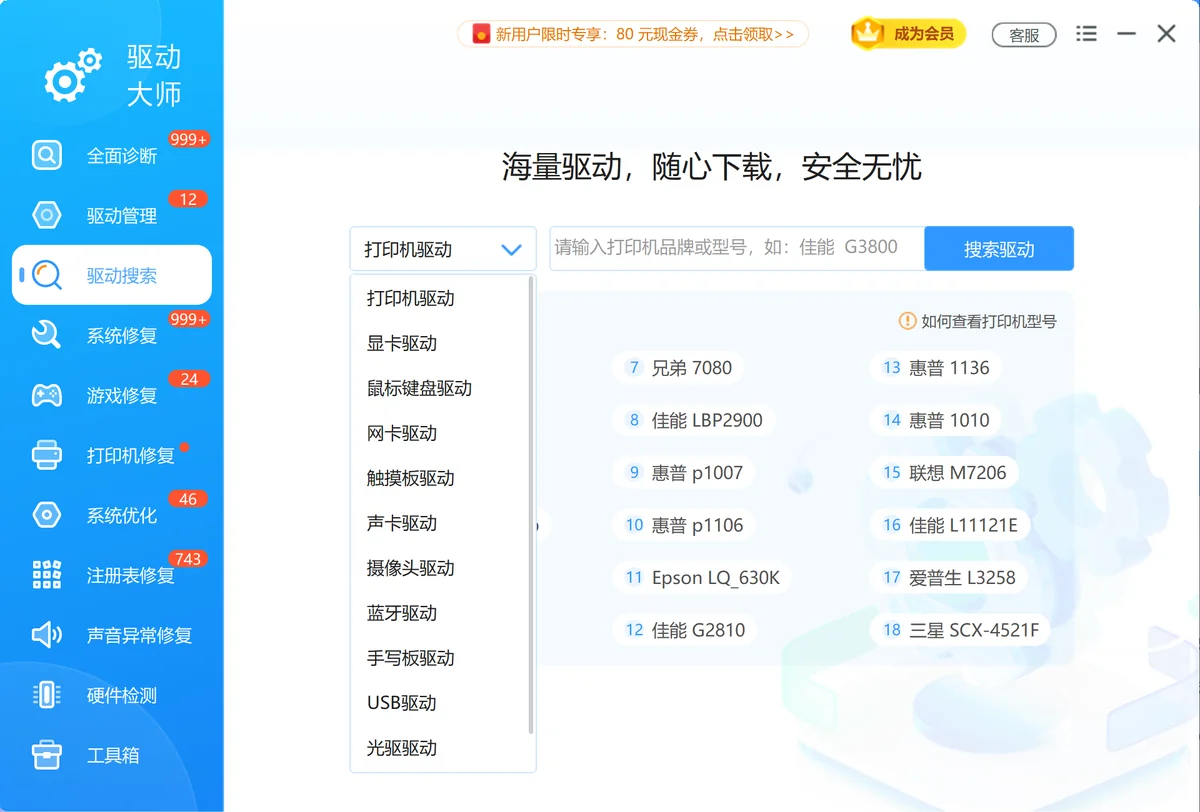
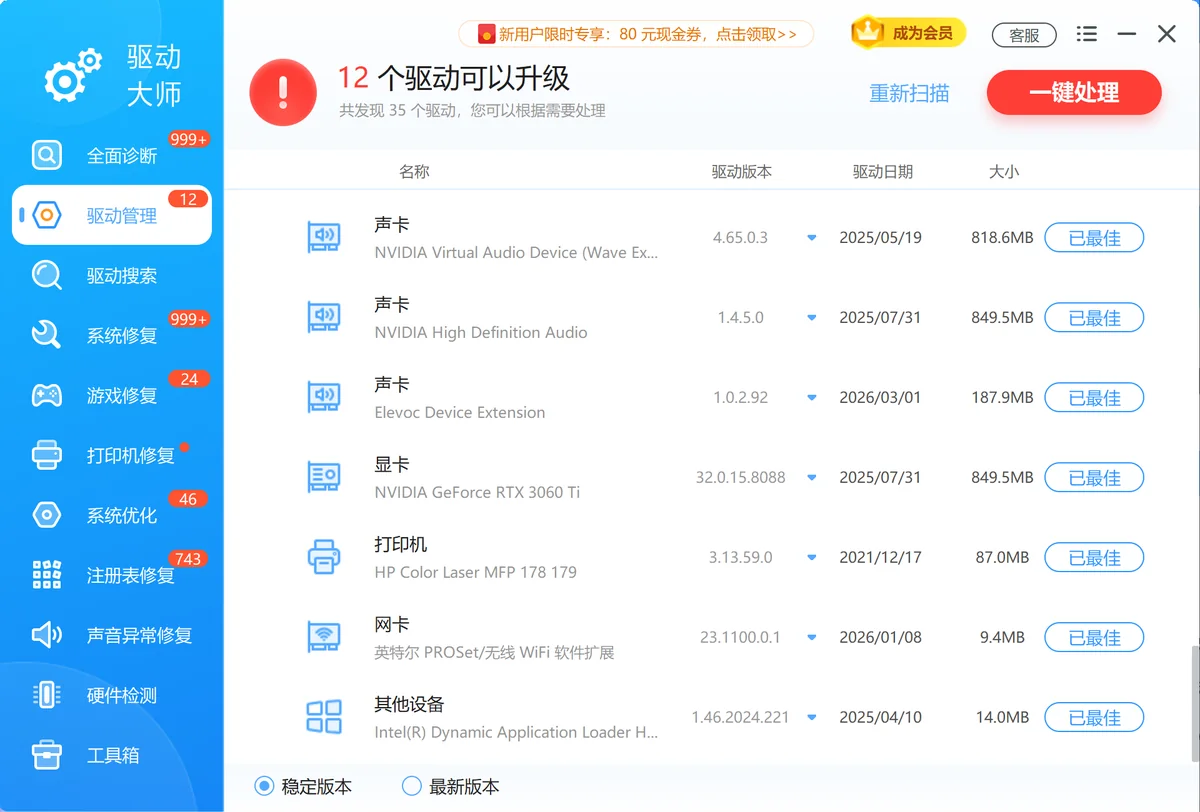
手动到各硬件厂商官网逐个查型号、确认位数、下载驱动,容易搞错版本或装到非官方包。「软领驱动大师」的驱动搜索功能覆盖百万级驱动库,按硬件型号自动匹配官方驱动,并通过驱动管理一键安装或更新,省去逐个比对系统位数的过程;遇到驱动安装后仍然报错的,系统修复功能可以修复驱动相关系统组件,降低重装系统的概率。
软领是知名国产软件品牌,20年技术沉淀,服务千万用户。从官网 wyouhua.com 直接下载,安装过程无捆绑勾选项。如果驱动问题比较复杂,软件界面里有客服按钮,点一下就能联系真人客服,复杂情况还有专业工程师远程协助。

常见问题
64位系统能运行32位软件吗?
可以。Windows 64位系统内置WOW64兼容层,大多数32位程序可以直接运行,但16位程序(如部分DOS时代老游戏)无法运行,且32位驱动完全不兼容64位系统。
为什么我的电脑装了8GB内存,可用内存只有3.2GB?
这是32位系统的硬上限造成的。32位Windows最高只能识别约3.2-3.5GB物理内存,剩余内存被系统忽略。解决方法是重装64位版本的Windows 10或Windows 11。
驱动安装时提示「此驱动程序与此 Windows 版本不兼容」怎么办?
通常是驱动位数与系统位数不匹配。先用 Win + R → msinfo32 确认系统为32位还是64位,再回到厂商官网下载对应位数的驱动包重新安装。
怎么查看我的CPU支持64位吗?
打开「系统信息」(msinfo32),「处理器」一行含「Intel64 Family」或「AMD64 Family」字样即支持64位。2010年以后出厂的消费级CPU基本全部支持64位。
升级到64位系统会丢数据吗?
从32位升级到64位需要全新安装系统,无法原地升级保留程序,文件会被移到 C:\Windows.old 或需要提前备份到外部存储。升级前务必将重要资料复制到D盘或U盘。
推荐阅读
相关推荐
 32位64位区别系统位数驱动兼容性软领驱动大师






 提示
提示