



 有用科技小编2026/06/23
 浏览10220
 阅读13分钟
查看 Windows 版本最快的方法是按 Win + R 输入 winver 回车,弹窗直接显示完整版本号(如 Windows 10 专业版 22H2,内部版本 19045)。也可以通过系统设置、命令提示符、注册表编辑器、msinfo32 工具等方式获取版本信息。
以下 5 种方法在 Windows 10/11 实测可用,由易到难排列,找到版本信息后即可停止,无需全部尝试。
适用系统:Windows 10/11;最后更新:2026-06-22。
查看 Windows 版本是什么情况
不少用户在安装驱动或排查兼容性问题时,系统提示「此驱动程序与此 Windows 版本不兼容」或「需要 Windows 10 版本 1903 或更高版本」,这时需要确认当前系统的准确版本号(如 21H2、22H2)和内部版本号(如 19044、22621)。版本信息存储在注册表 HKEY_LOCAL_MACHINE\SOFTWARE\Microsoft\Windows NT\CurrentVersion,系统多处界面可读取展示。先确认版本号再操作,可以避免反复下错驱动或更新包。
'/%3E%3Crect%20x='28'%20y='64'%20width='171'%20height='96'%20rx='12'%20fill='%23ffffff'%20stroke='%23dbe3ec'%20stroke-width='1.5'/%3E%3Crect%20x='28'%20y='64'%20width='171'%20height='6'%20rx='3'%20fill='%232b86f0'/%3E%3Ccircle%20cx='58'%20cy='106'%20r='17'%20fill='%23e1eefd'/%3E%3Cg%20transform='translate(58,106)'%3E%3Cpath%20d='M0%20-9%20L9%208%20L-9%208%20Z'%20fill='none'%20stroke='%232b86f0'%20stroke-width='2.4'%20stroke-linejoin='round'/%3E%3Cline%20x1='0'%20y1='-2'%20x2='0'%20y2='3'%20stroke='%232b86f0'%20stroke-width='2.4'%20stroke-linecap='round'/%3E%3Ccircle%20cx='0'%20cy='6'%20r='1.4'%20fill='%232b86f0'/%3E%3C/g%3E%3Ctext%20x='82.0'%20y='102'%20font-family='Segoe%20UI,Microsoft%20YaHei,PingFang%20SC,sans-serif'%20font-size='15'%20fill='%231f2d3d'%20text-anchor='start'%20font-weight='700'%3Ewinver%20命令%3C/text%3E%3Ctext%20x='82.0'%20y='124'%20font-family='Segoe%20UI,Microsoft%20YaHei,PingFang%20SC,sans-serif'%20font-size='12.5'%20fill='%235b6b7b'%20text-anchor='start'%20font-weight='400'%3EWin+R%20直接弹窗%3C/text%3E%3Crect%20x='215'%20y='64'%20width='171'%20height='96'%20rx='12'%20fill='%23ffffff'%20stroke='%23dbe3ec'%20stroke-width='1.5'/%3E%3Crect%20x='215'%20y='64'%20width='171'%20height='6'%20rx='3'%20fill='%23155fc4'/%3E%3Ccircle%20cx='245'%20cy='106'%20r='17'%20fill='%23e1eefd'/%3E%3Cg%20transform='translate(245,106)'%3E%3Cline%20x1='-7'%20y1='-7'%20x2='7'%20y2='7'%20stroke='%232b86f0'%20stroke-width='2.6'%20stroke-linecap='round'/%3E%3Cline%20x1='7'%20y1='-7'%20x2='-7'%20y2='7'%20stroke='%232b86f0'%20stroke-width='2.6'%20stroke-linecap='round'/%3E%3C/g%3E%3Ctext%20x='268.66666666666663'%20y='102'%20font-family='Segoe%20UI,Microsoft%20YaHei,PingFang%20SC,sans-serif'%20font-size='15'%20fill='%231f2d3d'%20text-anchor='start'%20font-weight='700'%3E系统设置关于%3C/text%3E%3Ctext%20x='268.66666666666663'%20y='124'%20font-family='Segoe%20UI,Microsoft%20YaHei,PingFang%20SC,sans-serif'%20font-size='12.5'%20fill='%235b6b7b'%20text-anchor='start'%20font-weight='400'%3EWindows%20规格%3C/text%3E%3Ctext%20x='268.66666666666663'%20y='142'%20font-family='Segoe%20UI,Microsoft%20YaHei,PingFang%20SC,sans-serif'%20font-size='12.5'%20fill='%235b6b7b'%20text-anchor='start'%20font-weight='400'%3E完整展示%3C/text%3E%3Crect%20x='401'%20y='64'%20width='171'%20height='96'%20rx='12'%20fill='%23ffffff'%20stroke='%23dbe3ec'%20stroke-width='1.5'/%3E%3Crect%20x='401'%20y='64'%20width='171'%20height='6'%20rx='3'%20fill='%232b86f0'/%3E%3Ccircle%20cx='431'%20cy='106'%20r='17'%20fill='%23e1eefd'/%3E%3Cg%20transform='translate(431,106)'%3E%3Cpath%20d='M8%20-2%20A9%209%200%201%200%206%207'%20fill='none'%20stroke='%232b86f0'%20stroke-width='2.4'%20stroke-linecap='round'/%3E%3Cpath%20d='M8%20-8%20L8%20-2%20L2%20-2'%20fill='none'%20stroke='%232b86f0'%20stroke-width='2.4'%20stroke-linecap='round'%20stroke-linejoin='round'/%3E%3C/g%3E%3Ctext%20x='455.3333333333333'%20y='102'%20font-family='Segoe%20UI,Microsoft%20YaHei,PingFang%20SC,sans-serif'%20font-size='15'%20fill='%231f2d3d'%20text-anchor='start'%20font-weight='700'%3E命令提示符%3C/text%3E%3Ctext%20x='455.3333333333333'%20y='124'%20font-family='Segoe%20UI,Microsoft%20YaHei,PingFang%20SC,sans-serif'%20font-size='12.5'%20fill='%235b6b7b'%20text-anchor='start'%20font-weight='400'%3Ever%20/%20syst%3C/text%3E%3Ctext%20x='455.3333333333333'%20y='142'%20font-family='Segoe%20UI,Microsoft%20YaHei,PingFang%20SC,sans-serif'%20font-size='12.5'%20fill='%235b6b7b'%20text-anchor='start'%20font-weight='400'%3Eeminfo%3C/text%3E%3Crect%20x='28'%20y='176'%20width='171'%20height='96'%20rx='12'%20fill='%23ffffff'%20stroke='%23dbe3ec'%20stroke-width='1.5'/%3E%3Crect%20x='28'%20y='176'%20width='171'%20height='6'%20rx='3'%20fill='%23155fc4'/%3E%3Ccircle%20cx='58'%20cy='218'%20r='17'%20fill='%23e1eefd'/%3E%3Cg%20transform='translate(58,218)'%3E%3Crect%20x='-7'%20y='-7'%20width='14'%20height='14'%20rx='2'%20fill='none'%20stroke='%232b86f0'%20stroke-width='2.2'/%3E%3Cline%20x1='-7'%20y1='-2'%20x2='-11'%20y2='-2'%20stroke='%232b86f0'%20stroke-width='2'/%3E%3Cline%20x1='-7'%20y1='3'%20x2='-11'%20y2='3'%20stroke='%232b86f0'%20stroke-width='2'/%3E%3Cline%20x1='7'%20y1='-2'%20x2='11'%20y2='-2'%20stroke='%232b86f0'%20stroke-width='2'/%3E%3Cline%20x1='7'%20y1='3'%20x2='11'%20y2='3'%20stroke='%232b86f0'%20stroke-width='2'/%3E%3C/g%3E%3Ctext%20x='82.0'%20y='214'%20font-family='Segoe%20UI,Microsoft%20YaHei,PingFang%20SC,sans-serif'%20font-size='15'%20fill='%231f2d3d'%20text-anchor='start'%20font-weight='700'%3E此电脑属性%3C/text%3E%3Ctext%20x='82.0'%20y='236'%20font-family='Segoe%20UI,Microsoft%20YaHei,PingFang%20SC,sans-serif'%20font-size='12.5'%20fill='%235b6b7b'%20text-anchor='start'%20font-weight='400'%3E版本+位数一目了然%3C/text%3E%3Crect%20x='215'%20y='176'%20width='171'%20height='96'%20rx='12'%20fill='%23ffffff'%20stroke='%23dbe3ec'%20stroke-width='1.5'/%3E%3Crect%20x='215'%20y='176'%20width='171'%20height='6'%20rx='3'%20fill='%232b86f0'/%3E%3Ccircle%20cx='245'%20cy='218'%20r='17'%20fill='%23e1eefd'/%3E%3Cg%20transform='translate(245,218)'%3E%3Cpath%20d='M-4%20-4%20A4%204%200%201%201%201%201%20L0%204'%20fill='none'%20stroke='%232b86f0'%20stroke-width='2.4'%20stroke-linecap='round'/%3E%3Ccircle%20cx='0'%20cy='8'%20r='1.5'%20fill='%232b86f0'/%3E%3C/g%3E%3Ctext%20x='268.66666666666663'%20y='214'%20font-family='Segoe%20UI,Microsoft%20YaHei,PingFang%20SC,sans-serif'%20font-size='15'%20fill='%231f2d3d'%20text-anchor='start'%20font-weight='700'%3Emsinfo32%20工具%3C/text%3E%3Ctext%20x='268.66666666666663'%20y='236'%20font-family='Segoe%20UI,Microsoft%20YaHei,PingFang%20SC,sans-serif'%20font-size='12.5'%20fill='%235b6b7b'%20text-anchor='start'%20font-weight='400'%3E含硬件完整摘要%3C/text%3E%3C/svg%3E)
方法一 用 winver 命令查看(最快)
winver 是 Windows 内置的版本查看工具,一条命令就能弹出包含完整版本名称、版本号、内部版本号的对话框,适合绝大多数用户作为首选。
操作步骤
- 按
Win + R打开「运行」对话框。 - 输入
winver,按回车。 - 弹出的「关于 Windows」窗口显示:版本名称(如 Windows 10 专业版)、版本号(如 22H2)、操作系统内部版本号(如 19045.xxxx)。
- 记录所需信息后点「确定」关闭即可。
winver 弹窗同时显示版本号与内部版本号,是安装驱动或更新前最快的核对方式。
'/%3E%3Crect%20x='28'%20y='94'%20width='122'%20height='78'%20rx='12'%20fill='%23ffffff'%20stroke='%232b86f0'%20stroke-width='2'/%3E%3Ccircle%20cx='48'%20cy='94'%20r='15'%20fill='%232b86f0'/%3E%3Ctext%20x='48.0'%20y='99'%20font-family='Segoe%20UI,Microsoft%20YaHei,PingFang%20SC,sans-serif'%20font-size='14'%20fill='%23ffffff'%20text-anchor='middle'%20font-weight='700'%3E1%3C/text%3E%3Ctext%20x='89.25'%20y='129.0'%20font-family='Segoe%20UI,Microsoft%20YaHei,PingFang%20SC,sans-serif'%20font-size='14'%20fill='%231f2d3d'%20text-anchor='middle'%20font-weight='600'%3E按%20Win+%3C/text%3E%3Ctext%20x='89.25'%20y='149.0'%20font-family='Segoe%20UI,Microsoft%20YaHei,PingFang%20SC,sans-serif'%20font-size='14'%20fill='%231f2d3d'%20text-anchor='middle'%20font-weight='600'%3ER%20打开运行%3C/text%3E%3Cpath%20d='M154%20124%20l9%209%20l-9%209'%20fill='none'%20stroke='%232b86f0'%20stroke-width='3'%20stroke-linecap='round'%20stroke-linejoin='round'/%3E%3Crect%20x='168'%20y='94'%20width='122'%20height='78'%20rx='12'%20fill='%23ffffff'%20stroke='%232b86f0'%20stroke-width='2'/%3E%3Ccircle%20cx='188'%20cy='94'%20r='15'%20fill='%232b86f0'/%3E%3Ctext%20x='188.5'%20y='99'%20font-family='Segoe%20UI,Microsoft%20YaHei,PingFang%20SC,sans-serif'%20font-size='14'%20fill='%23ffffff'%20text-anchor='middle'%20font-weight='700'%3E2%3C/text%3E%3Ctext%20x='229.75'%20y='129.0'%20font-family='Segoe%20UI,Microsoft%20YaHei,PingFang%20SC,sans-serif'%20font-size='14'%20fill='%231f2d3d'%20text-anchor='middle'%20font-weight='600'%3E输入%20win%3C/text%3E%3Ctext%20x='229.75'%20y='149.0'%20font-family='Segoe%20UI,Microsoft%20YaHei,PingFang%20SC,sans-serif'%20font-size='14'%20fill='%231f2d3d'%20text-anchor='middle'%20font-weight='600'%3Ever%20回车%3C/text%3E%3Cpath%20d='M295%20124%20l9%209%20l-9%209'%20fill='none'%20stroke='%232b86f0'%20stroke-width='3'%20stroke-linecap='round'%20stroke-linejoin='round'/%3E%3Crect%20x='309'%20y='94'%20width='122'%20height='78'%20rx='12'%20fill='%23ffffff'%20stroke='%232b86f0'%20stroke-width='2'/%3E%3Ccircle%20cx='329'%20cy='94'%20r='15'%20fill='%232b86f0'/%3E%3Ctext%20x='329.0'%20y='99'%20font-family='Segoe%20UI,Microsoft%20YaHei,PingFang%20SC,sans-serif'%20font-size='14'%20fill='%23ffffff'%20text-anchor='middle'%20font-weight='700'%3E3%3C/text%3E%3Ctext%20x='370.25'%20y='129.0'%20font-family='Segoe%20UI,Microsoft%20YaHei,PingFang%20SC,sans-serif'%20font-size='14'%20fill='%231f2d3d'%20text-anchor='middle'%20font-weight='600'%3E弹窗显示版本%3C/text%3E%3Ctext%20x='370.25'%20y='149.0'%20font-family='Segoe%20UI,Microsoft%20YaHei,PingFang%20SC,sans-serif'%20font-size='14'%20fill='%231f2d3d'%20text-anchor='middle'%20font-weight='600'%3E号与内部版本%3C/text%3E%3Cpath%20d='M436%20124%20l9%209%20l-9%209'%20fill='none'%20stroke='%232b86f0'%20stroke-width='3'%20stroke-linecap='round'%20stroke-linejoin='round'/%3E%3Crect%20x='450'%20y='94'%20width='122'%20height='78'%20rx='12'%20fill='%232b86f0'%20stroke='%232b86f0'%20stroke-width='2'/%3E%3Ccircle%20cx='470'%20cy='94'%20r='15'%20fill='%23155fc4'/%3E%3Ctext%20x='469.5'%20y='99'%20font-family='Segoe%20UI,Microsoft%20YaHei,PingFang%20SC,sans-serif'%20font-size='14'%20fill='%23ffffff'%20text-anchor='middle'%20font-weight='700'%3E4%3C/text%3E%3Ctext%20x='510.75'%20y='129.0'%20font-family='Segoe%20UI,Microsoft%20YaHei,PingFang%20SC,sans-serif'%20font-size='14'%20fill='%23ffffff'%20text-anchor='middle'%20font-weight='600'%3E记录所需信息%3C/text%3E%3Ctext%20x='510.75'%20y='149.0'%20font-family='Segoe%20UI,Microsoft%20YaHei,PingFang%20SC,sans-serif'%20font-size='14'%20fill='%23ffffff'%20text-anchor='middle'%20font-weight='600'%3E后关闭%3C/text%3E%3C/svg%3E)
方法二 通过「设置 → 关于」查看
系统设置的「关于」页面提供最详细的 Windows 规格信息,包括版本、版本号、安装日期以及设备名称,适合需要完整系统信息的场景。
操作步骤
- 按
Win + I打开「设置」(或点开始菜单 → 设置图标)。 - 进入「系统」→ 滚动到底部点「关于」。
- 在「Windows 规格」区域查看:版本(如 Windows 10 专业版)、版本号(如 22H2)、操作系统内部版本(如 19045.4412)、安装日期。
「关于」页同时显示处理器、RAM 等设备信息,适合一并核查硬件配置。
方法三 通过命令提示符查看
命令提示符的 ver 命令可以快速输出版本字符串,systeminfo 命令则能获取更完整的系统信息,包括操作系统名称、版本、安装日期、系统类型(32 位/64 位)和热修补程序列表。
操作步骤
- 按
Win + R输入cmd回车,打开命令提示符。 - 输入
ver回车,直接输出版本号,如Microsoft Windows [版本 10.0.19045.4412]。 - 如需完整信息,输入
systeminfo回车,稍等片刻,在「操作系统名称」「操作系统版本」行查看具体版本。
ver 适合快速确认版本号,systeminfo 适合需要导出完整系统报告的情况。
方法四 通过「此电脑」属性查看
右键「此电脑」→ 属性,可快速查看 Windows 版本和系统类型(32 位/64 位),是 Windows 10 较老版本用户最熟悉的入口。
操作步骤
- 在桌面找到「此电脑」图标,右键单击。
- 选择「属性」。
- 在弹出的系统窗口中,「Windows 版本」一栏显示当前版本名称,「系统类型」显示 32 位或 64 位操作系统。
- 如未找到桌面图标,可按
Win + Pause/Break直接打开该窗口。
此方法在 Windows 10 各版本均可用;Windows 11 上右键属性会跳转到「设置 → 关于」页面。
'/%3E%3Crect%20x='28'%20y='64'%20width='262'%20height='142'%20rx='12'%20fill='%23fdeeec'%20stroke='%23e8604c'%20stroke-width='1.5'/%3E%3Crect%20x='28'%20y='64'%20width='262'%20height='42'%20rx='12'%20fill='%23e8604c'/%3E%3Crect%20x='28'%20y='94'%20width='262'%20height='12'%20fill='%23e8604c'/%3E%3Cg%20transform='translate(50,85)'%3E%3Ccircle%20r='12'%20fill='%23ffffff'/%3E%3Cpath%20d='M-5%20-5%20l10%2010%20M5%20-5%20l-10%2010'%20fill='none'%20stroke='%23e8604c'%20stroke-width='2.6'%20stroke-linecap='round'%20stroke-linejoin='round'/%3E%3C/g%3E%3Ctext%20x='70'%20y='91'%20font-family='Segoe%20UI,Microsoft%20YaHei,PingFang%20SC,sans-serif'%20font-size='15'%20fill='%23ffffff'%20text-anchor='start'%20font-weight='700'%3E此电脑属性%3C/text%3E%3Ccircle%20cx='50'%20cy='126'%20r='3'%20fill='%23e8604c'/%3E%3Ctext%20x='64'%20y='130'%20font-family='Segoe%20UI,Microsoft%20YaHei,PingFang%20SC,sans-serif'%20font-size='13'%20fill='%231f2d3d'%20text-anchor='start'%20font-weight='400'%3E右键此电脑→属性%3C/text%3E%3Ccircle%20cx='50'%20cy='152'%20r='3'%20fill='%23e8604c'/%3E%3Ctext%20x='64'%20y='156'%20font-family='Segoe%20UI,Microsoft%20YaHei,PingFang%20SC,sans-serif'%20font-size='13'%20fill='%231f2d3d'%20text-anchor='start'%20font-weight='400'%3E系统类型行直接显示%3C/text%3E%3Ccircle%20cx='50'%20cy='178'%20r='3'%20fill='%23e8604c'/%3E%3Ctext%20x='64'%20y='182'%20font-family='Segoe%20UI,Microsoft%20YaHei,PingFang%20SC,sans-serif'%20font-size='13'%20fill='%231f2d3d'%20text-anchor='start'%20font-weight='400'%3EWin+Pause/Break%20快捷打开%3C/text%3E%3Crect%20x='310'%20y='64'%20width='262'%20height='142'%20rx='12'%20fill='%23e1eefd'%20stroke='%232b86f0'%20stroke-width='1.5'/%3E%3Crect%20x='310'%20y='64'%20width='262'%20height='42'%20rx='12'%20fill='%232b86f0'/%3E%3Crect%20x='310'%20y='94'%20width='262'%20height='12'%20fill='%232b86f0'/%3E%3Cg%20transform='translate(332,85)'%3E%3Ccircle%20r='12'%20fill='%23ffffff'/%3E%3Cpath%20d='M-5%200%20l4%204%20l7%20-8'%20fill='none'%20stroke='%232b86f0'%20stroke-width='2.6'%20stroke-linecap='round'%20stroke-linejoin='round'/%3E%3C/g%3E%3Ctext%20x='352.0'%20y='91'%20font-family='Segoe%20UI,Microsoft%20YaHei,PingFang%20SC,sans-serif'%20font-size='15'%20fill='%23ffffff'%20text-anchor='start'%20font-weight='700'%3E设置关于页%3C/text%3E%3Ccircle%20cx='332'%20cy='126'%20r='3'%20fill='%232b86f0'/%3E%3Ctext%20x='346.0'%20y='130'%20font-family='Segoe%20UI,Microsoft%20YaHei,PingFang%20SC,sans-serif'%20font-size='13'%20fill='%231f2d3d'%20text-anchor='start'%20font-weight='400'%3E设置→系统→关于%3C/text%3E%3Ccircle%20cx='332'%20cy='152'%20r='3'%20fill='%232b86f0'/%3E%3Ctext%20x='346.0'%20y='156'%20font-family='Segoe%20UI,Microsoft%20YaHei,PingFang%20SC,sans-serif'%20font-size='13'%20fill='%231f2d3d'%20text-anchor='start'%20font-weight='400'%3E设备规格→系统类型%3C/text%3E%3Ccircle%20cx='332'%20cy='178'%20r='3'%20fill='%232b86f0'/%3E%3Ctext%20x='346.0'%20y='182'%20font-family='Segoe%20UI,Microsoft%20YaHei,PingFang%20SC,sans-serif'%20font-size='13'%20fill='%231f2d3d'%20text-anchor='start'%20font-weight='400'%3E同时显示处理器和内存%3C/text%3E%3C/svg%3E)
方法五 通过 msinfo32 系统信息工具查看
msinfo32(系统信息工具)提供最全面的系统摘要,含操作系统版本、内部版本号、系统制造商、BIOS 版本、CPU 和内存详情,适合高级用户或需要整体硬件报告的场景。
操作步骤
- 按
Win + R输入msinfo32回车。 - 左侧保持「系统摘要」选中,右侧查看「操作系统名称」(如 Microsoft Windows 10 专业版)、「版本」(如 10.0.19045 内部版本 19045)。
- 如需导出报告,点菜单「文件 → 导出」将完整系统信息保存为 .txt 文件。
msinfo32 查询内容最全,但打开速度比 winver 慢,适合需要完整硬件+系统摘要时使用。
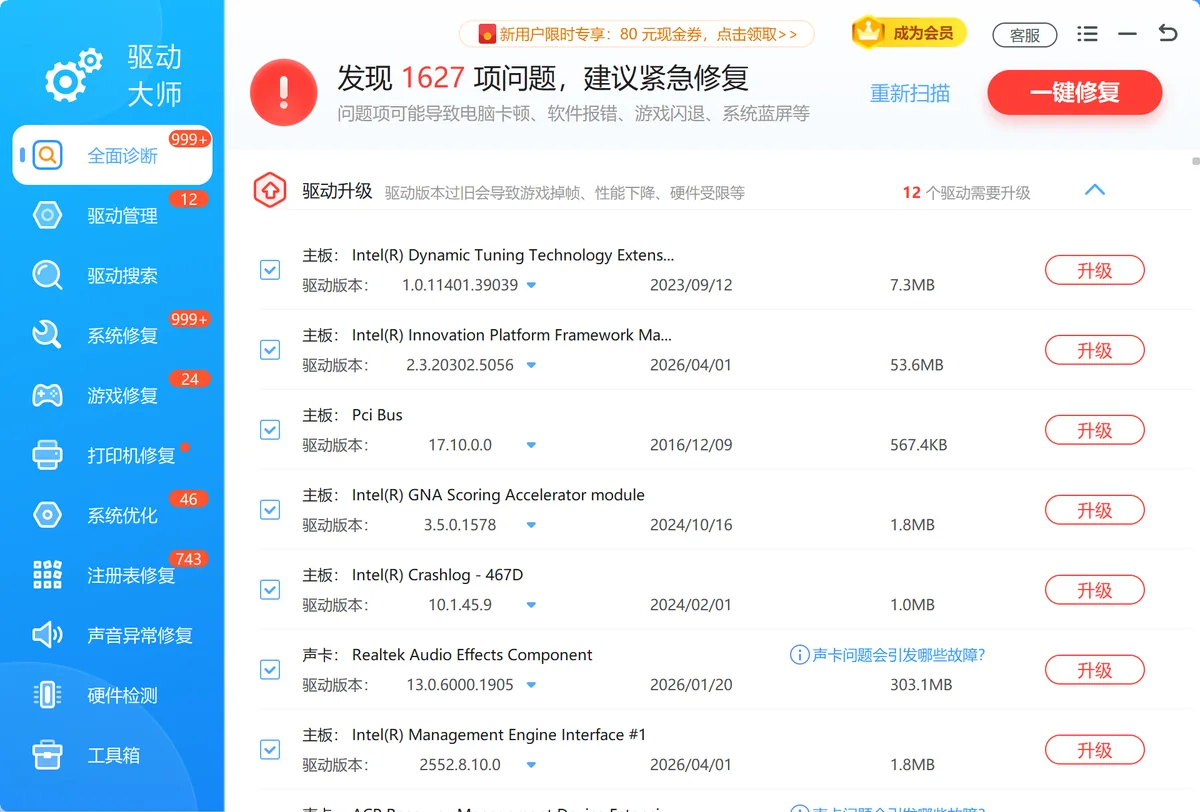
用「软领驱动大师」更省事
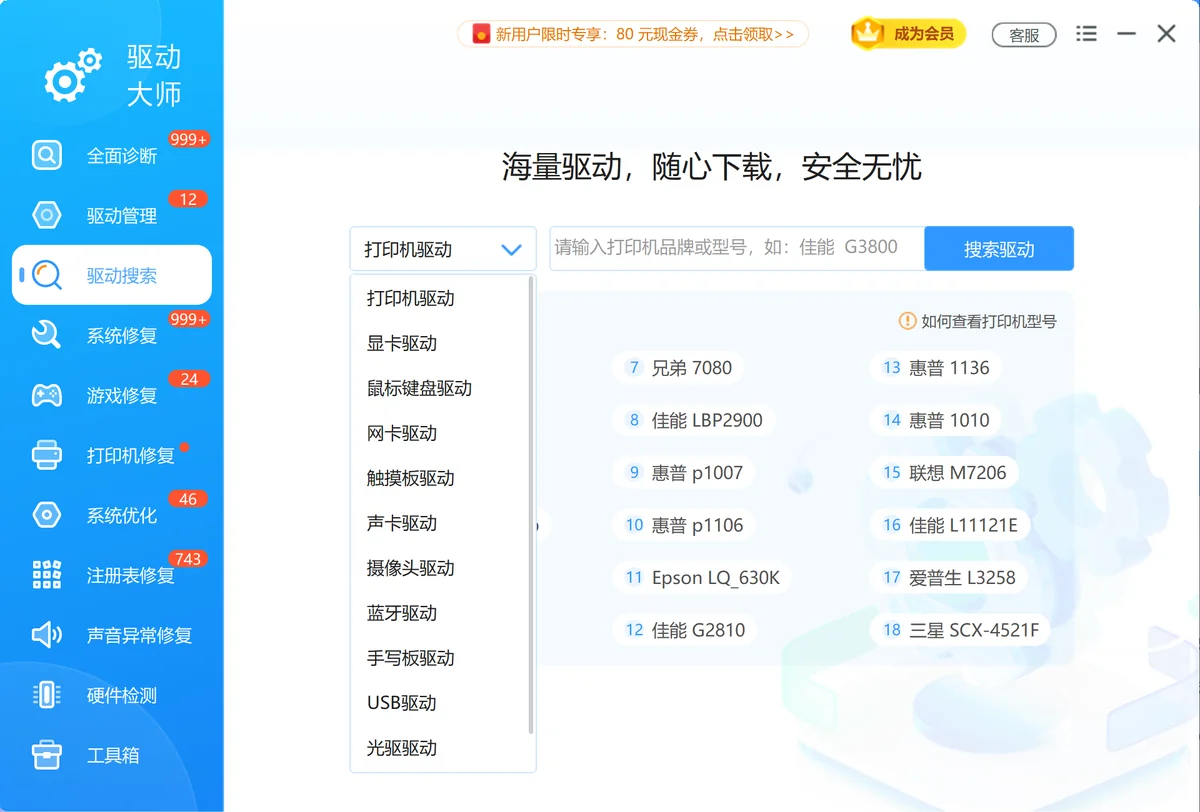
知道 Windows 版本只是第一步;驱动版本与系统版本是否匹配,才是驱动问题的核心。软领驱动大师的全面诊断功能可以自动检测当前系统版本和已安装驱动的兼容状态,驱动搜索功能依托百万级驱动库按硬件型号匹配对应 Windows 版本的官方驱动,省去手动查版本号再找驱动的繁琐步骤。驱动管理支持一键安装或更新驱动,适配 Windows 10/11 各版本。
软领是知名国产软件品牌,20 年技术沉淀,服务千万用户。软件可从官网 wyouhua.com 直接下载,安装过程无捆绑勾选项。界面上有客服按钮,点一下即可联系真人客服,复杂驱动问题有专业工程师远程协助处理。

常见问题
怎么查电脑是 Windows 10 还是 Windows 11?
按 Win + R 输入 winver 回车,弹窗第一行即显示「Windows 10」或「Windows 11」。也可以进入「设置 → 系统 → 关于」在「Windows 规格」处确认。
怎么看 Windows 是 32 位还是 64 位?
右键「此电脑」→「属性」,在「系统类型」一行查看,显示「64 位操作系统」或「32 位操作系统」。也可在「设置 → 系统 → 关于 → 设备规格」的「系统类型」处确认。
查看 Windows 版本号与内部版本号有什么区别?
版本号(如 22H2)是微软发布的功能更新代号,内部版本号(如 19045)是更细粒度的构建编号。安装驱动或补丁时通常只需版本号;排查兼容性问题时可能需要核对内部版本号。
Windows 版本不够新,驱动装不上怎么办?
进入「设置 → 更新和安全 → Windows 更新」检查并安装最新系统更新,待系统更新完成后重新尝试安装驱动。若更新后仍提示版本不兼容,可使用软领驱动大师的驱动搜索功能,按当前系统版本匹配兼容驱动。
systeminfo 命令显示「操作系统版本」是乱数字,怎么对应到 22H2 这类版本号?
systeminfo 输出的是内部版本号(如 10.0.19045),22H2 等版本号需通过 winver 或设置关于页查看。两者对应关系:Windows 10 22H2 = 内部版本 19045,Windows 11 22H2 = 内部版本 22621,Windows 11 23H2 = 内部版本 22631。
推荐阅读
相关推荐
 查看windows版本电脑什么系统查看系统版本软领驱动大师






 提示
提示