



 有用科技小编2026/06/23
 浏览10581
 阅读14分钟
电脑内存占用过高,多数是后台进程堆积、自启程序过多、虚拟内存设置不当或系统缓存积压造成的,硬件本身大多没坏,不必急着加条内存或重装系统。
按顺序处理:结束高占用进程→禁用自启程序→调整虚拟内存→清理系统缓存,前四招都是软件层免费操作;只有长期内存满载且预算充足时再考虑第五招加内存条。
适用系统:Windows 10/11;最后更新:2026-08-04。
内存占用过高是什么情况
打开任务管理器(Ctrl+Shift+Esc)点「性能」标签,内存使用率长期在 80% 以上甚至 90% 以上,哪怕关闭了所有应用,System 或 SysMain 进程仍然占用大量物理内存——这就是典型的内存高占用。16 GB 乃至 32 GB 内存也会出现这种情况,根源通常在于系统服务、后台应用或驱动程序长期占用内存不释放,与硬件容量本身关系不大。
'/%3E%3Crect%20x='28'%20y='64'%20width='171'%20height='96'%20rx='12'%20fill='%23ffffff'%20stroke='%23dbe3ec'%20stroke-width='1.5'/%3E%3Crect%20x='28'%20y='64'%20width='171'%20height='6'%20rx='3'%20fill='%232b86f0'/%3E%3Ccircle%20cx='58'%20cy='106'%20r='17'%20fill='%23e1eefd'/%3E%3Cg%20transform='translate(58,106)'%3E%3Cpath%20d='M0%20-9%20L9%208%20L-9%208%20Z'%20fill='none'%20stroke='%232b86f0'%20stroke-width='2.4'%20stroke-linejoin='round'/%3E%3Cline%20x1='0'%20y1='-2'%20x2='0'%20y2='3'%20stroke='%232b86f0'%20stroke-width='2.4'%20stroke-linecap='round'/%3E%3Ccircle%20cx='0'%20cy='6'%20r='1.4'%20fill='%232b86f0'/%3E%3C/g%3E%3Ctext%20x='82.0'%20y='102'%20font-family='Segoe%20UI,Microsoft%20YaHei,PingFang%20SC,sans-serif'%20font-size='15'%20fill='%231f2d3d'%20text-anchor='start'%20font-weight='700'%3E进程堆积%3C/text%3E%3Ctext%20x='82.0'%20y='124'%20font-family='Segoe%20UI,Microsoft%20YaHei,PingFang%20SC,sans-serif'%20font-size='12.5'%20fill='%235b6b7b'%20text-anchor='start'%20font-weight='400'%3E后台应用占而不放%3C/text%3E%3Crect%20x='215'%20y='64'%20width='171'%20height='96'%20rx='12'%20fill='%23ffffff'%20stroke='%23dbe3ec'%20stroke-width='1.5'/%3E%3Crect%20x='215'%20y='64'%20width='171'%20height='6'%20rx='3'%20fill='%23155fc4'/%3E%3Ccircle%20cx='245'%20cy='106'%20r='17'%20fill='%23e1eefd'/%3E%3Cg%20transform='translate(245,106)'%3E%3Cline%20x1='-7'%20y1='-7'%20x2='7'%20y2='7'%20stroke='%232b86f0'%20stroke-width='2.6'%20stroke-linecap='round'/%3E%3Cline%20x1='7'%20y1='-7'%20x2='-7'%20y2='7'%20stroke='%232b86f0'%20stroke-width='2.6'%20stroke-linecap='round'/%3E%3C/g%3E%3Ctext%20x='268.66666666666663'%20y='102'%20font-family='Segoe%20UI,Microsoft%20YaHei,PingFang%20SC,sans-serif'%20font-size='15'%20fill='%231f2d3d'%20text-anchor='start'%20font-weight='700'%3E自启过多%3C/text%3E%3Ctext%20x='268.66666666666663'%20y='124'%20font-family='Segoe%20UI,Microsoft%20YaHei,PingFang%20SC,sans-serif'%20font-size='12.5'%20fill='%235b6b7b'%20text-anchor='start'%20font-weight='400'%3E登录时全部加载%3C/text%3E%3Crect%20x='401'%20y='64'%20width='171'%20height='96'%20rx='12'%20fill='%23ffffff'%20stroke='%23dbe3ec'%20stroke-width='1.5'/%3E%3Crect%20x='401'%20y='64'%20width='171'%20height='6'%20rx='3'%20fill='%232b86f0'/%3E%3Ccircle%20cx='431'%20cy='106'%20r='17'%20fill='%23e1eefd'/%3E%3Cg%20transform='translate(431,106)'%3E%3Cpath%20d='M8%20-2%20A9%209%200%201%200%206%207'%20fill='none'%20stroke='%232b86f0'%20stroke-width='2.4'%20stroke-linecap='round'/%3E%3Cpath%20d='M8%20-8%20L8%20-2%20L2%20-2'%20fill='none'%20stroke='%232b86f0'%20stroke-width='2.4'%20stroke-linecap='round'%20stroke-linejoin='round'/%3E%3C/g%3E%3Ctext%20x='455.3333333333333'%20y='102'%20font-family='Segoe%20UI,Microsoft%20YaHei,PingFang%20SC,sans-serif'%20font-size='15'%20fill='%231f2d3d'%20text-anchor='start'%20font-weight='700'%3E虚拟内存不足%3C/text%3E%3Ctext%20x='455.3333333333333'%20y='124'%20font-family='Segoe%20UI,Microsoft%20YaHei,PingFang%20SC,sans-serif'%20font-size='12.5'%20fill='%235b6b7b'%20text-anchor='start'%20font-weight='400'%3E分页文件太小%3C/text%3E%3Crect%20x='28'%20y='176'%20width='171'%20height='96'%20rx='12'%20fill='%23ffffff'%20stroke='%23dbe3ec'%20stroke-width='1.5'/%3E%3Crect%20x='28'%20y='176'%20width='171'%20height='6'%20rx='3'%20fill='%23155fc4'/%3E%3Ccircle%20cx='58'%20cy='218'%20r='17'%20fill='%23e1eefd'/%3E%3Cg%20transform='translate(58,218)'%3E%3Crect%20x='-7'%20y='-7'%20width='14'%20height='14'%20rx='2'%20fill='none'%20stroke='%232b86f0'%20stroke-width='2.2'/%3E%3Cline%20x1='-7'%20y1='-2'%20x2='-11'%20y2='-2'%20stroke='%232b86f0'%20stroke-width='2'/%3E%3Cline%20x1='-7'%20y1='3'%20x2='-11'%20y2='3'%20stroke='%232b86f0'%20stroke-width='2'/%3E%3Cline%20x1='7'%20y1='-2'%20x2='11'%20y2='-2'%20stroke='%232b86f0'%20stroke-width='2'/%3E%3Cline%20x1='7'%20y1='3'%20x2='11'%20y2='3'%20stroke='%232b86f0'%20stroke-width='2'/%3E%3C/g%3E%3Ctext%20x='82.0'%20y='214'%20font-family='Segoe%20UI,Microsoft%20YaHei,PingFang%20SC,sans-serif'%20font-size='15'%20fill='%231f2d3d'%20text-anchor='start'%20font-weight='700'%3E缓存积压%3C/text%3E%3Ctext%20x='82.0'%20y='236'%20font-family='Segoe%20UI,Microsoft%20YaHei,PingFang%20SC,sans-serif'%20font-size='12.5'%20fill='%235b6b7b'%20text-anchor='start'%20font-weight='400'%3E临时文件占用空间%3C/text%3E%3Crect%20x='215'%20y='176'%20width='171'%20height='96'%20rx='12'%20fill='%23ffffff'%20stroke='%23dbe3ec'%20stroke-width='1.5'/%3E%3Crect%20x='215'%20y='176'%20width='171'%20height='6'%20rx='3'%20fill='%232b86f0'/%3E%3Ccircle%20cx='245'%20cy='218'%20r='17'%20fill='%23e1eefd'/%3E%3Cg%20transform='translate(245,218)'%3E%3Cpath%20d='M-4%20-4%20A4%204%200%201%201%201%201%20L0%204'%20fill='none'%20stroke='%232b86f0'%20stroke-width='2.4'%20stroke-linecap='round'/%3E%3Ccircle%20cx='0'%20cy='8'%20r='1.5'%20fill='%232b86f0'/%3E%3C/g%3E%3Ctext%20x='268.66666666666663'%20y='214'%20font-family='Segoe%20UI,Microsoft%20YaHei,PingFang%20SC,sans-serif'%20font-size='15'%20fill='%231f2d3d'%20text-anchor='start'%20font-weight='700'%3E物理内存瓶颈%3C/text%3E%3Ctext%20x='268.66666666666663'%20y='236'%20font-family='Segoe%20UI,Microsoft%20YaHei,PingFang%20SC,sans-serif'%20font-size='12.5'%20fill='%235b6b7b'%20text-anchor='start'%20font-weight='400'%3E硬件本身容量不足%3C/text%3E%3C/svg%3E)
先在任务管理器「进程」列按「内存」列排序,找到真正的高占用进程,再对症处理,能避免盲目重装或乱改系统设置。
方法1 结束高占用后台进程
最直接的降内存手段:定位并结束非必要的高占用进程,立竿见影,不需要重启。适合内存突然飙高、刚运行过大型软件后没有释放的场景。
操作步骤
- 按
Ctrl+Shift+Esc打开任务管理器,切到「进程」选项卡。 - 点击「内存」列标题,让进程按内存占用从高到低排列。
- 找到占用最高且非必要的进程(如浏览器、下载工具、云盘同步客户端)。
- 右键该进程 → 选「结束任务」。
- 系统关键进程(如
Windows 资源管理器、系统、服务主机)不要强制结束,以免蓝屏。
如果 SysMain(旧称 Superfetch)进程占用异常高,可按 Win+R 输入 services.msc,找到 SysMain,右键→属性→停止,启动类型改为「禁用」,重启后该进程就不再预加载程序到内存中。
方法2 禁用开机自启程序
开机就占内存的罪魁祸首往往是自启程序:聊天工具、云盘、更新助手在登录时全部加载,内存未用先满。禁用非必要自启项,每次开机能节省数百 MB 到 1 GB 以上。
操作步骤
- 按
Ctrl+Shift+Esc打开任务管理器,切到「启动应用」(Win11)或「启动」(Win10)选项卡。 - 查看「启动影响」列,优先禁用影响较高的非系统项目(如即时通讯工具、游戏平台客户端、云盘同步程序)。
- 右键要禁用的项 → 选「禁用」。
- 保留杀毒软件、硬件驱动相关服务(如声卡、显卡驱动管理进程),不要全部禁用。
- 重启电脑,在任务管理器确认内存起始占用明显下降。
'/%3E%3Crect%20x='28'%20y='64'%20width='262'%20height='168'%20rx='12'%20fill='%23fdeeec'%20stroke='%23e8604c'%20stroke-width='1.5'/%3E%3Crect%20x='28'%20y='64'%20width='262'%20height='42'%20rx='12'%20fill='%23e8604c'/%3E%3Crect%20x='28'%20y='94'%20width='262'%20height='12'%20fill='%23e8604c'/%3E%3Cg%20transform='translate(50,85)'%3E%3Ccircle%20r='12'%20fill='%23ffffff'/%3E%3Cpath%20d='M-5%20-5%20l10%2010%20M5%20-5%20l-10%2010'%20fill='none'%20stroke='%23e8604c'%20stroke-width='2.6'%20stroke-linecap='round'%20stroke-linejoin='round'/%3E%3C/g%3E%3Ctext%20x='70'%20y='91'%20font-family='Segoe%20UI,Microsoft%20YaHei,PingFang%20SC,sans-serif'%20font-size='15'%20fill='%23ffffff'%20text-anchor='start'%20font-weight='700'%3E禁用前%3C/text%3E%3Ccircle%20cx='50'%20cy='126'%20r='3'%20fill='%23e8604c'/%3E%3Ctext%20x='64'%20y='130'%20font-family='Segoe%20UI,Microsoft%20YaHei,PingFang%20SC,sans-serif'%20font-size='13'%20fill='%231f2d3d'%20text-anchor='start'%20font-weight='400'%3E开机即加载聊天工具%3C/text%3E%3Ccircle%20cx='50'%20cy='152'%20r='3'%20fill='%23e8604c'/%3E%3Ctext%20x='64'%20y='156'%20font-family='Segoe%20UI,Microsoft%20YaHei,PingFang%20SC,sans-serif'%20font-size='13'%20fill='%231f2d3d'%20text-anchor='start'%20font-weight='400'%3E云盘后台同步占内存%3C/text%3E%3Ccircle%20cx='50'%20cy='178'%20r='3'%20fill='%23e8604c'/%3E%3Ctext%20x='64'%20y='182'%20font-family='Segoe%20UI,Microsoft%20YaHei,PingFang%20SC,sans-serif'%20font-size='13'%20fill='%231f2d3d'%20text-anchor='start'%20font-weight='400'%3E游戏平台客户端常驻%3C/text%3E%3Ccircle%20cx='50'%20cy='204'%20r='3'%20fill='%23e8604c'/%3E%3Ctext%20x='64'%20y='208'%20font-family='Segoe%20UI,Microsoft%20YaHei,PingFang%20SC,sans-serif'%20font-size='13'%20fill='%231f2d3d'%20text-anchor='start'%20font-weight='400'%3E内存起始占用60%25-80%25%3C/text%3E%3Crect%20x='310'%20y='64'%20width='262'%20height='168'%20rx='12'%20fill='%23e1eefd'%20stroke='%232b86f0'%20stroke-width='1.5'/%3E%3Crect%20x='310'%20y='64'%20width='262'%20height='42'%20rx='12'%20fill='%232b86f0'/%3E%3Crect%20x='310'%20y='94'%20width='262'%20height='12'%20fill='%232b86f0'/%3E%3Cg%20transform='translate(332,85)'%3E%3Ccircle%20r='12'%20fill='%23ffffff'/%3E%3Cpath%20d='M-5%200%20l4%204%20l7%20-8'%20fill='none'%20stroke='%232b86f0'%20stroke-width='2.6'%20stroke-linecap='round'%20stroke-linejoin='round'/%3E%3C/g%3E%3Ctext%20x='352.0'%20y='91'%20font-family='Segoe%20UI,Microsoft%20YaHei,PingFang%20SC,sans-serif'%20font-size='15'%20fill='%23ffffff'%20text-anchor='start'%20font-weight='700'%3E禁用后%3C/text%3E%3Ccircle%20cx='332'%20cy='126'%20r='3'%20fill='%232b86f0'/%3E%3Ctext%20x='346.0'%20y='130'%20font-family='Segoe%20UI,Microsoft%20YaHei,PingFang%20SC,sans-serif'%20font-size='13'%20fill='%231f2d3d'%20text-anchor='start'%20font-weight='400'%3E仅加载系统核心服务%3C/text%3E%3Ccircle%20cx='332'%20cy='152'%20r='3'%20fill='%232b86f0'/%3E%3Ctext%20x='346.0'%20y='156'%20font-family='Segoe%20UI,Microsoft%20YaHei,PingFang%20SC,sans-serif'%20font-size='13'%20fill='%231f2d3d'%20text-anchor='start'%20font-weight='400'%3E云盘按需手动启动%3C/text%3E%3Ccircle%20cx='332'%20cy='178'%20r='3'%20fill='%232b86f0'/%3E%3Ctext%20x='346.0'%20y='182'%20font-family='Segoe%20UI,Microsoft%20YaHei,PingFang%20SC,sans-serif'%20font-size='13'%20fill='%231f2d3d'%20text-anchor='start'%20font-weight='400'%3E游戏平台用时再开%3C/text%3E%3Ccircle%20cx='332'%20cy='204'%20r='3'%20fill='%232b86f0'/%3E%3Ctext%20x='346.0'%20y='208'%20font-family='Segoe%20UI,Microsoft%20YaHei,PingFang%20SC,sans-serif'%20font-size='13'%20fill='%231f2d3d'%20text-anchor='start'%20font-weight='400'%3E内存起始占用30%25-50%25%3C/text%3E%3C/svg%3E)
方法3 调整虚拟内存设置
当物理内存不足时,Windows 会把部分数据写入硬盘上的「分页文件」(虚拟内存)作缓冲。若分页文件过小或被设为自动管理的最小值,系统就会频繁报「内存不足」甚至卡死。手动调大分页文件可以立即缓解内存压力,不需要花钱买硬件。
操作步骤
- 右键「此电脑」→「属性」→「高级系统设置」→「性能」区域点「设置」。
- 切到「高级」选项卡,点「虚拟内存」下的「更改」。
- 取消勾选「自动管理所有驱动器的分页文件大小」。
- 选择系统盘(通常是 C 盘),选「自定义大小」;初始大小设为物理内存的 1.5 倍,最大值设为物理内存的 2–3 倍(如 8 GB 内存可设 12288 MB / 24576 MB)。
- 点「设置」→「确定」,重启后生效。
虚拟内存在 SSD 上性能接近内存,在机械硬盘上会明显变慢;它是补位方案而非替代方案,根本解决仍需控制进程数量。
方法4 清理系统缓存和临时文件
浏览器缓存、Windows 临时文件夹和视觉特效会持续占用内存和磁盘空间,清理后系统可调用的内存资源更充裕,卡顿感明显减轻。
操作步骤
- 清理临时文件:按
Win+R输入%temp%回车,全选文件夹内容(Ctrl+A)后删除(跳过提示"正在使用"的文件)。 - 磁盘清理:在搜索栏输入「磁盘清理」,选 C 盘,勾选「临时文件」「系统文件」「回收站」,点确定。
- 清理浏览器缓存:Chrome/Edge 按
Ctrl+Shift+Del,选「所有时间」,勾选「缓存的图片和文件」,点「清除数据」。 - 关闭视觉特效(低配机有效):右键桌面→「个性化」→「颜色」,关闭「透明效果」;或在「性能选项」里选「调整为最佳性能」。
'/%3E%3Crect%20x='28'%20y='64'%20width='544'%20height='42'%20rx='10'%20fill='%23e1eefd'%20stroke='%23dbe3ec'%20stroke-width='1'/%3E%3Ccircle%20cx='52'%20cy='85'%20r='12'%20fill='%232b86f0'/%3E%3Cpath%20d='M46%2085%20l4%204%20l8%20-9'%20fill='none'%20stroke='%23ffffff'%20stroke-width='2.4'%20stroke-linecap='round'%20stroke-linejoin='round'/%3E%3Ctext%20x='76'%20y='90.0'%20font-family='Segoe%20UI,Microsoft%20YaHei,PingFang%20SC,sans-serif'%20font-size='14'%20fill='%231f2d3d'%20text-anchor='start'%20font-weight='500'%3E删除%20%25temp%25%20临时文件%3C/text%3E%3Ctext%20x='556'%20y='90.0'%20font-family='Segoe%20UI,Microsoft%20YaHei,PingFang%20SC,sans-serif'%20font-size='13'%20fill='%235b6b7b'%20text-anchor='middle'%20font-weight='400'%3E1%3C/text%3E%3Crect%20x='28'%20y='114'%20width='544'%20height='42'%20rx='10'%20fill='%23ffffff'%20stroke='%23dbe3ec'%20stroke-width='1'/%3E%3Ccircle%20cx='52'%20cy='135'%20r='12'%20fill='%232b86f0'/%3E%3Cpath%20d='M46%20135%20l4%204%20l8%20-9'%20fill='none'%20stroke='%23ffffff'%20stroke-width='2.4'%20stroke-linecap='round'%20stroke-linejoin='round'/%3E%3Ctext%20x='76'%20y='140.0'%20font-family='Segoe%20UI,Microsoft%20YaHei,PingFang%20SC,sans-serif'%20font-size='14'%20fill='%231f2d3d'%20text-anchor='start'%20font-weight='500'%3E运行磁盘清理清除系统文件%3C/text%3E%3Ctext%20x='556'%20y='140.0'%20font-family='Segoe%20UI,Microsoft%20YaHei,PingFang%20SC,sans-serif'%20font-size='13'%20fill='%235b6b7b'%20text-anchor='middle'%20font-weight='400'%3E2%3C/text%3E%3Crect%20x='28'%20y='164'%20width='544'%20height='42'%20rx='10'%20fill='%23e1eefd'%20stroke='%23dbe3ec'%20stroke-width='1'/%3E%3Ccircle%20cx='52'%20cy='185'%20r='12'%20fill='%232b86f0'/%3E%3Cpath%20d='M46%20185%20l4%204%20l8%20-9'%20fill='none'%20stroke='%23ffffff'%20stroke-width='2.4'%20stroke-linecap='round'%20stroke-linejoin='round'/%3E%3Ctext%20x='76'%20y='190.0'%20font-family='Segoe%20UI,Microsoft%20YaHei,PingFang%20SC,sans-serif'%20font-size='14'%20fill='%231f2d3d'%20text-anchor='start'%20font-weight='500'%3E清理浏览器缓存(Ctrl+Shift+Del)%3C/text%3E%3Ctext%20x='556'%20y='190.0'%20font-family='Segoe%20UI,Microsoft%20YaHei,PingFang%20SC,sans-serif'%20font-size='13'%20fill='%235b6b7b'%20text-anchor='middle'%20font-weight='400'%3E3%3C/text%3E%3Crect%20x='28'%20y='214'%20width='544'%20height='42'%20rx='10'%20fill='%23ffffff'%20stroke='%23dbe3ec'%20stroke-width='1'/%3E%3Ccircle%20cx='52'%20cy='235'%20r='12'%20fill='%232b86f0'/%3E%3Cpath%20d='M46%20235%20l4%204%20l8%20-9'%20fill='none'%20stroke='%23ffffff'%20stroke-width='2.4'%20stroke-linecap='round'%20stroke-linejoin='round'/%3E%3Ctext%20x='76'%20y='240.0'%20font-family='Segoe%20UI,Microsoft%20YaHei,PingFang%20SC,sans-serif'%20font-size='14'%20fill='%231f2d3d'%20text-anchor='start'%20font-weight='500'%3E关闭系统透明效果%3C/text%3E%3Ctext%20x='556'%20y='240.0'%20font-family='Segoe%20UI,Microsoft%20YaHei,PingFang%20SC,sans-serif'%20font-size='13'%20fill='%235b6b7b'%20text-anchor='middle'%20font-weight='400'%3E4%3C/text%3E%3Crect%20x='28'%20y='264'%20width='544'%20height='42'%20rx='10'%20fill='%23e1eefd'%20stroke='%23dbe3ec'%20stroke-width='1'/%3E%3Ccircle%20cx='52'%20cy='285'%20r='12'%20fill='%232b86f0'/%3E%3Cpath%20d='M46%20285%20l4%204%20l8%20-9'%20fill='none'%20stroke='%23ffffff'%20stroke-width='2.4'%20stroke-linecap='round'%20stroke-linejoin='round'/%3E%3Ctext%20x='76'%20y='290.0'%20font-family='Segoe%20UI,Microsoft%20YaHei,PingFang%20SC,sans-serif'%20font-size='14'%20fill='%231f2d3d'%20text-anchor='start'%20font-weight='500'%3E检查回收站并清空%3C/text%3E%3Ctext%20x='556'%20y='290.0'%20font-family='Segoe%20UI,Microsoft%20YaHei,PingFang%20SC,sans-serif'%20font-size='13'%20fill='%235b6b7b'%20text-anchor='middle'%20font-weight='400'%3E5%3C/text%3E%3C/svg%3E)
方法5 升级物理内存条
如果前四招做完内存仍长期在 85% 以上,且常用场景确实需要多任务并行(多开浏览器标签页 + 视频剪辑 + 游戏),那么加装内存条才是根本解法。操作前先确认主板支持的内存类型与频率,避免买错。
操作步骤
- 打开任务管理器→「性能」→「内存」,查看当前内存规格(如 DDR4 3200MHz 8 GB × 1 条)和已使用插槽数。
- 若有空余插槽,购买相同型号/频率的内存条(如再加一条 DDR4 3200MHz 8 GB 组成双通道)。
- 关机、断电、戴防静电手套(或触摸金属散热器释放静电),打开机箱找到内存插槽。
- 将新内存条对齐插槽缺口,垂直向下用力压入直到两侧卡扣卡紧。
- 开机进 BIOS 确认内存已被识别(总容量应翻倍),保存退出。
笔记本电脑部分型号内存焊死在主板上,无法自行加装;可通过任务管理器「内存」页面查看「插槽」数量,为 0 则说明焊死,只能找专业维修更换。
用「软领驱动大师」更省事
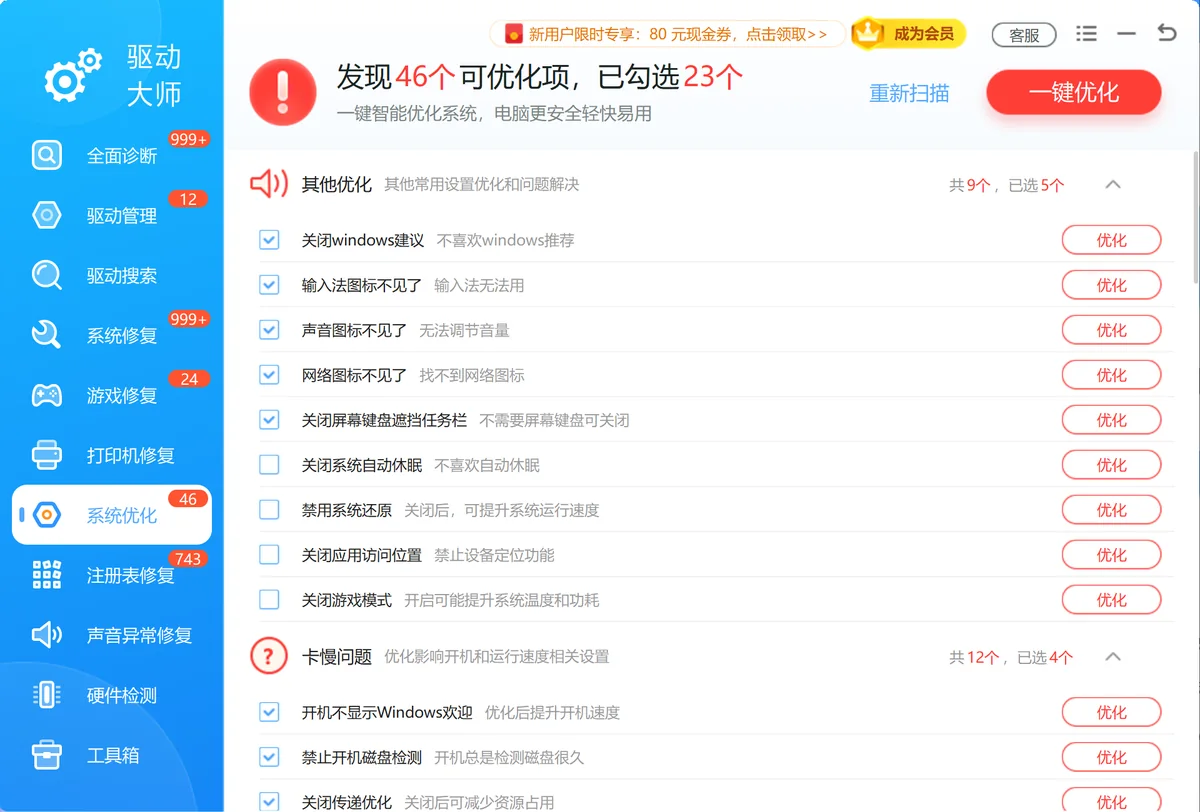
内存占用过高有时是驱动程序版本冲突、系统组件损坏导致某些进程占而不放,单靠手动排查耗时费力。软领驱动大师提供「全面诊断」功能,扫描驱动状态和系统组件异常;「系统修复」功能可修复因驱动损坏引发的系统组件问题;「系统优化」功能则针对注册表残留和系统冗余配置清理,减少系统资源浪费。
软领是知名国产软件品牌,20 年技术沉淀,服务千万用户。从官网 wyouhua.com 直接下载,安装过程无捆绑勾选项,不打扰正常使用。
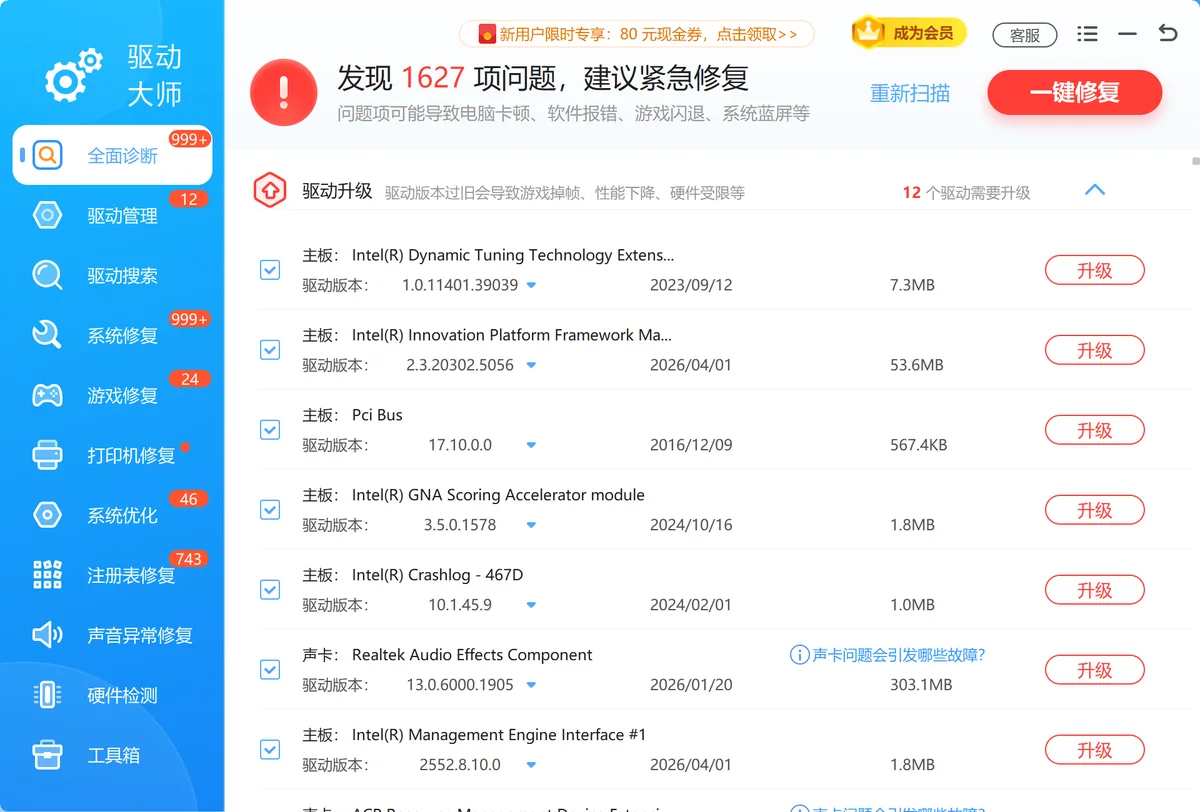
如今到处都是 AI 客服,想找到一个真人很难;软领旗下所有产品的界面上都有客服按钮,点一下就能联系到真人客服帮你解决电脑问题,复杂情况还有专业工程师远程协助。

常见问题
内存占用 90% 但什么软件都没开,是中病毒了吗?
不一定。SysMain(Superfetch)服务会在系统空闲时预加载常用程序进内存,导致看起来占用很高;这属于正常行为,不影响实际使用。若任务管理器看到陌生进程 CPU 和内存双高,再考虑用杀毒软件(Windows Defender 或可信第三方)全盘扫描。
关闭 SysMain 服务安全吗,会不会影响系统稳定?
关闭 SysMain 是安全的,Windows 10/11 均支持禁用。关闭后启动预加载功能停止,部分应用冷启动会略慢,但对物理内存小(4–8 GB)的机器通常利大于弊。SSD 用户禁用后体感提升更明显,因为 SSD 本身读取速度已经很快。
虚拟内存设多大合适,最大值是不是越大越好?
建议初始值 = 物理内存 × 1.5,最大值 = 物理内存 × 2-3,超过这个范围意义不大。虚拟内存存在 C 盘,过大会占用固态硬盘寿命;机械硬盘上过大的分页文件还会让系统响应更慢。
32 GB 内存在 Windows 11 下也占用 70%,正常吗?
大内存机器任务管理器显示「正在使用」包含了系统缓存(已缓存),这部分内存随时可被应用程序抢占,并非真正意义上的「被占走」。点开「性能 → 内存」页面,关注「可用」而非单纯的「正在使用」,只要可用量 > 2 GB 就不需要干预。
电脑安装补丁 KB4601380 能降内存吗?
KB4601380 是针对 Windows 10 Version 1903(Build 18362)及更高版本的性能修复包,确实可缓解部分机器的内存和 CPU 偏高问题。可在「设置 → 更新和安全 → Windows 更新」等待自动推送,也可从 Microsoft Update 目录手动下载,按系统位数(x64 / x86)选择对应 .msu 包安装后重启。
推荐阅读
相关推荐
 内存占用过高内存占用率高电脑内存高怎么办软领驱动大师






 提示
提示