



 有用科技小编2026/06/23
 浏览10626
 阅读19分钟
win32k.sys 蓝屏(BSOD)最常见于显卡驱动冲突或系统文件损坏,依次运行 SFC / DISM 修复、回滚显卡驱动,可解决多数情况;硬件故障导致的蓝屏需额外检测内存与硬盘。
适用系统:Windows 10/11;最后更新:2026-06-23。
win32k.sys 是什么
win32k.sys 是 Windows 内核级图形子系统驱动(位于 C:\Windows\System32\win32k.sys),负责窗口管理、GDI 绘图和用户态与内核态消息传递。当该文件本身损坏、或与之协作的 Win32kfull.sys / Win32kbase.sys 出现错误时,系统会触发蓝屏(BSOD)并写入转储文件至 C:\Windows\Minidump\。常见停止码包括 0x0000003B(SYSTEM_SERVICE_EXCEPTION)、0x0000007E(SYSTEM_THREAD_EXCEPTION_NOT_HANDLED)和 0x000000D1(DRIVER_IRQL_NOT_LESS_OR_EQUAL),后两者往往直接标注 win32k.sys 为故障模块。Win10/11 系统若使用独立显卡,驱动版本与 win32k.sys 的接口不兼容是最高频触发点。
方法一 回滚或重装显卡驱动修复 win32k.sys 蓝屏
显卡驱动版本与 win32k.sys 接口不兼容,是 Win10/11 触发 0x0000007E 蓝屏最常见的原因,尤其在驱动更新或大版本升级后立刻出现蓝屏时优先尝试此方法。
操作步骤
- 蓝屏重启时按住
Shift键点击「重启」,进入 Windows 恢复环境;依次选择「疑难解答 → 高级选项 → 启动设置 → 重启」,按4进入安全模式。 - 右键「此电脑」→「管理」→「设备管理器」,展开「显示适配器」,右键当前显卡选「卸载设备」,勾选「删除此设备的驱动程序软件」后确认。
- 重启进入正常模式,前往显卡品牌官网(NVIDIA / AMD / Intel)下载次新稳定版驱动(非最新 beta),安装后再次重启,观察是否还蓝屏。
- 若蓝屏仍存在,可在设备管理器右键显卡→「更新驱动程序 → 浏览我的电脑」,手动指向已下载的稳定版驱动文件夹。
以下是 win32k.sys 蓝屏对应错误码与优先修复方向一览,辅助判断使用哪种方法。
| 停止码 | 错误名称 | 常见原因 | 优先方向 |
|---|---|---|---|
| 0x0000007E | SYSTEM_THREAD_EXCEPTION_NOT_HANDLED | 显卡驱动冲突 | 回滚/重装显卡驱动(方法一) |
| 0x0000003B | SYSTEM_SERVICE_EXCEPTION | 系统文件损坏 | SFC + DISM 修复(方法二) |
| 0x000000D1 | DRIVER_IRQL_NOT_LESS_OR_EQUAL | 驱动程序错误 | 更新相关驱动(方法一/二) |
| 0x0000001A | MEMORY_MANAGEMENT | 内存或虚拟内存问题 | 检测内存(方法四) |
| 0x00000050 | PAGE_FAULT_IN_NONPAGED_AREA | 硬盘坏道或内存故障 | 检测硬盘/内存(方法四) |
方法二 运行 SFC 和 DISM 修复损坏的系统文件
Windows 更新后或 Win32kfull.sys 提示损坏时,通过 SFC 和 DISM 命令可重新下载并替换损坏的系统文件,适用于 0x0000003B / 0x000000BE 类蓝屏。
操作步骤
- 右键「开始」→「Windows PowerShell(管理员)」或「终端(管理员)」,在提示符中输入
sfc /scannow后回车,等待扫描完成(约 10–30 分钟)。 - 扫描结束后重启,若蓝屏依然出现,再次以管理员身份打开 PowerShell,依次运行以下三条命令(每条执行完再运行下一条):
DISM /Online /Cleanup-Image /CheckHealthDISM /Online /Cleanup-Image /ScanHealthDISM /Online /Cleanup-Image /RestoreHealth - DISM 完成后再次运行
sfc /scannow,直到提示"未发现完整性冲突"。 - 若蓝屏信息明确指向 Win32kfull.sys,可以管理员身份运行命令提示符,执行:
cd C:\Windows\System32ren win32kfull.sys win32kfull.sys.bakDISM /Online /Cleanup-Image /RestoreHealth
系统会自动从 Windows Update 重新下载正确的文件,完成后重启。
方法三 干净启动排查第三方软件冲突
安装某款软件或虚拟机后出现 win32k.sys 蓝屏,说明该软件的驱动组件与内核产生冲突,通过干净启动逐项排查可定位具体来源。
操作步骤
- 按
Win + R,输入msconfig回车,打开「系统配置」。 - 切换到「服务」选项卡,勾选「隐藏所有 Microsoft 服务」,点击「全部禁用」。
- 切换到「启动」选项卡,点击「打开任务管理器」,在启动页逐项选中非 Microsoft 条目并禁用。
- 关闭任务管理器,回到「系统配置」点「确定」,重启电脑,观察是否还蓝屏。
- 若干净启动后不再蓝屏,逐步重新启用服务与启动项(每启用一组重启一次),直到蓝屏重现,即可定位冲突软件,将其卸载或更新到兼容版本。
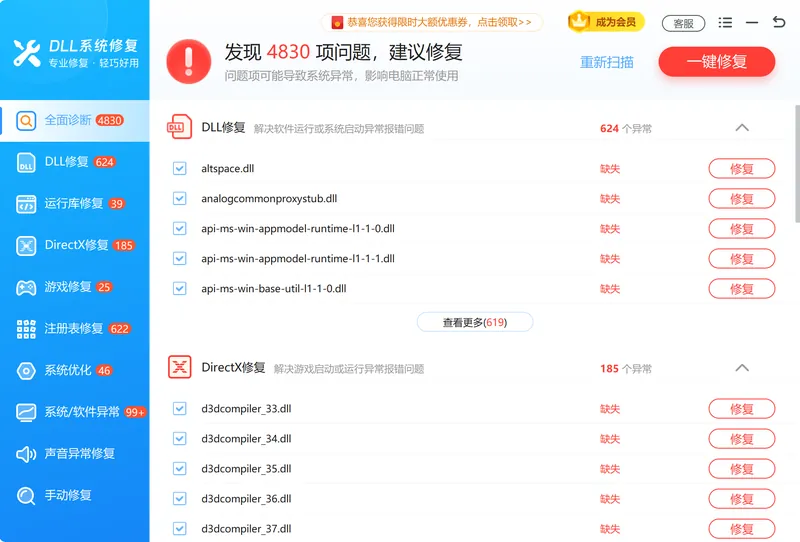
以下是「全面诊断」界面在检测到系统软件异常时的示例,可辅助定位冲突来源。
方法四 检测内存和硬盘排除硬件故障
随机蓝屏、安全模式下仍蓝屏,或停止码为 0x0000001A / 0x00000050 时,优先检测内存与硬盘,因为硬件层面的问题无法通过软件修复彻底解决。
操作步骤
- 按
Win + R,输入mdsched回车,选择「立即重新启动并检查问题」,系统将在下次启动时自动运行内存诊断(约 10–20 分钟)。 - 内存诊断完成后登录系统,在事件查看器(
eventvwr)中查看 MemoryDiagnostics-Results 条目,若显示错误则考虑更换或重新插拔内存条。 - 以管理员身份运行命令提示符,输入
chkdsk C: /f /r回车,根据提示安排下次重启时扫描 C 盘坏道。若 C 盘报告坏扇区,建议尽快备份数据并更换硬盘。
方法五 系统还原或重置作为最后手段
以上方法均无效、或系统文件损坏过于严重时,系统还原到蓝屏前的还原点,或重置电脑可解决绝大多数软件层面的 win32k.sys 问题;重置前请备份重要数据。
操作步骤
- 按
Win + R,输入rstrui回车,打开「系统还原」向导,选择蓝屏发生前的还原点,按提示完成还原,完成后检查是否还蓝屏。 - 若无可用还原点,进入「设置 → 系统 → 恢复」(Win11)或「设置 → 更新和安全 → 恢复」(Win10),选择「重置此电脑」。
- 选择「保留我的文件」以保留个人数据,或「删除所有内容」进行彻底重置;按向导完成后重新安装必要驱动。
用「软领DLL系统修复」更省事
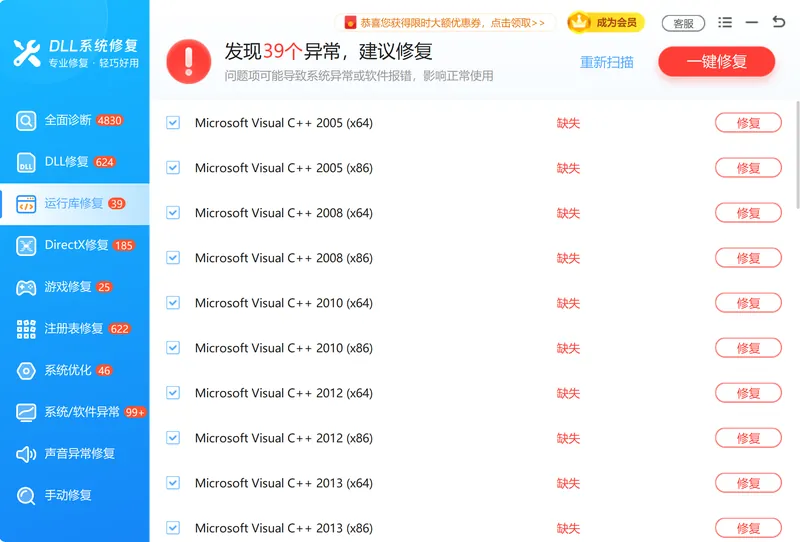
手动操作多个命令行步骤对普通用户门槛较高,「软领DLL系统修复」的全面诊断功能可自动扫描 DLL 文件缺失、运行库损坏、注册表错误等导致 win32k.sys 蓝屏的系统级异常,省去逐条命令排查的过程。
运行库修复和 DirectX 修复功能可针对性修复因运行时组件缺失导致的内核冲突,覆盖 0x0000003B 类系统文件损坏场景;注册表修复则清理驱动残留键值,降低再次蓝屏的概率。软领是知名国产软件品牌,20 年技术沉淀,服务千万用户,从官网 wyouhua.com 直接下载,无毒、绿色,不带捆绑、插件和全家桶。如今到处都是 AI 客服,想找到一个真人很难;软领旗下所有产品的界面上都有客服按钮,点一下就能联系到真人客服帮你解决电脑问题,复杂情况还有专业工程师远程协助。

常见问题
win10蓝屏 win32k.sys 是病毒导致的吗?
大多数情况下,驱动冲突或系统文件损坏是更常见的原因。病毒导致的蓝屏通常伴随其他异常迹象(如文件被加密、弹窗),若仅出现蓝屏可先按驱动和系统文件方向排查。
win32k.sys 蓝屏会导致数据丢失吗?
蓝屏本身不会损坏存储中的文件,但蓝屏发生时未保存的工作内容会丢失。频繁强制重启长期来看对机械硬盘有一定影响,建议尽快修复。
Win32kfull.sys 和 win32k.sys 是什么关系?
Win32kfull.sys 是 win32k.sys 的扩展模块,两者协同处理图形渲染和内核消息。蓝屏信息若显示 Win32kfull.sys,处理方法与 win32k.sys 相同,运行 SFC + DISM 修复即可。
安全模式下还会蓝屏怎么办?
安全模式蓝屏通常指向硬件故障(内存或硬盘)或系统文件严重损坏。建议优先用内存诊断工具和 chkdsk 检测硬件,无问题再考虑重置系统。
更新显卡驱动后出现 win32k.sys 蓝屏怎么办?
进入安全模式,在设备管理器卸载当前驱动,再从显卡品牌官网下载次新稳定版(非最新 beta)重新安装。Win11 也可在设备管理器右键显卡选「回滚驱动程序」直接还原。
推荐阅读
蓝屏 0x000000EF CRITICAL_PROCESS_DIED 怎么解决,修复方法
相关推荐
 win10蓝屏win32k.sys蓝屏修复蓝屏系统文件损坏软领DLL系统修复






 提示
提示