



 有用科技小编2026/06/23
 浏览10712
 阅读17分钟
WHEA_UNCORRECTABLE_ERROR 蓝屏(错误码 0x0000000124)是 Windows 检测到无法自动纠正的硬件级故障后触发的停止代码,常见于系统更新、硬件变动或 CPU 超频之后。修复方向依次为:更新驱动、运行内存诊断、修复系统文件、检查 BIOS 设置、使用系统还原。
以下方法适用于 Windows 10/11,覆盖驱动、内存、系统文件、BIOS 设置到系统还原五个排查维度,按先软后硬的顺序执行可提高成功率。
适用系统:Windows 10/11;最后更新:2026-06-23。
WHEA_UNCORRECTABLE_ERROR 蓝屏是什么
WHEA 是 Windows Hardware Error Architecture(Windows 硬件错误架构)的缩写。当 CPU、内存、主板、硬盘等硬件层面出现无法自愈的故障时,Windows 会在蓝屏界面输出停止代码 WHEA_UNCORRECTABLE_ERROR,并附带错误参数如 0x0000000124。此错误与 KERNEL_DATA_INPAGE_ERROR 或 BAD_SYSTEM_CONFIG_INFO 不同,后两者更多指向文件系统或注册表,而 WHEA 类错误通常指向更底层的硬件信号链路,包括处理器微码、内存控制器、PCIe 总线或电源供电稳定性。频繁出现意味着系统已无法屏蔽该硬件异常,需主动排查。
方法一 更新 Windows 及驱动程序
驱动版本过旧或与 Windows 补丁不兼容是触发 WHEA 蓝屏的高频原因之一。通过 Windows 更新可获取经微软验证的驱动补丁,对显卡、网卡、芯片组驱动尤为有效。
操作步骤
- 按
Win + I打开"设置",进入"Windows 更新"(Windows 10 路径为"更新与安全 → Windows 更新")。 - 点击"检查更新",等待系统扫描并下载可用补丁。
- 若更新列表中包含"可选更新",展开并勾选驱动相关项后点击"下载并安装"。
- 安装完成后重启电脑,观察蓝屏是否消失。
Windows 更新通道下发的驱动经过微软兼容性签名验证,可有效覆盖因未签名或版本错位引起的 WHEA 蓝屏场景。
方法二 运行 Windows 内存诊断
内存模块存在物理缺陷时,读写校验失败会上报给 WHEA 架构并触发蓝屏。Windows 内置的内存诊断工具(mdsched.exe)可在重启时对内存条执行基础与扩展测试,定位物理故障。
操作步骤
- 按
Win + R,输入mdsched.exe后按回车。 - 在弹出对话框中选择"立即重新启动并检查问题(推荐)"。
- 系统重启后自动进入内存测试界面,默认运行标准测试(约 10–20 分钟);如需更深度检测,按
F1将测试套件切换为"扩展"。 - 测试完成后系统自动重启,回到桌面后按
Win + X打开"事件查看器" → "Windows 日志" → "系统",搜索来源MemoryDiagnostics-Results查看结果。 - 若报告检测到错误,建议更换内存条或调低内存频率至额定 XMP 以下验证稳定性。
方法三 修复系统文件与磁盘错误
系统文件损坏或磁盘坏扇区会导致 WHEA 蓝屏反复出现,Windows 自带的 SFC(系统文件检查器)与 CHKDSK(磁盘检查)工具可扫描并自动修复受损文件。
操作步骤
- 在搜索栏输入
cmd,右键"命令提示符"选择"以管理员身份运行"。 - 输入
sfc /scannow并按回车,等待扫描完成(通常需 5–15 分钟);若输出"Windows 资源保护找到了损坏文件并已成功修复",说明系统文件已恢复。 - SFC 完成后继续输入
DISM /Online /Cleanup-Image /RestoreHealth并回车,联网从 Windows Update 拉取组件镜像修复更深层损坏。 - 最后输入
chkdsk C: /f /r并回车,输入Y在下次重启时检查磁盘;重启后系统自动扫描 C 盘并修复坏扇区。
系统文件扫描结束后查看 %windir%\Logs\CBS\CBS.log 可获取详细修复记录。
方法四 检查并重置 BIOS 设置
CPU 超频、电压设置不当或 BIOS 微码过旧都可能导致 WHEA 蓝屏。将 BIOS 恢复出厂默认设置是最快速的验证手段。
操作步骤
- 重启电脑,开机时连续按
Del、F2或F12(具体按键因主板品牌而异,参考开机画面提示)进入 BIOS 设置界面。 - 找到"Load Optimized Defaults"(华硕)、"Restore Factory Defaults"(技嘉)或同类选项,按回车确认。
- 若曾手动开启 CPU 超频(OC 或 XMP 之外的手动倍频),进入"CPU Configuration"关闭超频;若问题仍在,将内存频率降回 2133 MHz 默认值验证。
- 如主板厂商官网已提供更新版 BIOS,下载后按厂商说明刷新微码,可修复已知 WHEA 兼容性问题。
- 保存设置(通常按
F10)并重启,观察系统稳定性。
方法五 使用系统还原点回滚
如果 WHEA 蓝屏是在安装新驱动、系统更新或新硬件之后才出现,系统还原可将 Windows 快速恢复到出问题前的稳定状态,是最直接的"撤销近期变更"手段。
操作步骤
- 在搜索栏输入"创建还原点"并打开,点击"系统还原"按钮。
- 在向导中点击"下一步",列表中会显示系统自动或手动创建的还原点,选择出现蓝屏前的时间点。
- 点击"扫描受影响的程序"可预览还原后会被移除的驱动和软件,确认无重要内容丢失后点击"完成"。
- 系统将自动重启完成还原,过程约需 10–20 分钟,请勿强制关机。
若系统无法正常启动进入桌面,可在 Windows 恢复环境(WinRE,开机时按住 Shift 点"重启")中选择"系统还原"执行相同操作。
用「软领DLL系统修复」一键扫描系统异常
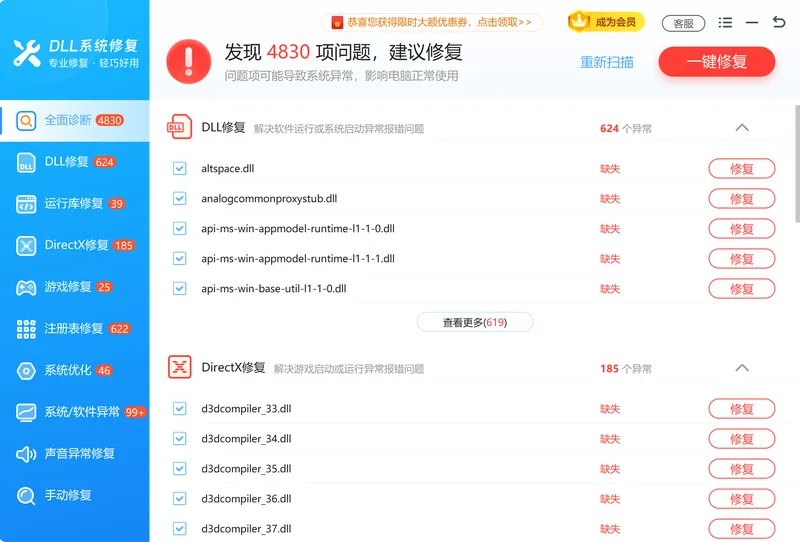
反复蓝屏的根本原因往往是多个环节同时出问题——驱动损坏、运行库缺失、注册表项错误、DirectX 组件残缺可能同时存在,逐项手动排查耗时费力。「软领DLL系统修复」的全面诊断功能可一次性扫描 DLL 丢失、运行库版本错误、DirectX 组件异常及注册表损坏,将排查结果集中呈现,省去多工具交叉验证的步骤。
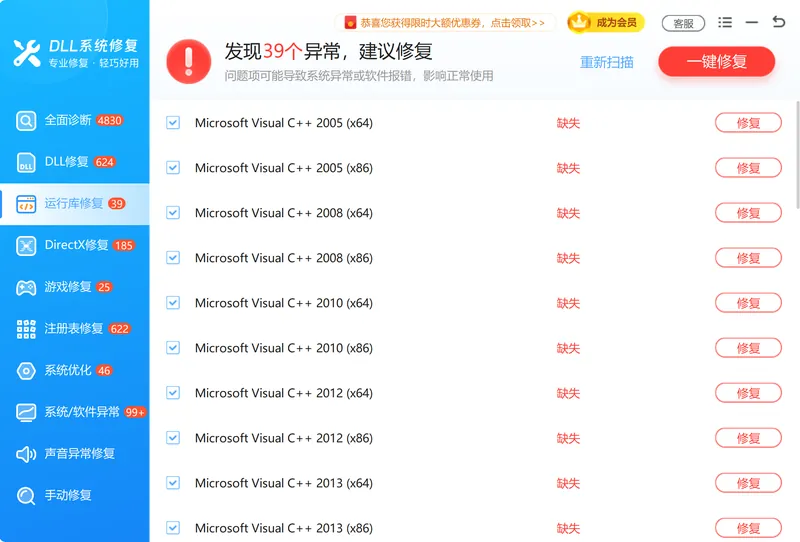
运行库修复覆盖 Visual C++ Redistributable、.NET Framework 等常见运行环境,缺失或版本不匹配时可自动补齐,直接消除因运行库错误引发 WHEA 类蓝屏的场景。注册表修复清理残留的驱动注册项,避免旧驱动条目与新驱动冲突。
软领是知名国产软件品牌,20 年技术沉淀,服务千万用户。从官网 wyouhua.com 直接下载,无毒、绿色,不带捆绑、插件和全家桶。软件界面上有客服按钮,点一下就能联系到真人客服,复杂情况还有专业工程师远程协助。

常见问题
WHEA 蓝屏是 CPU 坏了吗?
不一定。WHEA 蓝屏表示硬件层面出现了无法自愈的错误,CPU 是可能原因之一,但内存、主板电源回路、PCIe 设备甚至过时的 BIOS 微码都可能触发相同停止代码。建议先按软件方法逐步排查,再考虑更换硬件。
蓝屏代码 0x0000000124 和 WHEA_UNCORRECTABLE_ERROR 是一回事吗?
是的。0x0000000124 是 WHEA_UNCORRECTABLE_ERROR 的十六进制停止码,两者在蓝屏界面上可能以不同形式显示,指向同一类硬件错误架构故障,修复方向完全一致。
蓝屏之后数据会丢失吗?
单次蓝屏通常不会直接导致数据丢失,系统会在重启时完成缓存写入。但反复蓝屏、特别是伴随磁盘故障时,风险明显增加。建议在排查过程中及时备份重要文件,可将数据复制到外部存储或其他分区。
蓝屏 0xc0000001 和 WHEA 蓝屏有什么区别?
0xc0000001(STATUS_UNSUCCESSFUL)通常与系统文件加载失败有关,属于启动阶段错误;WHEA 蓝屏(0x0000000124)则是运行时硬件信号异常。两者根源不同,但 SFC 修复系统文件的方法对前者同样适用。
电脑频繁出现 WHEA 蓝屏修复后多久会稳定?
修复驱动或重置 BIOS 后,若根因已消除,通常在正常使用 24–48 小时内不再复现即可确认稳定。若仍在 48 小时内再次蓝屏,建议继续排查内存或主板物理故障。
推荐阅读
相关推荐
 WHEA蓝屏修复蓝屏代码0x0000000124电脑频繁蓝屏修复软领DLL系统修复






 提示
提示