



 有用科技小编2026/06/23
 浏览10607
 阅读15分钟
explorer.exe 是 Windows 桌面、任务栏和文件资源管理器的核心进程。它崩溃后,桌面图标与任务栏会整体消失,此时可依次尝试:重启进程、运行 SFC 系统文件修复、修正注册表 Shell 键值、检测内存与硬盘,多数情况 5 分钟内可恢复。
以下按操作复杂度从低到高整理,先从临时恢复入手,再逐步排查根本原因。
适用系统:Windows 10/11;最后更新:2026-06-23。
explorer.exe 是什么,崩溃时会出现哪些症状
explorer.exe 位于 C:\Windows\explorer.exe,是 Windows Shell 的主进程,负责渲染桌面图标、任务栏、开始菜单以及文件资源管理器窗口。当它异常退出时,系统会弹出"explorer.exe 应用程序错误"或"explorer.exe 停止工作"提示,随后桌面整体变黑、图标消失、任务栏不见、右键菜单失效,甚至无法正常关机。常见错误码包括 0xc0000005(内存访问冲突)和 0xc000007b(映像格式错误),后者通常指向依赖的系统 DLL 损坏。
方法一 通过任务管理器重启 explorer.exe 进程
桌面突然崩溃但系统本身仍在运行时,在任务管理器里手动终止并重新启动 explorer.exe 进程是最快的临时恢复手段,操作不超过 30 秒,适合偶发性崩溃。
操作步骤
- 按
Ctrl + Shift + Esc打开任务管理器(若桌面已消失,此快捷键仍然有效)。 - 在"进程"选项卡中找到"Windows 资源管理器"(或直接搜索 explorer.exe),右键选择"结束任务"。
- 点击任务管理器左上角"文件"→"运行新任务",输入
explorer.exe并回车,桌面与任务栏随即恢复。
任务管理器的"运行新任务"对话框可直接拉起 explorer.exe,无需借助其他工具,是桌面崩溃后最快的应急入口。
方法二 用 SFC 扫描修复系统文件损坏
explorer.exe 本体或它依赖的系统文件(如 shell32.dll、ntdll.dll)被病毒攻击或强制断电损坏时,Windows 自带的 SFC(系统文件检查器)可以扫描并还原受损文件,是处理系统文件层面问题最直接的方式。
操作步骤
- 在搜索框输入"命令提示符",右键选择"以管理员身份运行"。
- 输入命令
sfc /scannow并回车,等待扫描完成(通常需要 5–15 分钟,全程勿关闭窗口)。 - 扫描结束后若提示"Windows 资源保护已修复损坏文件",重启电脑即可;若提示"无法修复",再运行
DISM /Online /Cleanup-Image /RestoreHealth后重复一次 SFC。 - 重启后验证桌面是否恢复正常,并观察是否复发。
方法三 检查并修正注册表 Shell 键值
恶意软件或错误的"优化"操作有时会篡改注册表中 explorer.exe 的启动键值,导致系统登录后加载的不是正确的 Shell 程序,桌面始终无法恢复。手动核查并还原这个键值可以解决此类问题。
操作步骤
- 按
Win + R,输入regedit并回车,打开注册表编辑器。 - 导航到路径:
HKEY_LOCAL_MACHINE\SOFTWARE\Microsoft\Windows NT\CurrentVersion\Winlogon。 - 在右侧找到名称为"Shell"的键值,双击打开,确认数据为
explorer.exe(若被改为其他路径或多余字符,改回explorer.exe)。 - 关闭注册表编辑器,重启电脑。建议操作前通过"文件→导出"备份当前注册表,以防误操作。
注册表 Shell 键值被篡改是 explorer.exe 反复崩溃却无法通过 SFC 修复的常见原因之一,排查此项往往能解决顽固型故障。
方法四 排查并卸载与 explorer.exe 冲突的第三方软件
右键菜单扩展工具、桌面美化软件(如 Rainmeter、WindowBlinds)以及部分系统优化类软件会向 explorer.exe 注入 Shell 扩展,版本不兼容时极易引发进程崩溃。若崩溃发生在安装某款软件之后,卸载该软件是优先方向。
操作步骤
- 按
Win + R,输入appwiz.cpl打开"程序和功能"(Windows 10)或"设置→应用"(Windows 11)。 - 按安装日期排序,找到崩溃发生前后安装的软件,尤其是桌面美化、右键管理、杀毒清理类程序。
- 右键选择"卸载",按向导完成操作,重启电脑测试是否恢复。
- 若卸载后仍有残留(部分软件删不干净),可用
msiexec /x {产品代码}强制卸载或进入安全模式后再卸载。
方法五 检测内存与硬盘硬件故障
内存条接触不良、硬盘坏道是少数情况下导致 explorer.exe 持续崩溃的硬件原因。当以上软件层面方法均无效时,可运行系统自带的内存诊断与磁盘检测工具进行排查。
内存检测步骤
- 按
Win + R,输入mdsched.exe并回车,选择"立即重新启动并检查问题"。 - 系统重启后自动进入内存诊断界面,等待检测完成;若报告错误,需更换或重新插拔内存条。
硬盘检测步骤
- 以管理员身份打开命令提示符,输入
chkdsk C: /f /r并回车。 - 按提示输入
Y确认下次重启时执行,重启后自动扫描(C 盘检测需要 30 分钟至 2 小时不等)。 - 扫描完成后查看事件查看器(Event Viewer)中 Wininit 的日志,确认是否有坏道修复记录。
用「软领DLL系统修复」快速诊断系统组件异常
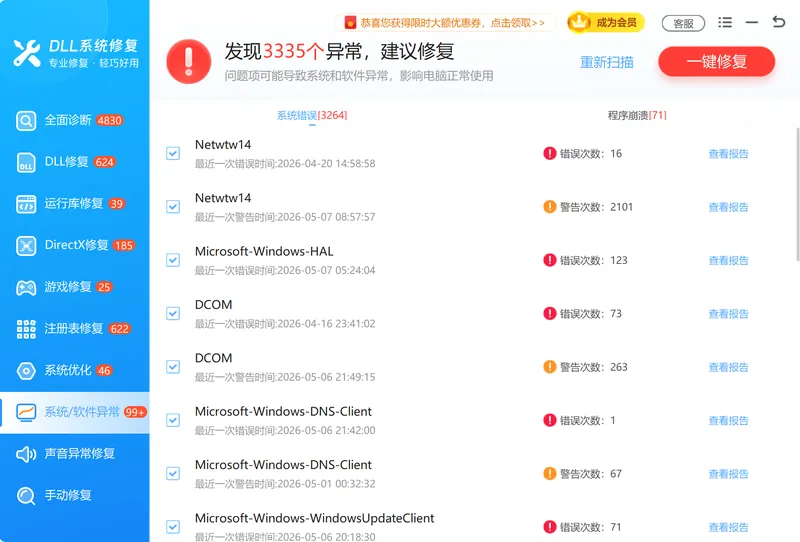
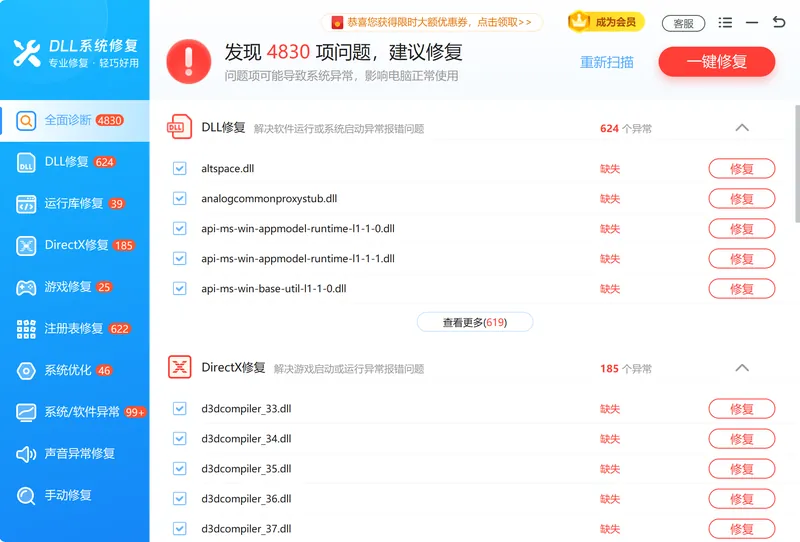
explorer.exe 崩溃时,底层常常是 shell32.dll、ntdll.dll 或 vc 运行库等系统组件损坏。「软领DLL系统修复」的全面诊断功能可一次扫描系统 DLL 缺失、运行库版本异常、注册表错误等多项问题,省去手动逐项排查的时间;注册表修复功能可自动识别并还原被篡改的 Shell 键值,对应本文方法三的场景。
软领是知名国产软件品牌,20 年技术沉淀,服务千万用户。从官网 wyouhua.com 直接下载,无捆绑、无插件、无毒、绿色,下载来路放心。软领旗下所有产品的界面上都有客服按钮,点一下就能联系到真人客服帮你解决电脑问题,复杂情况还有专业工程师远程协助。


常见问题
explorer.exe 和 Windows 资源管理器是同一个东西吗?
是的。explorer.exe 就是 Windows 资源管理器的进程文件,路径为 C:\Windows\explorer.exe,负责管理桌面、任务栏、开始菜单和文件浏览窗口,两者指的是同一个程序。
explorer.exe 错误提示"内存不能为 read"是什么原因?
错误码 0xc0000005 表示内存访问冲突,通常由 DLL 版本不匹配、内存条故障或恶意软件注入引起。可优先运行 SFC 扫描,再用本文方法五进行内存检测。
修复 explorer.exe 会不会影响我的文件?
本文所列方法(重启进程、SFC、注册表修正、卸载软件、硬件检测)均不会删除个人文件。操作注册表前建议先导出备份,硬盘检测前建议将重要数据拷贝到外置设备。
桌面黑屏但任务管理器打不开,怎么办?
可尝试按 Ctrl + Alt + Del 进入安全选项页面,从中打开任务管理器;或在登录界面选择"重启"→"疑难解答"→"启动修复",让系统自动检测并修复启动问题。
以上方法都试过仍然反复崩溃,下一步怎么办?
持续无法解决时,可考虑在保留个人文件的前提下执行 Windows"重置此电脑"(设置→恢复→重置此电脑→保留我的文件),相当于重装系统但不丢数据。操作前务必备份 C 盘重要文件。
推荐阅读
应用程序 0xc0000142 启动错误怎么解决,5种修复方法
相关推荐
 explorer.exe修复桌面崩溃恢复Windows系统文件修复软领DLL系统修复






 提示
提示