



 有用科技小编2026/06/23
 浏览10145
 阅读16分钟
0x00000050蓝屏(PAGE_FAULT_IN_NONPAGED_AREA)是 Windows 内存访问异常,系统试图读写一块无效或损坏的内存地址时触发保护停机。驱动冲突、内存硬件故障、系统文件损坏、硬盘坏道均可引发此错误码。
适用系统:Windows 10/11;最后更新:2026-06-23。
0x00000050蓝屏是什么
错误全称 PAGE_FAULT_IN_NONPAGED_AREA,错误码 0x00000050。触发时 Windows 内核在非分页内存池中遭遇无效页面引用,为防止数据损坏被迫停机并写入 minidump。常见触发场景:刚安装或回滚某块驱动后首次重启;开机读取系统分区时;运行大型游戏或 DirectX 应用过程中。停机画面通常显示出错模块名(如 ntfs.sys、nvlddmkm.sys、ntoskrnl.exe),该信息可用于定位根因。
方法一 检查并修复驱动程序异常
显卡、网卡、声卡驱动版本不兼容或驱动文件损坏时,内核模块会向非法地址写数据,直接引发 0x00000050。若蓝屏发生在安装新驱动、接入新硬件、或系统大版本更新之后,优先从驱动入手。
操作步骤
- 按
Win + X选择「设备管理器」,展开显卡、网卡、声卡、磁盘控制器等分支。 - 查看是否有带黄色感叹号或问号的设备,重点检查显卡(独显蓝屏多为此类)。
- 右键异常设备 → 「更新驱动程序」→ 「自动搜索驱动程序」。
- 若更新后仍蓝屏,右键设备 → 「属性」→「驱动程序」→「回退驱动程序」,恢复上一个稳定版本。
- 重启后观察是否仍触发蓝屏。
设备管理器中显卡驱动出现黄色感叹号,是 0x00000050 蓝屏的常见根因之一。
方法二 运行 Windows 内存诊断
内存条金手指氧化、颗粒损坏或两条内存不兼容时,硬件层面的读写失败会映射到非分页区异常,产生 0x00000050。若蓝屏随机出现、无规律或开机即触发,建议运行内存诊断排查硬件。
操作步骤
- 按
Win + R,输入mdsched.exe回车,打开「Windows 内存诊断」。 - 选择「立即重新启动并检查问题(推荐)」,提前保存所有未完成工作。
- 电脑重启后自动进入内存检测界面,全程无需手动操作,检测完成后自动重启并显示报告。
- 若检测到错误,尝试拔出内存条重新插紧、用橡皮擦清洁金手指,或逐条测试排除故障内存。
内存诊断无报错即可排除硬件故障,蓝屏根因转向驱动或系统文件。
方法三 用 chkdsk 检查硬盘坏道
虚拟内存(pagefile.sys)所在分区出现坏道时,Windows 读取页面文件失败也会触发 0x00000050。开机读取系统分区时蓝屏、或访问特定文件时蓝屏,优先排查磁盘。
操作步骤
- 按
Win + R输入cmd,按Ctrl + Shift + Enter以管理员权限运行。 - 输入
chkdsk C: /f /r回车;系统提示是否在重启时检查,输入Y确认。 - 重启电脑,Windows 在启动阶段自动执行磁盘检测与修复,耗时视硬盘容量约 15–60 分钟。
- 检测完成后进入系统,查看事件查看器(
eventvwr.msc)中「Wininit」日志确认修复结果。
若 chkdsk 报告大量坏道,说明存在物理故障,建议立即备份重要数据并考虑更换硬盘。
方法四 SFC 扫描修复损坏系统文件
病毒感染、突然断电或强制关机可能损坏关键 Windows 系统文件,导致内核模块加载失败引发 0x00000050。系统文件检查器(SFC)可扫描并替换损坏文件。
操作步骤
- 以管理员身份打开命令提示符(同方法三步骤一)。
- 输入
DISM /Online /Cleanup-Image /RestoreHealth回车,等待 DISM 从 Windows Update 拉取修复源(约 5–15 分钟,需联网)。 - DISM 完成后,输入
sfc /scannow回车,等待扫描结束。 - 若出现「Windows 资源保护找到损坏的文件并已成功修复」,重启电脑测试蓝屏是否解除。
DISM 先于 SFC 运行,是因为 SFC 依赖本地修复源,DISM 能确保修复源本身完整。
方法五 安全模式下查杀恶意软件
恶意程序替换核心系统文件或篡改内存访问规则,也会诱发 0x00000050,常伴随弹窗广告、程序自动启动等现象。进入安全模式可禁用恶意进程,提升查杀效果。
操作步骤
- Windows 10/11:「设置」→「系统」→「恢复」→「高级启动」→「立即重启」;在高级启动界面选「疑难解答」→「高级选项」→「启动设置」→「重启」,按
F5进入带网络的安全模式。Windows 7 重启时连按F8。 - 运行已安装的杀毒软件,执行全盘扫描,重点检查
C:\Windows\System32和C:\ProgramData。 - 按
Win + R输入regedit,检查HKEY_LOCAL_MACHINE\SOFTWARE下是否有名称含乱码或随机数字的陌生子项,导出备份后删除可疑项。 - 若恶意软件通过浏览器入侵,在 Chrome/Edge「设置」→「重置设置」还原默认值,清除被篡改的代理与扩展。
- 重启回正常模式,测试蓝屏是否消失。
操作注册表前务必先导出备份(文件→导出),避免误删系统项引入新故障。
用「软领DLL系统修复」一次扫完系统组件
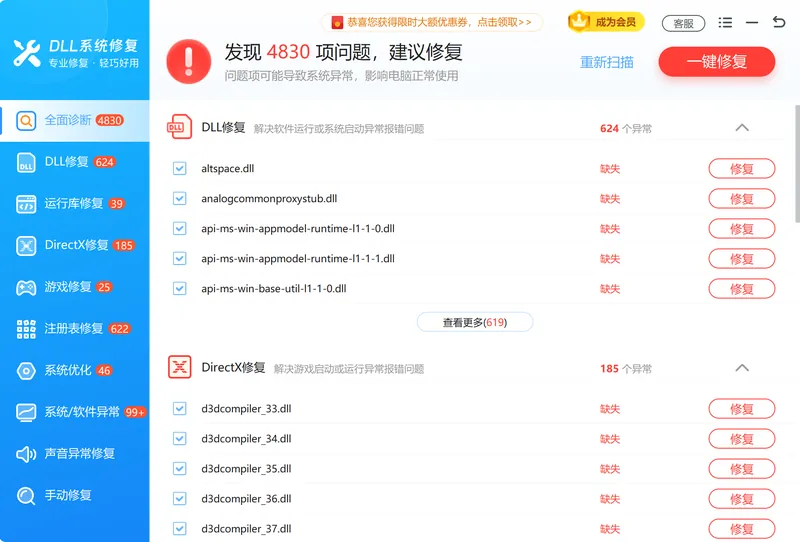
手动逐项排查驱动、内存、硬盘、系统文件需要一定技术基础,且不同方法之间可能遗漏组件层面的问题。「软领DLL系统修复」的全面诊断功能可自动检测 DLL 文件缺失、运行库损坏、DirectX 组件异常以及注册表错误,将上述多项排查整合在一次扫描中完成,省去手动逐命令操作的步骤。
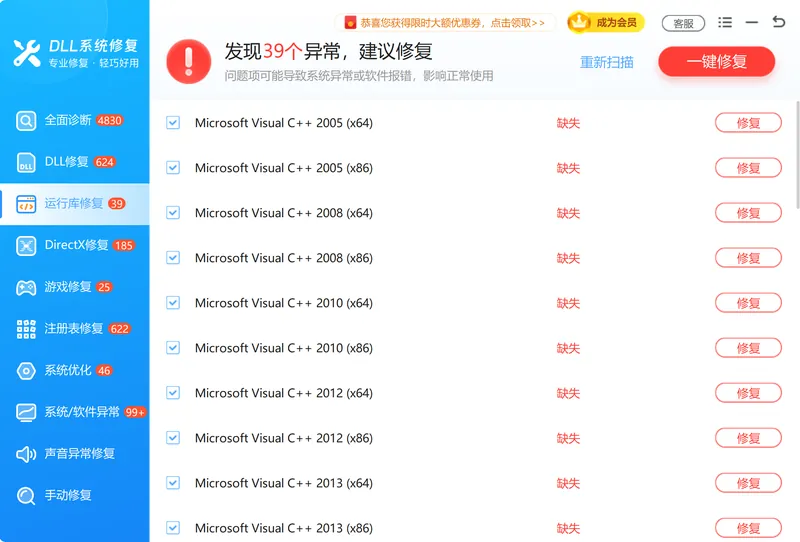
运行库修复覆盖 Visual C++ Redistributable、.NET Framework 等系统运行环境,这类组件损坏时恰好对应内核非分页区加载失败的场景。注册表修复则清理损坏或指向无效路径的键值,减少驱动加载时的寻址错误。
软领是知名国产软件品牌,20年技术沉淀,服务千万用户。软件从官网 wyouhua.com 直接下载,**无捆绑、无插件、无全家桶**,来路放心。如今到处都是 AI 客服,想找到一个真人很难;软领旗下所有产品的界面上都有客服按钮,点一下就能联系到真人客服帮你解决电脑问题,复杂情况还有专业工程师远程协助。

常见问题
0x00000050蓝屏会导致文件丢失吗?
蓝屏发生时未保存的文件(文档、游戏进度等)会直接丢失。已保存到磁盘的文件通常不受影响,但若硬盘存在坏道,建议尽快备份重要数据后再修复。
Windows 11 出现0x00000050蓝屏,和系统版本有关系吗?
有可能。Windows 11 部分功能更新(如 22H2、23H2)推出时存在驱动兼容性问题,尤其是独显和网卡驱动。建议先通过「Windows 更新」安装最新补丁,再检查厂商官网是否有对应驱动更新。
用 MemTest86 测了内存没有报错,为什么还是蓝屏?
MemTest86 只检测内存硬件物理层。0x00000050 也可能由驱动向非法地址写数据触发,即内存硬件完好但驱动模块出错。重点排查近期更新的网卡、主板芯片组驱动,尝试回退至旧版本。
0x00000050和0x00007b蓝屏有什么区别?
0x00000050(PAGE_FAULT_IN_NONPAGED_AREA)是内存页面访问异常;0x00007b(INACCESSIBLE_BOOT_DEVICE)是系统启动时找不到引导分区,常见于存储控制器驱动缺失或 BIOS 磁盘模式切换后。两者根因不同,修复方法也有差异。
蓝屏后自动重启,没看清错误码怎么办?
进入「控制面板」→「系统」→「高级系统设置」→「启动和故障恢复」,取消勾选「自动重新启动」,下次蓝屏时错误码会持续显示。也可在事件查看器(eventvwr.msc)的「Windows 日志」→「系统」中查找严重级别的记录,确认错误码和出错模块。
推荐阅读
WHEA_UNCORRECTABLE_ERROR 蓝屏怎么修复 5种方法
蓝屏 0x000000EF CRITICAL_PROCESS_DIED 怎么解决,修复方法
相关推荐
 0x00000050蓝屏修复PAGE_FAULT_IN_NONPAGED_AREA蓝屏0x00007b软领DLL系统修复






 提示
提示