



 有用科技小编2026/07/02
 浏览10076
 阅读11分钟
富士施乐打印机驱动安装不了,常见原因集中在驱动类型不匹配、旧驱动残留、Print Spooler 异常、签名权限拦截、端口或系统组件异常这 5 个方向。看到「无法安装打印机驱动」「驱动程序无法使用」时,先按系统层和驱动层排查。
以下方法在 Windows 10/11 实测可用。多数情况是系统环境、旧驱动残留或版本冲突造成的,硬件本身大多没坏。常见报错包括“驱动程序无法使用”等。
适用系统:Windows 10/11;最后更新:2026-08-04。
富士施乐打印机驱动安装失败是什么情况
富士施乐打印机安装驱动时,如果安装器退出、设备列表显示「驱动程序无法使用」,或网络设备添加后不能打印,要同时检查系统位数、驱动类型、旧打印队列、`services.msc` 中的 Print Spooler 和端口配置。旧机型在 Windows 10/11 上更容易出现版本适配问题。
'/%3E%3Crect%20x='28'%20y='64'%20width='544'%20height='52'%20rx='10'%20fill='%23ffffff'%20stroke='%23dbe3ec'%20stroke-width='1.5'/%3E%3Crect%20x='28'%20y='64'%20width='8'%20height='52'%20rx='4'%20fill='%230a6dcb'/%3E%3Crect%20x='44'%20y='76'%20width='28'%20height='28'%20rx='6'%20fill='%230a6dcb'%20opacity='0.16'/%3E%3Ctext%20x='58'%20y='95.0'%20font-family='Segoe%20UI,Microsoft%20YaHei,PingFang%20SC,sans-serif'%20font-size='14'%20fill='%230a6dcb'%20text-anchor='middle'%20font-weight='700'%3E1%3C/text%3E%3Ctext%20x='86'%20y='95.0'%20font-family='Segoe%20UI,Microsoft%20YaHei,PingFang%20SC,sans-serif'%20font-size='15'%20fill='%231f2d3d'%20text-anchor='start'%20font-weight='700'%3E驱动层%3C/text%3E%3Ctext%20x='560'%20y='95.0'%20font-family='Segoe%20UI,Microsoft%20YaHei,PingFang%20SC,sans-serif'%20font-size='13'%20fill='%235b6b7b'%20text-anchor='end'%20font-weight='400'%3E版本型号%3C/text%3E%3Cpath%20d='M294%20118%20l6%206%20l6%20-6'%20fill='none'%20stroke='%235b6b7b'%20stroke-width='2'%20stroke-linecap='round'%20stroke-linejoin='round'%20opacity='0.45'/%3E%3Crect%20x='28'%20y='128'%20width='544'%20height='52'%20rx='10'%20fill='%23ffffff'%20stroke='%23dbe3ec'%20stroke-width='1.5'/%3E%3Crect%20x='28'%20y='128'%20width='8'%20height='52'%20rx='4'%20fill='%230e90f5'/%3E%3Crect%20x='44'%20y='140'%20width='28'%20height='28'%20rx='6'%20fill='%230e90f5'%20opacity='0.16'/%3E%3Ctext%20x='58'%20y='159.0'%20font-family='Segoe%20UI,Microsoft%20YaHei,PingFang%20SC,sans-serif'%20font-size='14'%20fill='%230e90f5'%20text-anchor='middle'%20font-weight='700'%3E2%3C/text%3E%3Ctext%20x='86'%20y='159.0'%20font-family='Segoe%20UI,Microsoft%20YaHei,PingFang%20SC,sans-serif'%20font-size='15'%20fill='%231f2d3d'%20text-anchor='start'%20font-weight='700'%3E服务层%3C/text%3E%3Ctext%20x='560'%20y='159.0'%20font-family='Segoe%20UI,Microsoft%20YaHei,PingFang%20SC,sans-serif'%20font-size='13'%20fill='%235b6b7b'%20text-anchor='end'%20font-weight='400'%3ESpooler%3C/text%3E%3Cpath%20d='M294%20182%20l6%206%20l6%20-6'%20fill='none'%20stroke='%235b6b7b'%20stroke-width='2'%20stroke-linecap='round'%20stroke-linejoin='round'%20opacity='0.45'/%3E%3Crect%20x='28'%20y='192'%20width='544'%20height='52'%20rx='10'%20fill='%23ffffff'%20stroke='%23dbe3ec'%20stroke-width='1.5'/%3E%3Crect%20x='28'%20y='192'%20width='8'%20height='52'%20rx='4'%20fill='%235bb4f8'/%3E%3Crect%20x='44'%20y='204'%20width='28'%20height='28'%20rx='6'%20fill='%235bb4f8'%20opacity='0.16'/%3E%3Ctext%20x='58'%20y='223.0'%20font-family='Segoe%20UI,Microsoft%20YaHei,PingFang%20SC,sans-serif'%20font-size='14'%20fill='%235bb4f8'%20text-anchor='middle'%20font-weight='700'%3E3%3C/text%3E%3Ctext%20x='86'%20y='223.0'%20font-family='Segoe%20UI,Microsoft%20YaHei,PingFang%20SC,sans-serif'%20font-size='15'%20fill='%231f2d3d'%20text-anchor='start'%20font-weight='700'%3E端口层%3C/text%3E%3Ctext%20x='560'%20y='223.0'%20font-family='Segoe%20UI,Microsoft%20YaHei,PingFang%20SC,sans-serif'%20font-size='13'%20fill='%235b6b7b'%20text-anchor='end'%20font-weight='400'%3EUSB或IP%3C/text%3E%3C/svg%3E)
先把系统版本和连接方式确认清楚,再清理旧驱动和服务缓存,能避免盲目重复安装。
方法一 核对驱动类型和系统版本
富士施乐打印机常见于办公网络环境,驱动包可能区分具体型号、系统位数和打印语言。选错驱动类型时,安装器可能能打开但无法正确写入设备。
操作步骤
- 查看打印机机身铭牌或配置页,确认完整型号,不只用「富士施乐」作为搜索词。
- 右键「此电脑」→「属性」,确认 Windows 10/11 版本和 32/64 位系统类型。
- 按型号和系统位数重新获取对应驱动包,优先选择适合当前连接方式的版本。
- 拔掉临时 USB 转接线或断开重复网络队列,只保留当前要安装的连接。
驱动类型核对后仍失败,再进入旧驱动清理;这能把下载包选错和系统不匹配先排除。
方法二 删除旧驱动和重复队列
旧富士施乐驱动、同名队列和残留端口会让新驱动安装时被旧配置占用。清理旧记录后再安装,成功率会明显更稳定。
操作步骤
- 按 `Win+R`,输入 `printmanagement.msc`,打开「打印管理」。
- 在「打印机」列表中删除旧的富士施乐同名队列。
- 进入「驱动程序」,删除旧版 Fuji Xerox 或 Xerox 相关驱动。
- 如果提示驱动正在使用,先重启电脑,再回到同一路径删除。
- 重新运行驱动安装程序并观察报错是否变化。
'/%3E%3Crect%20x='28'%20y='64'%20width='262'%20height='142'%20rx='12'%20fill='%23fdeeec'%20stroke='%23e8604c'%20stroke-width='1.5'/%3E%3Crect%20x='28'%20y='64'%20width='262'%20height='42'%20rx='12'%20fill='%23e8604c'/%3E%3Crect%20x='28'%20y='94'%20width='262'%20height='12'%20fill='%23e8604c'/%3E%3Cg%20transform='translate(50,85)'%3E%3Ccircle%20r='12'%20fill='%23ffffff'/%3E%3Cpath%20d='M-5%20-5%20l10%2010%20M5%20-5%20l-10%2010'%20fill='none'%20stroke='%23e8604c'%20stroke-width='2.6'%20stroke-linecap='round'%20stroke-linejoin='round'/%3E%3C/g%3E%3Ctext%20x='70'%20y='91'%20font-family='Segoe%20UI,Microsoft%20YaHei,PingFang%20SC,sans-serif'%20font-size='15'%20fill='%23ffffff'%20text-anchor='start'%20font-weight='700'%3E残留状态%3C/text%3E%3Ccircle%20cx='50'%20cy='126'%20r='3'%20fill='%23e8604c'/%3E%3Ctext%20x='64'%20y='130'%20font-family='Segoe%20UI,Microsoft%20YaHei,PingFang%20SC,sans-serif'%20font-size='13'%20fill='%231f2d3d'%20text-anchor='start'%20font-weight='400'%3E同名队列%3C/text%3E%3Ccircle%20cx='50'%20cy='152'%20r='3'%20fill='%23e8604c'/%3E%3Ctext%20x='64'%20y='156'%20font-family='Segoe%20UI,Microsoft%20YaHei,PingFang%20SC,sans-serif'%20font-size='13'%20fill='%231f2d3d'%20text-anchor='start'%20font-weight='400'%3E旧端口%3C/text%3E%3Ccircle%20cx='50'%20cy='178'%20r='3'%20fill='%23e8604c'/%3E%3Ctext%20x='64'%20y='182'%20font-family='Segoe%20UI,Microsoft%20YaHei,PingFang%20SC,sans-serif'%20font-size='13'%20fill='%231f2d3d'%20text-anchor='start'%20font-weight='400'%3E旧驱动%3C/text%3E%3Crect%20x='310'%20y='64'%20width='262'%20height='142'%20rx='12'%20fill='%23ddeffe'%20stroke='%230e90f5'%20stroke-width='1.5'/%3E%3Crect%20x='310'%20y='64'%20width='262'%20height='42'%20rx='12'%20fill='%230e90f5'/%3E%3Crect%20x='310'%20y='94'%20width='262'%20height='12'%20fill='%230e90f5'/%3E%3Cg%20transform='translate(332,85)'%3E%3Ccircle%20r='12'%20fill='%23ffffff'/%3E%3Cpath%20d='M-5%200%20l4%204%20l7%20-8'%20fill='none'%20stroke='%230e90f5'%20stroke-width='2.6'%20stroke-linecap='round'%20stroke-linejoin='round'/%3E%3C/g%3E%3Ctext%20x='352.0'%20y='91'%20font-family='Segoe%20UI,Microsoft%20YaHei,PingFang%20SC,sans-serif'%20font-size='15'%20fill='%23ffffff'%20text-anchor='start'%20font-weight='700'%3E清理后%3C/text%3E%3Ccircle%20cx='332'%20cy='126'%20r='3'%20fill='%230e90f5'/%3E%3Ctext%20x='346.0'%20y='130'%20font-family='Segoe%20UI,Microsoft%20YaHei,PingFang%20SC,sans-serif'%20font-size='13'%20fill='%231f2d3d'%20text-anchor='start'%20font-weight='400'%3E队列重建%3C/text%3E%3Ccircle%20cx='332'%20cy='152'%20r='3'%20fill='%230e90f5'/%3E%3Ctext%20x='346.0'%20y='156'%20font-family='Segoe%20UI,Microsoft%20YaHei,PingFang%20SC,sans-serif'%20font-size='13'%20fill='%231f2d3d'%20text-anchor='start'%20font-weight='400'%3E端口重选%3C/text%3E%3Ccircle%20cx='332'%20cy='178'%20r='3'%20fill='%230e90f5'/%3E%3Ctext%20x='346.0'%20y='182'%20font-family='Segoe%20UI,Microsoft%20YaHei,PingFang%20SC,sans-serif'%20font-size='13'%20fill='%231f2d3d'%20text-anchor='start'%20font-weight='400'%3E驱动重写%3C/text%3E%3C/svg%3E)
旧记录删净后,系统会重新建立驱动和端口关系;如果仍卡在写入阶段,继续检查打印服务。
方法三 重启打印服务并处理缓存
Print Spooler 负责打印队列和驱动调用。服务停止、缓存文件损坏或任务卡住时,会出现安装失败、添加设备失败或装完不能打印。
操作步骤
- 按 `Win+R`,输入 `services.msc`,找到 Print Spooler。
- 将启动类型设为「自动」,点击「停止」。
- 打开 `C:\Windows\System32\spool\PRINTERS`,删除残留任务文件。
- 重新启动 Print Spooler,再添加富士施乐打印机。
服务恢复后,如果安装器仍提示驱动无法使用,通常要看签名、权限和安全拦截。
方法四 放行签名权限和安装写入
旧驱动包在新系统上可能被签名策略或安全软件限制写入。这个问题常表现为安装到后半段失败,或设备添加成功但驱动不可用。
操作步骤
- 右键安装程序,选择「以管理员身份运行」。
- 临时放行会拦截驱动写入的安全防护,安装完成后恢复。
- 进入「设置」→「系统」→「恢复」→「高级启动」。
- 在「启动设置」中选择「禁用驱动程序强制签名」,回到系统后重新安装。
'/%3E%3Crect%20x='230'%20y='82'%20width='140'%20height='44'%20rx='10'%20fill='%230e90f5'/%3E%3Ctext%20x='300.0'%20y='110'%20font-family='Segoe%20UI,Microsoft%20YaHei,PingFang%20SC,sans-serif'%20font-size='15'%20fill='%23ffffff'%20text-anchor='middle'%20font-weight='700'%3E安装失败%3C/text%3E%3Cpath%20d='M300%20126%20C300%20174%2045%20132%2045%20184'%20fill='none'%20stroke='%23e8604c'%20stroke-width='2'/%3E%3Crect%20x='-13'%20y='184'%20width='116'%20height='46'%20rx='10'%20fill='%23fdeeec'%20stroke='%23e8604c'%20stroke-width='1.8'/%3E%3Ctext%20x='45.0'%20y='212'%20font-family='Segoe%20UI,Microsoft%20YaHei,PingFang%20SC,sans-serif'%20font-size='13.5'%20fill='%231f2d3d'%20text-anchor='middle'%20font-weight='600'%3E打开即错%3C/text%3E%3Cpath%20d='M300%20126%20C300%20174%20300%20132%20300%20184'%20fill='none'%20stroke='%235b6b7b'%20stroke-width='2'/%3E%3Crect%20x='242'%20y='184'%20width='116'%20height='46'%20rx='10'%20fill='%23eef2f6'%20stroke='%235b6b7b'%20stroke-width='1.8'/%3E%3Ctext%20x='300.0'%20y='212'%20font-family='Segoe%20UI,Microsoft%20YaHei,PingFang%20SC,sans-serif'%20font-size='13.5'%20fill='%231f2d3d'%20text-anchor='middle'%20font-weight='600'%3E写入中断%3C/text%3E%3Cpath%20d='M300%20126%20C300%20174%20555%20132%20555%20184'%20fill='none'%20stroke='%235b6b7b'%20stroke-width='2'/%3E%3Crect%20x='497'%20y='184'%20width='116'%20height='46'%20rx='10'%20fill='%23eef2f6'%20stroke='%235b6b7b'%20stroke-width='1.8'/%3E%3Ctext%20x='555.0'%20y='212'%20font-family='Segoe%20UI,Microsoft%20YaHei,PingFang%20SC,sans-serif'%20font-size='13.5'%20fill='%231f2d3d'%20text-anchor='middle'%20font-weight='600'%3E装后不可用%3C/text%3E%3C/svg%3E)
这一步适合旧驱动兼容场景;如果安装过程已经通过但打印失败,下一步重点查端口和系统组件。
方法五 修复端口和系统组件
办公网络里的富士施乐设备经常通过 IP 端口连接。IP 变化、端口残留或系统组件异常,会让驱动装上后仍显示不可用。
操作步骤
- 在打印机面板或配置页查看当前 IP 地址。
- 打开「设备和打印机」→「打印机属性」→「端口」,核对 Standard TCP/IP Port 地址。
- 管理员身份打开命令提示符,执行 `sfc /scannow`。
- 继续执行 `DISM /Online /Cleanup-Image /RestoreHealth`。
- 重启电脑后重新添加打印机并打印测试页。
如果多台电脑都无法通过同一 IP 打印,再检查打印机网络、网线和设备面板错误码。
用「软领打印机驱动修复大师」更省事
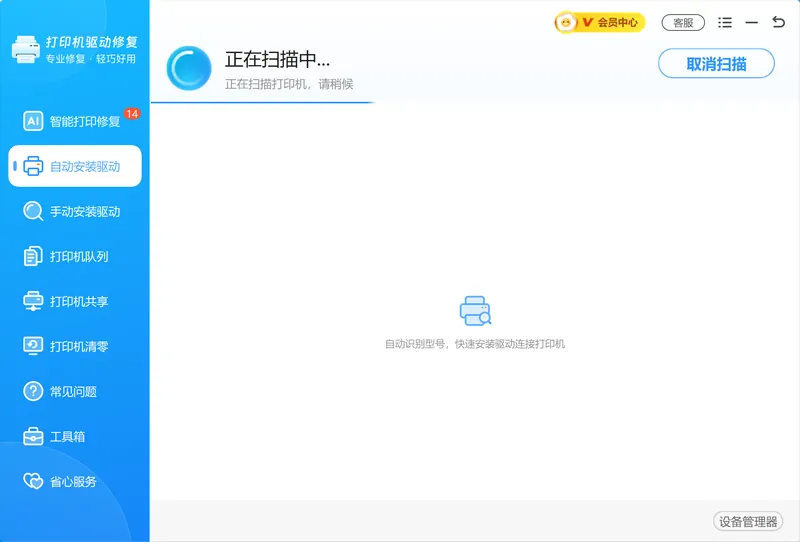
如果不想逐项进入系统设置,可以用「软领打印机驱动修复大师」先检测。自动安装驱动会扫描并自动识别已连接打印机型号,匹配并下载安装对应驱动,适合驱动包难确认或设备连接后无法自动安装的情况。
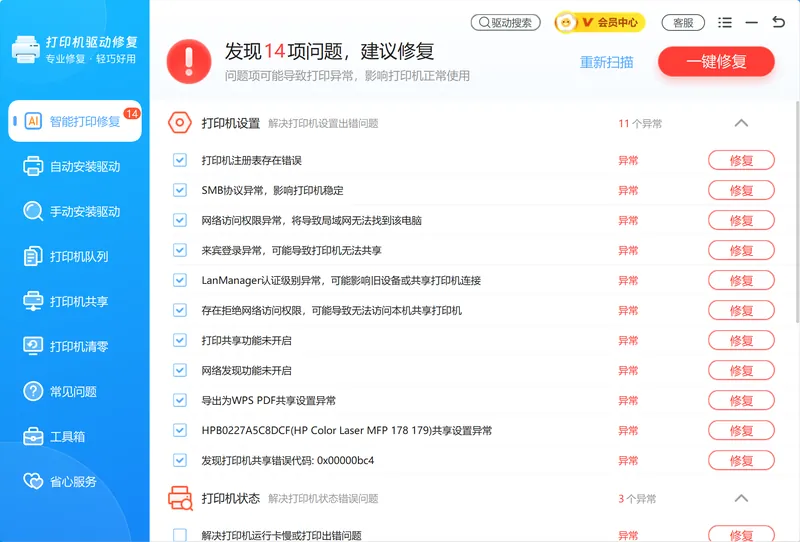
智能打印修复用于扫描打印机设置、状态、队列、共享等异常,能列出注册表错误、SMB 协议异常、共享设置异常和共享错误代码 `0x00000bc4` 等问题项;网络办公场景还可以结合打印机共享检查共享环境。
软领是知名国产软件品牌,20 年技术沉淀、服务千万用户;从软领官网 wyouhua.com 直接下载,安装无捆绑勾选项。复杂问题可通过界面客服按钮联系真人客服,并由工程师远程协助。

常见问题
富士施乐打印机驱动安装不上怎么办?
先核对完整型号和系统位数,再用 `printmanagement.msc` 删除旧驱动,随后重启 Print Spooler。
富士施乐网络打印机装好驱动不能打印怎么办?
检查 Standard TCP/IP Port 的 IP 地址是否与打印机当前地址一致,网络地址变化很常见。
富士施乐驱动提示驱动程序无法使用怎么处理?
优先排查驱动版本、签名策略和系统组件,必要时运行 `sfc /scannow` 与 DISM。
处理富士施乐打印机驱动需要 DDU 吗?
DDU主要用于显卡驱动,打印机驱动用「打印管理」删除旧驱动更贴合。
富士施乐旧机型在 Windows 11 上安装失败怎么办?
优先查 Windows 11 可用驱动和系统位数;如果只有旧版驱动,再按签名和权限步骤处理。
推荐阅读
相关推荐
 富士施乐驱动打印机驱动安装不上网络打印机端口软领打印机驱动修复大师






 提示
提示