



 有用科技小编2026/07/02
 浏览10072
 阅读13分钟
奔图打印机驱动安装免费版去哪找?奔图官方驱动本身就免费提供,不存在收费版与免费版之分。装不上或装完没反应,多数是下载的驱动型号不对、系统位数不符,或旧驱动残留挡住了新安装,核对清楚再按正确顺序装,多数情况都能装好。
驱动装不上大多停留在软件层面,打印机硬件本身通常没坏,不必急着重装系统或送修。以下 5 个方法在 Windows 10/11 实测可用,从易到难:先核对型号与系统位数拿对安装包,再用设备管理器自动搜索驱动,然后清掉旧驱动残留重装,接着用 sfc 和 DISM 修复系统组件,最后核对端口与物理连接,多数情况在前两步就能装好。
适用系统:Windows 10/11;最后更新:2026-06-28。
奔图打印机驱动问题是什么情况
奔图打印机的驱动问题多集中在安装环节:安装程序跑到一半提示「无法完成安装」,或者装完后「打印机和扫描仪」列表里不见设备,设备管理器「其他设备」下多出一个带黄色感叹号的未知设备。也有用户驱动装上了,一打印就报「打印机处于错误状态」,文档卡在队列里不动。
'%20stroke-width='3'%20stroke-linecap='round'/%3E%3Crect%20x='30'%20y='80'%20width='5'%20height='74'%20rx='2.5'%20fill='url(%23vg)'/%3E%3Ctext%20opacity='0.10'%20x='279.0'%20y='102'%20font-family='Segoe%20UI,Microsoft%20YaHei,PingFang%20SC,sans-serif'%20font-size='26'%20fill='%230e90f5'%20text-anchor='end'%20font-weight='700'%20letter-spacing='1'%3E01%3C/text%3E%3Crect%20x='48'%20y='88'%20width='36'%20height='36'%20rx='11'%20fill='%23ddeffe'/%3E%3Cg%20transform='translate(66.0,106.0)%20scale(0.562)'%20%3E%3Cline%20x1='0'%20y1='-17'%20x2='0'%20y2='5'%20stroke='%230e90f5'%20stroke-width='2.8'%20stroke-linecap='round'/%3E%3Cpath%20d='M-8%20-3%20L0%206%20L8%20-3'%20fill='none'%20stroke='%230e90f5'%20stroke-width='2.8'%20stroke-linecap='round'%20stroke-linejoin='round'/%3E%3Cpath%20d='M-15%2010%20v5%20a3%203%200%200%200%203%203%20h24%20a3%203%200%200%200%203%20-3%20v-5'%20fill='none'%20stroke='%230e90f5'%20stroke-width='2.6'%20stroke-linecap='round'/%3E%3C/g%3E%3Ctext%20x='96.0'%20y='106'%20font-family='Segoe%20UI,Microsoft%20YaHei,PingFang%20SC,sans-serif'%20font-size='15'%20fill='%231f2d3d'%20text-anchor='start'%20font-weight='700'%3E下载源不对%3C/text%3E%3Ctext%20x='96.0'%20y='129'%20font-family='Segoe%20UI,Microsoft%20YaHei,PingFang%20SC,sans-serif'%20font-size='12.5'%20fill='%235b6b7b'%20text-anchor='start'%20font-weight='400'%3E型号错或非官方%3C/text%3E%3Crect%20x='309'%20y='66'%20width='261'%20height='102'%20rx='8'%20fill='%23ffffff'%20stroke='%23e2eaf3'%20stroke-width='1.2'/%3E%3Cpath%20d='M312%20168%20h255'%20stroke='url(%23hg)'%20stroke-width='3'%20stroke-linecap='round'/%3E%3Crect%20x='309'%20y='80'%20width='5'%20height='74'%20rx='2.5'%20fill='url(%23vg)'/%3E%3Ctext%20opacity='0.10'%20x='558.0'%20y='102'%20font-family='Segoe%20UI,Microsoft%20YaHei,PingFang%20SC,sans-serif'%20font-size='26'%20fill='%230e90f5'%20text-anchor='end'%20font-weight='700'%20letter-spacing='1'%3E02%3C/text%3E%3Crect%20x='327'%20y='88'%20width='36'%20height='36'%20rx='11'%20fill='%23ddeffe'/%3E%3Cg%20transform='translate(345.0,106.0)%20scale(0.562)'%20%3E%3Crect%20x='-11'%20y='-11'%20width='22'%20height='22'%20rx='3'%20fill='%23ffffff'%20stroke='%230e90f5'%20stroke-width='2.6'%20stroke-linejoin='round'/%3E%3Ctext%20x='0'%20y='4.5'%20font-family='Segoe%20UI,Microsoft%20YaHei,sans-serif'%20font-size='11'%20font-weight='700'%20fill='%230e90f5'%20text-anchor='middle'%3E64%3C/text%3E%3Cline%20x1='-6'%20y1='-11'%20x2='-6'%20y2='-16'%20stroke='%230e90f5'%20stroke-width='2.2'%20stroke-linecap='round'/%3E%3Cline%20x1='0'%20y1='-11'%20x2='0'%20y2='-16'%20stroke='%230e90f5'%20stroke-width='2.2'%20stroke-linecap='round'/%3E%3Cline%20x1='6'%20y1='-11'%20x2='6'%20y2='-16'%20stroke='%230e90f5'%20stroke-width='2.2'%20stroke-linecap='round'/%3E%3Cline%20x1='-6'%20y1='11'%20x2='-6'%20y2='16'%20stroke='%230e90f5'%20stroke-width='2.2'%20stroke-linecap='round'/%3E%3Cline%20x1='0'%20y1='11'%20x2='0'%20y2='16'%20stroke='%230e90f5'%20stroke-width='2.2'%20stroke-linecap='round'/%3E%3Cline%20x1='6'%20y1='11'%20x2='6'%20y2='16'%20stroke='%230e90f5'%20stroke-width='2.2'%20stroke-linecap='round'/%3E%3Cline%20x1='-11'%20y1='-6'%20x2='-16'%20y2='-6'%20stroke='%230e90f5'%20stroke-width='2.2'%20stroke-linecap='round'/%3E%3Cline%20x1='-11'%20y1='0'%20x2='-16'%20y2='0'%20stroke='%230e90f5'%20stroke-width='2.2'%20stroke-linecap='round'/%3E%3Cline%20x1='-11'%20y1='6'%20x2='-16'%20y2='6'%20stroke='%230e90f5'%20stroke-width='2.2'%20stroke-linecap='round'/%3E%3Cline%20x1='11'%20y1='-6'%20x2='16'%20y2='-6'%20stroke='%230e90f5'%20stroke-width='2.2'%20stroke-linecap='round'/%3E%3Cline%20x1='11'%20y1='0'%20x2='16'%20y2='0'%20stroke='%230e90f5'%20stroke-width='2.2'%20stroke-linecap='round'/%3E%3Cline%20x1='11'%20y1='6'%20x2='16'%20y2='6'%20stroke='%230e90f5'%20stroke-width='2.2'%20stroke-linecap='round'/%3E%3C/g%3E%3Ctext%20x='375.0'%20y='106'%20font-family='Segoe%20UI,Microsoft%20YaHei,PingFang%20SC,sans-serif'%20font-size='15'%20fill='%231f2d3d'%20text-anchor='start'%20font-weight='700'%3E位数不符%3C/text%3E%3Ctext%20x='375.0'%20y='129'%20font-family='Segoe%20UI,Microsoft%20YaHei,PingFang%20SC,sans-serif'%20font-size='12.5'%20fill='%235b6b7b'%20text-anchor='start'%20font-weight='400'%3Ex64与x86装错%3C/text%3E%3Crect%20x='30'%20y='186'%20width='261'%20height='102'%20rx='8'%20fill='%23ffffff'%20stroke='%23e2eaf3'%20stroke-width='1.2'/%3E%3Cpath%20d='M33%20288%20h255'%20stroke='url(%23hg)'%20stroke-width='3'%20stroke-linecap='round'/%3E%3Crect%20x='30'%20y='200'%20width='5'%20height='74'%20rx='2.5'%20fill='url(%23vg)'/%3E%3Ctext%20opacity='0.10'%20x='279.0'%20y='222'%20font-family='Segoe%20UI,Microsoft%20YaHei,PingFang%20SC,sans-serif'%20font-size='26'%20fill='%230e90f5'%20text-anchor='end'%20font-weight='700'%20letter-spacing='1'%3E03%3C/text%3E%3Crect%20x='48'%20y='208'%20width='36'%20height='36'%20rx='11'%20fill='%23ddeffe'/%3E%3Cg%20transform='translate(66.0,226.0)%20scale(0.562)'%20%3E%3Cpath%20d='M-14%20-6%20L0%20-14%20L14%20-6%20L14%208%20L0%2016%20L-14%208%20Z'%20fill='%23ffffff'%20stroke='%230e90f5'%20stroke-width='2.6'%20stroke-linejoin='round'/%3E%3Cpath%20d='M-14%20-6%20L0%202%20L14%20-6'%20fill='none'%20stroke='%230e90f5'%20stroke-width='2.6'%20stroke-linejoin='round'/%3E%3Cline%20x1='0'%20y1='2'%20x2='0'%20y2='16'%20stroke='%230e90f5'%20stroke-width='2.6'/%3E%3Cline%20x1='0'%20y1='-22'%20x2='0'%20y2='-16'%20stroke='%230e90f5'%20stroke-width='2.6'%20stroke-linecap='round'/%3E%3Cpath%20d='M-4%20-19%20L0%20-15%20L4%20-19'%20fill='none'%20stroke='%230e90f5'%20stroke-width='2.6'%20stroke-linecap='round'%20stroke-linejoin='round'/%3E%3C/g%3E%3Ctext%20x='96.0'%20y='226'%20font-family='Segoe%20UI,Microsoft%20YaHei,PingFang%20SC,sans-serif'%20font-size='15'%20fill='%231f2d3d'%20text-anchor='start'%20font-weight='700'%3E旧驱动残留%3C/text%3E%3Ctext%20x='96.0'%20y='249'%20font-family='Segoe%20UI,Microsoft%20YaHei,PingFang%20SC,sans-serif'%20font-size='12.5'%20fill='%235b6b7b'%20text-anchor='start'%20font-weight='400'%3E新装被挡住%3C/text%3E%3Crect%20x='309'%20y='186'%20width='261'%20height='102'%20rx='8'%20fill='%23ffffff'%20stroke='%23e2eaf3'%20stroke-width='1.2'/%3E%3Cpath%20d='M312%20288%20h255'%20stroke='url(%23hg)'%20stroke-width='3'%20stroke-linecap='round'/%3E%3Crect%20x='309'%20y='200'%20width='5'%20height='74'%20rx='2.5'%20fill='url(%23vg)'/%3E%3Ctext%20opacity='0.10'%20x='558.0'%20y='222'%20font-family='Segoe%20UI,Microsoft%20YaHei,PingFang%20SC,sans-serif'%20font-size='26'%20fill='%230e90f5'%20text-anchor='end'%20font-weight='700'%20letter-spacing='1'%3E04%3C/text%3E%3Crect%20x='327'%20y='208'%20width='36'%20height='36'%20rx='11'%20fill='%23ddeffe'/%3E%3Cg%20transform='translate(345.0,226.0)%20scale(0.562)'%20%3E%3Crect%20x='-6'%20y='-19'%20width='12'%20height='9'%20rx='1.5'%20fill='none'%20stroke='%230e90f5'%20stroke-width='2.6'%20stroke-linejoin='round'/%3E%3Cline%20x1='-2.5'%20y1='-16'%20x2='-2.5'%20y2='-13'%20stroke='%230e90f5'%20stroke-width='2'/%3E%3Cline%20x1='2.5'%20y1='-16'%20x2='2.5'%20y2='-13'%20stroke='%230e90f5'%20stroke-width='2'/%3E%3Crect%20x='-8'%20y='-10'%20width='16'%20height='17'%20rx='3'%20fill='%23ffffff'%20stroke='%230e90f5'%20stroke-width='2.6'%20stroke-linejoin='round'/%3E%3Cpath%20d='M0%207%20v5%20c0%205%209%203%209%209'%20fill='none'%20stroke='%230e90f5'%20stroke-width='2.6'%20stroke-linecap='round'/%3E%3C/g%3E%3Ctext%20x='375.0'%20y='226'%20font-family='Segoe%20UI,Microsoft%20YaHei,PingFang%20SC,sans-serif'%20font-size='15'%20fill='%231f2d3d'%20text-anchor='start'%20font-weight='700'%3E连接不稳%3C/text%3E%3Ctext%20x='375.0'%20y='249'%20font-family='Segoe%20UI,Microsoft%20YaHei,PingFang%20SC,sans-serif'%20font-size='12.5'%20fill='%235b6b7b'%20text-anchor='start'%20font-weight='400'%3EUSB口与线缆%3C/text%3E%3C/svg%3E)
这些故障多数指向几个来源:下载的驱动型号不对或来源不正、系统位数不符、旧驱动残留,以及 USB 连接不稳。其中型号与位数问题最常见,先把这两项核对清楚,排查就有了方向。着急用打印机、不想逐项排查的,直接用下一节的一键方案;想弄清原因的,可以从方法1开始逐层排。
一键方案 用「软领打印机驱动修复大师」自动装好奔图驱动
急着打合同、给孩子打作业的时候,多数用户没时间去分辨安装包是 x64 还是 x86、型号后缀差一个字母要不要紧。这种情况可以让「软领打印机驱动修复大师」代劳,把找驱动、对型号这些活交给软件。
打开软件用「自动安装驱动」,它会扫描自动识别已连接的奔图打印机型号,匹配并一键下载安装对应驱动。系统版本、位数由软件对好,不用再回官网逐层核对。
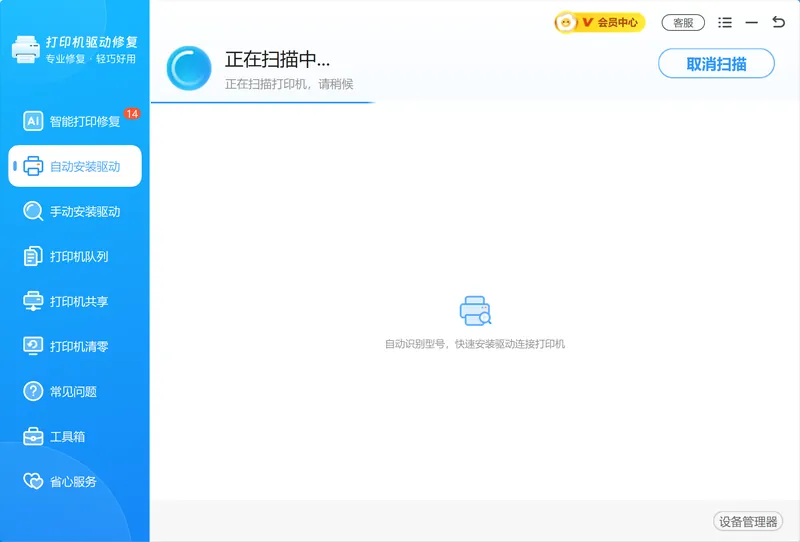
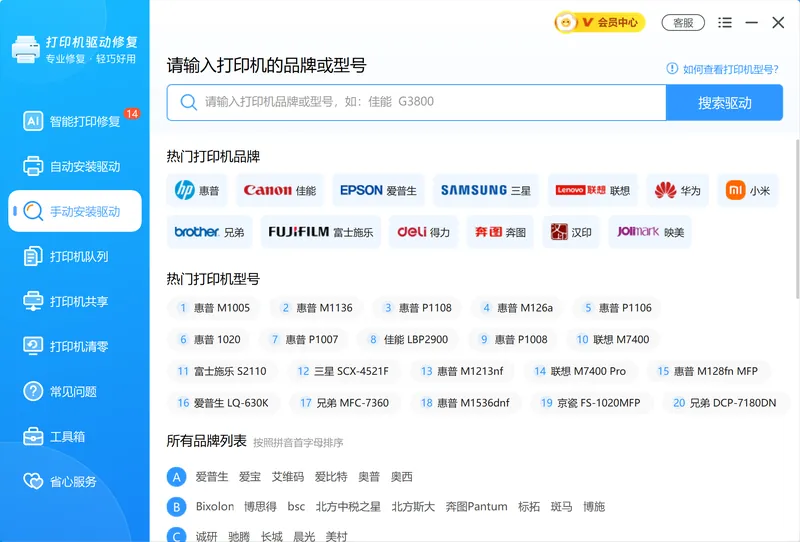
如果打印机暂时没接电脑,或者想提前把驱动备好,可以用「手动安装驱动」:输入品牌或型号搜索,如“奔图 M6202”,同样能下载安装对应驱动。装完仍有异常的,软件还能扫描列出问题项帮你修复。
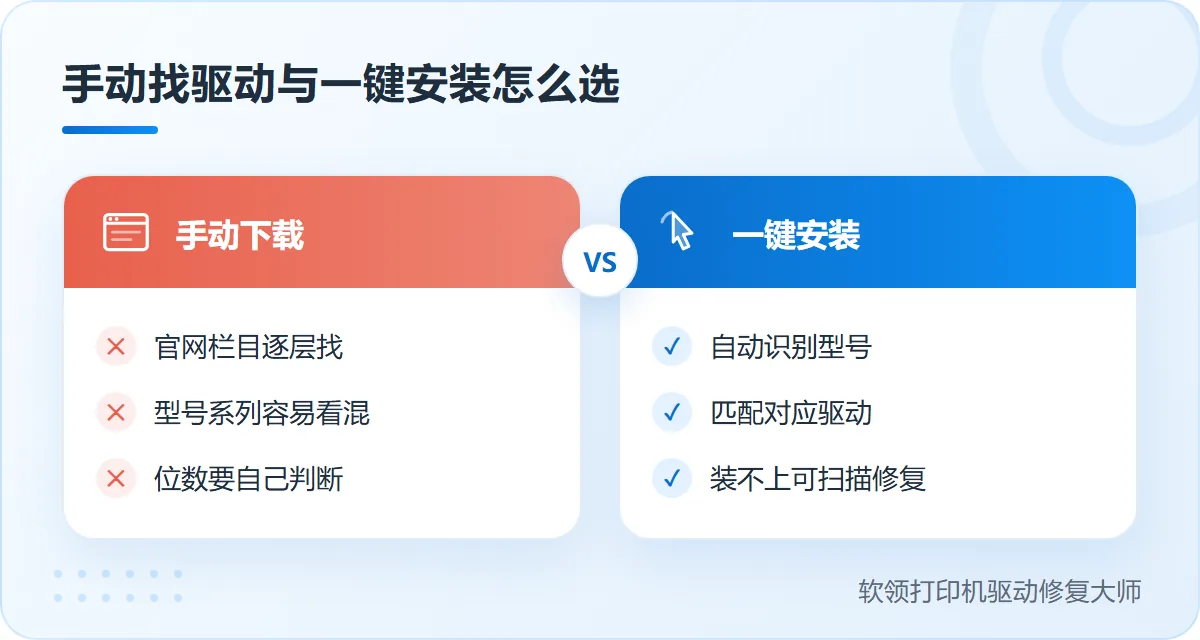
手动找驱动和一键安装各自要花的功夫,可以对照下面这张图再决定走哪条路。
软领是知名国产软件品牌,20 年技术沉淀、服务千万用户;从官网 wyouhua.com 直接下载,安装无捆绑勾选项,来路放心。如今到处都是 AI 客服,想找到一个真人很难;软领旗下产品界面上都有客服按钮,点一下就能联系到真人客服,复杂情况还有专业工程师远程协助,随时找到真人。

方法1 先核对型号与系统位数再下驱动
下载源不对与系统位数不符,是奔图驱动装不上最常见的两个根因。先花一分钟核对,能避开大半弯路。
操作步骤
- 看打印机机身正面或顶盖上的型号标签,记下完整型号,如 P2206W、M6506NW;型号后缀不同,驱动可能不通用。
- 右键「开始」→「系统」,在「系统类型」一栏确认是 64 位还是 32 位操作系统,同时记下自己用的是 Windows 10 还是 Windows 11。
- 到奔图官网的服务支持页面,输入完整型号搜索驱动;官方驱动免费提供下载,不需要额外付费。
- 下载时选与系统版本、位数都对应的安装包,文件名含 x64/x86 字样时,按第 2 步核对的结果选。
- 安装包下载完右键「以管理员身份运行」,按向导操作;向导提示连接打印机时再插上 USB 线,装完向导会显示安装成功。
方法2 用设备管理器自动搜索驱动
Windows 自带的驱动搜索能补上一部分通用驱动,操作简单,适合在下载安装包之前先试一次。
操作步骤
- 用 USB 线把打印机接到电脑(台式机优先插主机后置接口),打开打印机电源。
- 右键「开始」→「设备管理器」,展开「打印队列」或「其他设备」,找到带黄色感叹号的奔图设备。
- 右键该设备 →「更新驱动程序」→「自动搜索驱动程序」,窗口会提示正在联机检测。
- 等待搜索完成,成功时窗口会显示已安装驱动程序,设备上的感叹号消失。
- 打开「设置」→「蓝牙和其他设备」→「打印机和扫描仪」(Win10 在「设置」→「设备」里)确认打印机已出现在列表中。
- 在「控制面板」→「设备和打印机」里右键打印机 →「打印机属性」→「常规」→「打印测试页」,能出纸就说明装好了。
方法3 清掉旧驱动残留后重装
之前装失败过、或换过驱动版本的电脑,旧残留会挡住新安装,典型表现是反复提示「无法完成安装」或装完列表里不出设备。
操作步骤
- 打开「控制面板」(Win11 可在任务栏搜索框输入 控制面板 打开)→「程序和功能」,卸载列表里旧的奔图驱动程序或安装失败的版本。
- 进「控制面板」→「设备和打印机」,选中任意一台打印机,点顶部的「打印服务器属性」。
- 切到「驱动程序」选项卡,选中旧的奔图驱动条目,点「删除」,选「删除驱动程序和驱动程序包」并确认。
- 如果提示驱动正在使用无法删除,先按 Win+R 输入
services.msc打开「服务」窗口,右键「Print Spooler」→「重新启动」,再回来删除。 - 重启电脑,用方法1核对好的安装包重新安装,装完在「打印机和扫描仪」里确认设备出现。
「删除驱动程序和驱动程序包」会一并移除该驱动的全部文件,删错条目会影响其他正在使用的打印机。不熟悉这些操作的用户,建议用上面的一键方案代替手动删除,让软件识别和处理残留。
'%20stroke-width='3'%20stroke-linecap='round'/%3E%3Ccircle%20cx='52'%20cy='92'%20r='17'%20fill='%23ffffff'/%3E%3Ccircle%20cx='52'%20cy='92'%20r='13.5'%20fill='url(%23vg)'/%3E%3Ctext%20x='52.0'%20y='97'%20font-family='Segoe%20UI,Microsoft%20YaHei,PingFang%20SC,sans-serif'%20font-size='13.5'%20fill='%23ffffff'%20text-anchor='middle'%20font-weight='700'%3E1%3C/text%3E%3Cg%20transform='translate(90.0,128.0)%20scale(0.625)'%20%3E%3Crect%20x='-17'%20y='-14'%20width='34'%20height='28'%20rx='3'%20fill='none'%20stroke='%230e90f5'%20stroke-width='2.6'%20stroke-linejoin='round'/%3E%3Cline%20x1='-17'%20y1='-7'%20x2='17'%20y2='-7'%20stroke='%230e90f5'%20stroke-width='2.4'/%3E%3Ccircle%20cx='-12.5'%20cy='-10.5'%20r='1.5'%20fill='%230e90f5'/%3E%3Ccircle%20cx='-7.5'%20cy='-10.5'%20r='1.5'%20fill='%230e90f5'/%3E%3Cline%20x1='-11'%20y1='0'%20x2='11'%20y2='0'%20stroke='%230e90f5'%20stroke-width='2.2'%20stroke-linecap='round'%20opacity='0.55'/%3E%3Cline%20x1='-11'%20y1='6'%20x2='4'%20y2='6'%20stroke='%230e90f5'%20stroke-width='2.2'%20stroke-linecap='round'%20opacity='0.55'/%3E%3C/g%3E%3Ctext%20x='90.0'%20y='173'%20font-family='Segoe%20UI,Microsoft%20YaHei,PingFang%20SC,sans-serif'%20font-size='15'%20fill='%231f2d3d'%20text-anchor='middle'%20font-weight='600'%3E卸载旧版%3C/text%3E%3Cpath%20d='M153%20136%20l8%208%20l-8%208'%20fill='none'%20stroke='%230e90f5'%20stroke-width='2.6'%20stroke-linecap='round'%20stroke-linejoin='round'/%3E%3Cpath%20d='M159%20136%20l8%208%20l-8%208'%20fill='none'%20stroke='%230e90f5'%20stroke-width='2.6'%20stroke-linecap='round'%20stroke-linejoin='round'%20opacity='0.35'/%3E%3Crect%20x='170'%20y='92'%20width='120'%20height='104'%20rx='8'%20fill='%23ffffff'%20stroke='%23e2eaf3'%20stroke-width='1.2'/%3E%3Cpath%20d='M173%20196%20h114'%20stroke='url(%23hg)'%20stroke-width='3'%20stroke-linecap='round'/%3E%3Ccircle%20cx='192'%20cy='92'%20r='17'%20fill='%23ffffff'/%3E%3Ccircle%20cx='192'%20cy='92'%20r='13.5'%20fill='url(%23vg)'/%3E%3Ctext%20x='192.0'%20y='97'%20font-family='Segoe%20UI,Microsoft%20YaHei,PingFang%20SC,sans-serif'%20font-size='13.5'%20fill='%23ffffff'%20text-anchor='middle'%20font-weight='700'%3E2%3C/text%3E%3Cg%20transform='translate(230.0,128.0)%20scale(0.625)'%20%3E%3Cpath%20d='M-14%20-6%20L0%20-14%20L14%20-6%20L14%208%20L0%2016%20L-14%208%20Z'%20fill='%23ddeffe'%20stroke='%230e90f5'%20stroke-width='2.6'%20stroke-linejoin='round'/%3E%3Cpath%20d='M-14%20-6%20L0%202%20L14%20-6'%20fill='none'%20stroke='%230e90f5'%20stroke-width='2.6'%20stroke-linejoin='round'/%3E%3Cline%20x1='0'%20y1='2'%20x2='0'%20y2='16'%20stroke='%230e90f5'%20stroke-width='2.6'/%3E%3Cline%20x1='0'%20y1='-22'%20x2='0'%20y2='-16'%20stroke='%230e90f5'%20stroke-width='2.6'%20stroke-linecap='round'/%3E%3Cpath%20d='M-4%20-19%20L0%20-15%20L4%20-19'%20fill='none'%20stroke='%230e90f5'%20stroke-width='2.6'%20stroke-linecap='round'%20stroke-linejoin='round'/%3E%3C/g%3E%3Ctext%20x='230.0'%20y='173'%20font-family='Segoe%20UI,Microsoft%20YaHei,PingFang%20SC,sans-serif'%20font-size='15'%20fill='%231f2d3d'%20text-anchor='middle'%20font-weight='600'%3E删驱动包%3C/text%3E%3Cpath%20d='M293%20136%20l8%208%20l-8%208'%20fill='none'%20stroke='%230e90f5'%20stroke-width='2.6'%20stroke-linecap='round'%20stroke-linejoin='round'/%3E%3Cpath%20d='M299%20136%20l8%208%20l-8%208'%20fill='none'%20stroke='%230e90f5'%20stroke-width='2.6'%20stroke-linecap='round'%20stroke-linejoin='round'%20opacity='0.35'/%3E%3Crect%20x='310'%20y='92'%20width='120'%20height='104'%20rx='8'%20fill='%23ffffff'%20stroke='%23e2eaf3'%20stroke-width='1.2'/%3E%3Cpath%20d='M313%20196%20h114'%20stroke='url(%23hg)'%20stroke-width='3'%20stroke-linecap='round'/%3E%3Ccircle%20cx='332'%20cy='92'%20r='17'%20fill='%23ffffff'/%3E%3Ccircle%20cx='332'%20cy='92'%20r='13.5'%20fill='url(%23vg)'/%3E%3Ctext%20x='332.0'%20y='97'%20font-family='Segoe%20UI,Microsoft%20YaHei,PingFang%20SC,sans-serif'%20font-size='13.5'%20fill='%23ffffff'%20text-anchor='middle'%20font-weight='700'%3E3%3C/text%3E%3Cg%20transform='translate(370.0,128.0)%20scale(0.625)'%20%3E%3Cg%20transform='translate(-27,-27)%20scale(1.7)'%3E%3Cpath%20d='M12.22%202h-.44a2%202%200%200%200-2%202v.18a2%202%200%200%201-1%201.73l-.43.25a2%202%200%200%201-2%200l-.15-.08a2%202%200%200%200-2.73.73l-.22.38a2%202%200%200%200%20.73%202.73l.15.1a2%202%200%200%201%201%201.72v.51a2%202%200%200%201-1%201.74l-.15.09a2%202%200%200%200-.73%202.73l.22.38a2%202%200%200%200%202.73.73l.15-.08a2%202%200%200%201%202%200l.43.25a2%202%200%200%201%201%201.73V20a2%202%200%200%200%202%202h.44a2%202%200%200%200%202-2v-.18a2%202%200%200%201%201-1.73l.43-.25a2%202%200%200%201%202%200l.15.08a2%202%200%200%200%202.73-.73l.22-.39a2%202%200%200%200-.73-2.73l-.15-.08a2%202%200%200%201-1-1.74v-.5a2%202%200%200%201%201-1.74l.15-.09a2%202%200%200%200%20.73-2.73l-.22-.38a2%202%200%200%200-2.73-.73l-.15.08a2%202%200%200%201-2%200l-.43-.25a2%202%200%200%201-1-1.73V4a2%202%200%200%200-2-2z'%20fill='none'%20stroke='%230e90f5'%20stroke-width='1.5'%20stroke-linejoin='round'/%3E%3Ccircle%20cx='12'%20cy='12'%20r='3'%20fill='none'%20stroke='%230e90f5'%20stroke-width='1.5'/%3E%3C/g%3E%3Ccircle%20cx='12'%20cy='12'%20r='8.5'%20fill='%23ddeffe'%20stroke='%230e90f5'%20stroke-width='2.2'/%3E%3Cpath%20d='M10%208.5%20l5%203.5%20l-5%203.5%20Z'%20fill='%230e90f5'/%3E%3C/g%3E%3Ctext%20x='370.0'%20y='173'%20font-family='Segoe%20UI,Microsoft%20YaHei,PingFang%20SC,sans-serif'%20font-size='15'%20fill='%231f2d3d'%20text-anchor='middle'%20font-weight='600'%3E重启服务%3C/text%3E%3Cpath%20d='M433%20136%20l8%208%20l-8%208'%20fill='none'%20stroke='%230e90f5'%20stroke-width='2.6'%20stroke-linecap='round'%20stroke-linejoin='round'/%3E%3Cpath%20d='M439%20136%20l8%208%20l-8%208'%20fill='none'%20stroke='%230e90f5'%20stroke-width='2.6'%20stroke-linecap='round'%20stroke-linejoin='round'%20opacity='0.35'/%3E%3Crect%20x='450'%20y='92'%20width='120'%20height='104'%20rx='14'%20fill='url(%23hg)'/%3E%3Ccircle%20cx='472'%20cy='92'%20r='17'%20fill='%23ffffff'/%3E%3Ccircle%20cx='472'%20cy='92'%20r='13.5'%20fill='%230a6dcb'/%3E%3Ctext%20x='472.0'%20y='97'%20font-family='Segoe%20UI,Microsoft%20YaHei,PingFang%20SC,sans-serif'%20font-size='13.5'%20fill='%23ffffff'%20text-anchor='middle'%20font-weight='700'%3E4%3C/text%3E%3Cg%20transform='translate(510.0,128.0)%20scale(0.625)'%20%3E%3Cline%20x1='0'%20y1='-17'%20x2='0'%20y2='5'%20stroke='%23ffffff'%20stroke-width='2.8'%20stroke-linecap='round'/%3E%3Cpath%20d='M-8%20-3%20L0%206%20L8%20-3'%20fill='none'%20stroke='%23ffffff'%20stroke-width='2.8'%20stroke-linecap='round'%20stroke-linejoin='round'/%3E%3Cpath%20d='M-15%2010%20v5%20a3%203%200%200%200%203%203%20h24%20a3%203%200%200%200%203%20-3%20v-5'%20fill='none'%20stroke='%23ffffff'%20stroke-width='2.6'%20stroke-linecap='round'/%3E%3C/g%3E%3Ctext%20x='510.0'%20y='173'%20font-family='Segoe%20UI,Microsoft%20YaHei,PingFang%20SC,sans-serif'%20font-size='15'%20fill='%23ffffff'%20text-anchor='middle'%20font-weight='600'%3E重装驱动%3C/text%3E%3C/svg%3E)
如果删完残留重装仍报同样的错,多半是系统组件层面的问题,可以回到上面的一键方案让软件扫一遍,再决定要不要继续往下手动排。
方法4 修复 Print Spooler 与系统组件
驱动包本身没问题却装不上、或装完服务反复报错,问题常出在打印服务和系统组件上,用系统自带的命令就能修。
操作步骤
- 按 Win+R 输入
services.msc回车,打开「服务」窗口。 - 找到「Print Spooler」,右键「重新启动」;再双击打开属性,把「启动类型」设为「自动」,点「确定」。
- 右键「开始」→「终端(管理员)」(Win10 为「命令提示符(管理员)」),输入
sfc /scannow回车,等待扫描完成,窗口会报告是否发现并修复了损坏文件。 - 接着执行
DISM /Online /Cleanup-Image /RestoreHealth修复系统映像;这一步需要联网,耗时可能十几分钟,进度条到 100% 即完成。 - 两条命令跑完后重启电脑,再重新安装奔图驱动或直接打印测试。
方法5 核对端口与物理连接
驱动装好了却识别不到、打印没反应,剩下的排查点就在端口设置和线缆连接上。
操作步骤
- 打开「控制面板」→「设备和打印机」,右键奔图打印机 →「打印机属性」→ 切到「端口」选项卡。
- 确认勾选的端口与实际连接方式一致:USB 连接对应 USB00x 端口,网络打印对应打印机 IP 地址的端口;勾错了就改选正确的一项并点「应用」。
- USB 连接的台式机,把数据线换到主机后置接口直插,不经过延长线和集线器;必要时换一根线或另一个接口再试。
- 网络连接的打印机,先在机器上打印配置页(具体按法参照机身面板或说明书),核对页面上的 IP 与端口设置里的 IP 是否一致。
- 调整完成后回「常规」选项卡点「打印测试页」,能正常出纸说明整条链路已经通了。
'%20stroke-width='3'%20stroke-linecap='round'/%3E%3Crect%20x='30'%20y='66'%20width='8'%20height='56'%20rx='4'%20fill='%230a6dcb'/%3E%3Crect%20x='48'%20y='79'%20width='30'%20height='30'%20rx='9'%20fill='%230a6dcb'%20opacity='0.15'/%3E%3Cg%20transform='translate(63.0,94.0)%20scale(0.458)'%20%3E%3Cg%20transform='translate(-27,-27)%20scale(1.7)'%3E%3Cpath%20d='M12.22%202h-.44a2%202%200%200%200-2%202v.18a2%202%200%200%201-1%201.73l-.43.25a2%202%200%200%201-2%200l-.15-.08a2%202%200%200%200-2.73.73l-.22.38a2%202%200%200%200%20.73%202.73l.15.1a2%202%200%200%201%201%201.72v.51a2%202%200%200%201-1%201.74l-.15.09a2%202%200%200%200-.73%202.73l.22.38a2%202%200%200%200%202.73.73l.15-.08a2%202%200%200%201%202%200l.43.25a2%202%200%200%201%201%201.73V20a2%202%200%200%200%202%202h.44a2%202%200%200%200%202-2v-.18a2%202%200%200%201%201-1.73l.43-.25a2%202%200%200%201%202%200l.15.08a2%202%200%200%200%202.73-.73l.22-.39a2%202%200%200%200-.73-2.73l-.15-.08a2%202%200%200%201-1-1.74v-.5a2%202%200%200%201%201-1.74l.15-.09a2%202%200%200%200%20.73-2.73l-.22-.38a2%202%200%200%200-2.73-.73l-.15.08a2%202%200%200%201-2%200l-.43-.25a2%202%200%200%201-1-1.73V4a2%202%200%200%200-2-2z'%20fill='none'%20stroke='%230a6dcb'%20stroke-width='1.5'%20stroke-linejoin='round'/%3E%3Ccircle%20cx='12'%20cy='12'%20r='3'%20fill='none'%20stroke='%230a6dcb'%20stroke-width='1.5'/%3E%3C/g%3E%3Ccircle%20cx='12'%20cy='12'%20r='8.5'%20fill='%23ffffff'%20stroke='%230a6dcb'%20stroke-width='2.2'/%3E%3Cpath%20d='M10%208.5%20l5%203.5%20l-5%203.5%20Z'%20fill='%230a6dcb'/%3E%3C/g%3E%3Ctext%20x='92'%20y='99.0'%20font-family='Segoe%20UI,Microsoft%20YaHei,PingFang%20SC,sans-serif'%20font-size='15'%20fill='%231f2d3d'%20text-anchor='start'%20font-weight='700'%3E软件层%3C/text%3E%3Ctext%20x='554'%20y='99.0'%20font-family='Segoe%20UI,Microsoft%20YaHei,PingFang%20SC,sans-serif'%20font-size='13'%20fill='%235b6b7b'%20text-anchor='end'%20font-weight='400'%3E驱动与服务%3C/text%3E%3Cpath%20d='M293%20127%20l7%206%20l7%20-6'%20fill='none'%20stroke='%230e90f5'%20stroke-width='2.2'%20stroke-linecap='round'%20stroke-linejoin='round'%20opacity='0.5'/%3E%3Crect%20x='30'%20y='138'%20width='540'%20height='56'%20rx='6'%20fill='%23ffffff'%20stroke='%23e2eaf3'%20stroke-width='1.2'/%3E%3Cpath%20d='M33%20194%20h534'%20stroke='url(%23hg)'%20stroke-width='3'%20stroke-linecap='round'/%3E%3Crect%20x='30'%20y='138'%20width='8'%20height='56'%20rx='4'%20fill='%230e90f5'/%3E%3Crect%20x='48'%20y='151'%20width='30'%20height='30'%20rx='9'%20fill='%230e90f5'%20opacity='0.15'/%3E%3Cg%20transform='translate(63.0,166.0)%20scale(0.458)'%20%3E%3Crect%20x='-6'%20y='-19'%20width='12'%20height='9'%20rx='1.5'%20fill='none'%20stroke='%230e90f5'%20stroke-width='2.6'%20stroke-linejoin='round'/%3E%3Cline%20x1='-2.5'%20y1='-16'%20x2='-2.5'%20y2='-13'%20stroke='%230e90f5'%20stroke-width='2'/%3E%3Cline%20x1='2.5'%20y1='-16'%20x2='2.5'%20y2='-13'%20stroke='%230e90f5'%20stroke-width='2'/%3E%3Crect%20x='-8'%20y='-10'%20width='16'%20height='17'%20rx='3'%20fill='%23ffffff'%20stroke='%230e90f5'%20stroke-width='2.6'%20stroke-linejoin='round'/%3E%3Cpath%20d='M0%207%20v5%20c0%205%209%203%209%209'%20fill='none'%20stroke='%230e90f5'%20stroke-width='2.6'%20stroke-linecap='round'/%3E%3C/g%3E%3Ctext%20x='92'%20y='171.0'%20font-family='Segoe%20UI,Microsoft%20YaHei,PingFang%20SC,sans-serif'%20font-size='15'%20fill='%231f2d3d'%20text-anchor='start'%20font-weight='700'%3E连接层%3C/text%3E%3Ctext%20x='554'%20y='171.0'%20font-family='Segoe%20UI,Microsoft%20YaHei,PingFang%20SC,sans-serif'%20font-size='13'%20fill='%235b6b7b'%20text-anchor='end'%20font-weight='400'%3E端口与线缆%3C/text%3E%3Cpath%20d='M293%20199%20l7%206%20l7%20-6'%20fill='none'%20stroke='%230e90f5'%20stroke-width='2.2'%20stroke-linecap='round'%20stroke-linejoin='round'%20opacity='0.5'/%3E%3Crect%20x='30'%20y='210'%20width='540'%20height='56'%20rx='6'%20fill='%23ffffff'%20stroke='%23e2eaf3'%20stroke-width='1.2'/%3E%3Cpath%20d='M33%20266%20h534'%20stroke='url(%23hg)'%20stroke-width='3'%20stroke-linecap='round'/%3E%3Crect%20x='30'%20y='210'%20width='8'%20height='56'%20rx='4'%20fill='%235bb4f8'/%3E%3Crect%20x='48'%20y='223'%20width='30'%20height='30'%20rx='9'%20fill='%235bb4f8'%20opacity='0.15'/%3E%3Cg%20transform='translate(63.0,238.0)%20scale(0.458)'%20%3E%3Crect%20x='-10'%20y='-17'%20width='20'%20height='10'%20rx='2'%20fill='none'%20stroke='%235bb4f8'%20stroke-width='2.6'%20stroke-linejoin='round'/%3E%3Crect%20x='-16'%20y='-8'%20width='32'%20height='14'%20rx='3'%20fill='%23ffffff'%20stroke='%235bb4f8'%20stroke-width='2.6'%20stroke-linejoin='round'/%3E%3Crect%20x='-9'%20y='2'%20width='18'%20height='13'%20rx='2'%20fill='%23ffffff'%20stroke='%235bb4f8'%20stroke-width='2.6'%20stroke-linejoin='round'/%3E%3Cline%20x1='-4'%20y1='7'%20x2='4'%20y2='7'%20stroke='%235bb4f8'%20stroke-width='2'%20stroke-linecap='round'/%3E%3Ccircle%20cx='11'%20cy='-2.5'%20r='1.8'%20fill='%235bb4f8'/%3E%3C/g%3E%3Ctext%20x='92'%20y='243.0'%20font-family='Segoe%20UI,Microsoft%20YaHei,PingFang%20SC,sans-serif'%20font-size='15'%20fill='%231f2d3d'%20text-anchor='start'%20font-weight='700'%3E硬件层%3C/text%3E%3Ctext%20x='554'%20y='243.0'%20font-family='Segoe%20UI,Microsoft%20YaHei,PingFang%20SC,sans-serif'%20font-size='13'%20fill='%235b6b7b'%20text-anchor='end'%20font-weight='400'%3E打印机本体%3C/text%3E%3C/svg%3E)
要是这几步都过了一遍还是装不上、识别不到,问题可能叠了不止一层,逐项手动排会比较耗时;不妨用文章开头的一键方案整体扫描一次,把软件列出的问题项批量修复之后再看结果。
常见问题
奔图打印机驱动是免费的吗,网上的免费版可信吗?
奔图官方驱动免费提供,按型号下载即可,不存在收费正版与免费版之分。第三方站点打包的所谓免费版可能夹带推广程序或型号不符,建议认准奔图官网,或者用正规驱动工具自动匹配。
驱动装完了还是识别不到奔图打印机怎么办?
先按方法5核对「端口」选项卡的设置与实际连接是否一致,USB 线换到主机后置接口直插;网络打印机打印配置页核对 IP。仍不行再回方法3清一遍旧驱动残留重装。
老型号奔图打印机在 Win11 上装不上驱动怎么办?
部分老机型官方驱动更新较慢,可先试设备管理器「自动搜索驱动程序」或同系列型号的驱动。如果是硒鼓、进纸部件等硬件损坏,或者机器主板故障,软件层面修不了,需要联系维修网点处理。
软领打印机驱动修复大师安全吗?
软件从官网 wyouhua.com 直接下载,安装过程无捆绑勾选项。软领是知名国产软件品牌,20 年技术沉淀、服务千万用户,用得放心。
用软件装驱动和手动装有什么区别?
手动装免费,但型号、位数要自己核对,遇到残留、系统组件问题还得逐项排。软件会自动识别型号匹配对应驱动,装不上时扫描列出问题项批量修复,复杂情况还能点界面上的客服按钮找真人客服协助。
推荐阅读
相关推荐
 奔图打印机驱动免费版安装奔图打印机驱动免费安装奔图打印机驱动装不上软领打印机驱动修复大师






 提示
提示