



 有用科技小编2026/07/02
 浏览10044
 阅读13分钟
爱普生打印机驱动安装后显示usb连接的解决办法,核心是让系统重新认出打印机型号:多数情况是驱动包与打印机型号或系统位数不匹配、旧驱动残留挡住了新驱动,或打印任务没有绑定到 USB001 这类虚拟打印端口。把驱动换成与型号、位数对应的版本,清掉残留并核对端口后,打印机就能以正常型号名出现并恢复打印。
这类问题多数出在旧驱动残留、系统打印组件或端口绑定上,打印机硬件本身大多没坏,不必急着重装系统或送修。以下 5 个方法在 Windows 10/11 实测可用,从易到难:先核对型号与位数重新下载驱动,再用设备管理器更新驱动,然后删掉旧驱动残留重装、修复 Print Spooler 服务与系统组件,最后核对打印端口和 USB 线缆,多数用户在前两步就能恢复正常。
适用系统:Windows 10/11;最后更新:2026-06-28。
爱普生打印机驱动安装后显示usb连接是什么情况
具体表现是驱动装完后,「打印机和扫描仪」列表里没有出现正常的型号名(如 EPSON L3153),只留下一个带 USB 字样的条目,或设备管理器「通用串行总线控制器」下只有「USB 打印支持」;发打印任务时文档没反应,任务文件堆在 C:\Windows\System32\spool\PRINTERS 目录里。这说明系统只识别到了 USB 通道,爱普生的专用驱动并没有真正生效。
'%20stroke-width='3'%20stroke-linecap='round'/%3E%3Crect%20x='30'%20y='80'%20width='5'%20height='74'%20rx='2.5'%20fill='url(%23vg)'/%3E%3Ctext%20opacity='0.10'%20x='279.0'%20y='102'%20font-family='Segoe%20UI,Microsoft%20YaHei,PingFang%20SC,sans-serif'%20font-size='26'%20fill='%230e90f5'%20text-anchor='end'%20font-weight='700'%20letter-spacing='1'%3E01%3C/text%3E%3Crect%20x='48'%20y='88'%20width='36'%20height='36'%20rx='11'%20fill='%23ddeffe'/%3E%3Cg%20transform='translate(66.0,106.0)%20scale(0.562)'%20%3E%3Cline%20x1='0'%20y1='-17'%20x2='0'%20y2='5'%20stroke='%230e90f5'%20stroke-width='2.8'%20stroke-linecap='round'/%3E%3Cpath%20d='M-8%20-3%20L0%206%20L8%20-3'%20fill='none'%20stroke='%230e90f5'%20stroke-width='2.8'%20stroke-linecap='round'%20stroke-linejoin='round'/%3E%3Cpath%20d='M-15%2010%20v5%20a3%203%200%200%200%203%203%20h24%20a3%203%200%200%200%203%20-3%20v-5'%20fill='none'%20stroke='%230e90f5'%20stroke-width='2.6'%20stroke-linecap='round'/%3E%3C/g%3E%3Ctext%20x='96.0'%20y='106'%20font-family='Segoe%20UI,Microsoft%20YaHei,PingFang%20SC,sans-serif'%20font-size='15'%20fill='%231f2d3d'%20text-anchor='start'%20font-weight='700'%3E下载源不对%3C/text%3E%3Ctext%20x='96.0'%20y='129'%20font-family='Segoe%20UI,Microsoft%20YaHei,PingFang%20SC,sans-serif'%20font-size='12.5'%20fill='%235b6b7b'%20text-anchor='start'%20font-weight='400'%3E非官方或型号错%3C/text%3E%3Crect%20x='309'%20y='66'%20width='261'%20height='102'%20rx='8'%20fill='%23ffffff'%20stroke='%23e2eaf3'%20stroke-width='1.2'/%3E%3Cpath%20d='M312%20168%20h255'%20stroke='url(%23hg)'%20stroke-width='3'%20stroke-linecap='round'/%3E%3Crect%20x='309'%20y='80'%20width='5'%20height='74'%20rx='2.5'%20fill='url(%23vg)'/%3E%3Ctext%20opacity='0.10'%20x='558.0'%20y='102'%20font-family='Segoe%20UI,Microsoft%20YaHei,PingFang%20SC,sans-serif'%20font-size='26'%20fill='%230e90f5'%20text-anchor='end'%20font-weight='700'%20letter-spacing='1'%3E02%3C/text%3E%3Crect%20x='327'%20y='88'%20width='36'%20height='36'%20rx='11'%20fill='%23ddeffe'/%3E%3Cg%20transform='translate(345.0,106.0)%20scale(0.562)'%20%3E%3Crect%20x='-11'%20y='-11'%20width='22'%20height='22'%20rx='3'%20fill='%23ffffff'%20stroke='%230e90f5'%20stroke-width='2.6'%20stroke-linejoin='round'/%3E%3Ctext%20x='0'%20y='4.5'%20font-family='Segoe%20UI,Microsoft%20YaHei,sans-serif'%20font-size='11'%20font-weight='700'%20fill='%230e90f5'%20text-anchor='middle'%3E64%3C/text%3E%3Cline%20x1='-6'%20y1='-11'%20x2='-6'%20y2='-16'%20stroke='%230e90f5'%20stroke-width='2.2'%20stroke-linecap='round'/%3E%3Cline%20x1='0'%20y1='-11'%20x2='0'%20y2='-16'%20stroke='%230e90f5'%20stroke-width='2.2'%20stroke-linecap='round'/%3E%3Cline%20x1='6'%20y1='-11'%20x2='6'%20y2='-16'%20stroke='%230e90f5'%20stroke-width='2.2'%20stroke-linecap='round'/%3E%3Cline%20x1='-6'%20y1='11'%20x2='-6'%20y2='16'%20stroke='%230e90f5'%20stroke-width='2.2'%20stroke-linecap='round'/%3E%3Cline%20x1='0'%20y1='11'%20x2='0'%20y2='16'%20stroke='%230e90f5'%20stroke-width='2.2'%20stroke-linecap='round'/%3E%3Cline%20x1='6'%20y1='11'%20x2='6'%20y2='16'%20stroke='%230e90f5'%20stroke-width='2.2'%20stroke-linecap='round'/%3E%3Cline%20x1='-11'%20y1='-6'%20x2='-16'%20y2='-6'%20stroke='%230e90f5'%20stroke-width='2.2'%20stroke-linecap='round'/%3E%3Cline%20x1='-11'%20y1='0'%20x2='-16'%20y2='0'%20stroke='%230e90f5'%20stroke-width='2.2'%20stroke-linecap='round'/%3E%3Cline%20x1='-11'%20y1='6'%20x2='-16'%20y2='6'%20stroke='%230e90f5'%20stroke-width='2.2'%20stroke-linecap='round'/%3E%3Cline%20x1='11'%20y1='-6'%20x2='16'%20y2='-6'%20stroke='%230e90f5'%20stroke-width='2.2'%20stroke-linecap='round'/%3E%3Cline%20x1='11'%20y1='0'%20x2='16'%20y2='0'%20stroke='%230e90f5'%20stroke-width='2.2'%20stroke-linecap='round'/%3E%3Cline%20x1='11'%20y1='6'%20x2='16'%20y2='6'%20stroke='%230e90f5'%20stroke-width='2.2'%20stroke-linecap='round'/%3E%3C/g%3E%3Ctext%20x='375.0'%20y='106'%20font-family='Segoe%20UI,Microsoft%20YaHei,PingFang%20SC,sans-serif'%20font-size='15'%20fill='%231f2d3d'%20text-anchor='start'%20font-weight='700'%3E位数不符%3C/text%3E%3Ctext%20x='375.0'%20y='129'%20font-family='Segoe%20UI,Microsoft%20YaHei,PingFang%20SC,sans-serif'%20font-size='12.5'%20fill='%235b6b7b'%20text-anchor='start'%20font-weight='400'%3E32/64位装反%3C/text%3E%3Crect%20x='30'%20y='186'%20width='261'%20height='102'%20rx='8'%20fill='%23ffffff'%20stroke='%23e2eaf3'%20stroke-width='1.2'/%3E%3Cpath%20d='M33%20288%20h255'%20stroke='url(%23hg)'%20stroke-width='3'%20stroke-linecap='round'/%3E%3Crect%20x='30'%20y='200'%20width='5'%20height='74'%20rx='2.5'%20fill='url(%23vg)'/%3E%3Ctext%20opacity='0.10'%20x='279.0'%20y='222'%20font-family='Segoe%20UI,Microsoft%20YaHei,PingFang%20SC,sans-serif'%20font-size='26'%20fill='%230e90f5'%20text-anchor='end'%20font-weight='700'%20letter-spacing='1'%3E03%3C/text%3E%3Crect%20x='48'%20y='208'%20width='36'%20height='36'%20rx='11'%20fill='%23ddeffe'/%3E%3Cg%20transform='translate(66.0,226.0)%20scale(0.562)'%20%3E%3Cpath%20d='M-14%20-6%20L0%20-14%20L14%20-6%20L14%208%20L0%2016%20L-14%208%20Z'%20fill='%23ffffff'%20stroke='%230e90f5'%20stroke-width='2.6'%20stroke-linejoin='round'/%3E%3Cpath%20d='M-14%20-6%20L0%202%20L14%20-6'%20fill='none'%20stroke='%230e90f5'%20stroke-width='2.6'%20stroke-linejoin='round'/%3E%3Cline%20x1='0'%20y1='2'%20x2='0'%20y2='16'%20stroke='%230e90f5'%20stroke-width='2.6'/%3E%3Cline%20x1='0'%20y1='-22'%20x2='0'%20y2='-16'%20stroke='%230e90f5'%20stroke-width='2.6'%20stroke-linecap='round'/%3E%3Cpath%20d='M-4%20-19%20L0%20-15%20L4%20-19'%20fill='none'%20stroke='%230e90f5'%20stroke-width='2.6'%20stroke-linecap='round'%20stroke-linejoin='round'/%3E%3C/g%3E%3Ctext%20x='96.0'%20y='226'%20font-family='Segoe%20UI,Microsoft%20YaHei,PingFang%20SC,sans-serif'%20font-size='15'%20fill='%231f2d3d'%20text-anchor='start'%20font-weight='700'%3E旧驱动残留%3C/text%3E%3Ctext%20x='96.0'%20y='249'%20font-family='Segoe%20UI,Microsoft%20YaHei,PingFang%20SC,sans-serif'%20font-size='12.5'%20fill='%235b6b7b'%20text-anchor='start'%20font-weight='400'%3E新装被挡住%3C/text%3E%3Crect%20x='309'%20y='186'%20width='261'%20height='102'%20rx='8'%20fill='%23ffffff'%20stroke='%23e2eaf3'%20stroke-width='1.2'/%3E%3Cpath%20d='M312%20288%20h255'%20stroke='url(%23hg)'%20stroke-width='3'%20stroke-linecap='round'/%3E%3Crect%20x='309'%20y='200'%20width='5'%20height='74'%20rx='2.5'%20fill='url(%23vg)'/%3E%3Ctext%20opacity='0.10'%20x='558.0'%20y='222'%20font-family='Segoe%20UI,Microsoft%20YaHei,PingFang%20SC,sans-serif'%20font-size='26'%20fill='%230e90f5'%20text-anchor='end'%20font-weight='700'%20letter-spacing='1'%3E04%3C/text%3E%3Crect%20x='327'%20y='208'%20width='36'%20height='36'%20rx='11'%20fill='%23ddeffe'/%3E%3Cg%20transform='translate(345.0,226.0)%20scale(0.562)'%20%3E%3Crect%20x='-6'%20y='-19'%20width='12'%20height='9'%20rx='1.5'%20fill='none'%20stroke='%230e90f5'%20stroke-width='2.6'%20stroke-linejoin='round'/%3E%3Cline%20x1='-2.5'%20y1='-16'%20x2='-2.5'%20y2='-13'%20stroke='%230e90f5'%20stroke-width='2'/%3E%3Cline%20x1='2.5'%20y1='-16'%20x2='2.5'%20y2='-13'%20stroke='%230e90f5'%20stroke-width='2'/%3E%3Crect%20x='-8'%20y='-10'%20width='16'%20height='17'%20rx='3'%20fill='%23ffffff'%20stroke='%230e90f5'%20stroke-width='2.6'%20stroke-linejoin='round'/%3E%3Cpath%20d='M0%207%20v5%20c0%205%209%203%209%209'%20fill='none'%20stroke='%230e90f5'%20stroke-width='2.6'%20stroke-linecap='round'/%3E%3C/g%3E%3Ctext%20x='375.0'%20y='226'%20font-family='Segoe%20UI,Microsoft%20YaHei,PingFang%20SC,sans-serif'%20font-size='15'%20fill='%231f2d3d'%20text-anchor='start'%20font-weight='700'%3E端口未绑定%3C/text%3E%3Ctext%20x='375.0'%20y='249'%20font-family='Segoe%20UI,Microsoft%20YaHei,PingFang%20SC,sans-serif'%20font-size='12.5'%20fill='%235b6b7b'%20text-anchor='start'%20font-weight='400'%3E没挂到USB001%3C/text%3E%3C/svg%3E)
着急用打印机、不想逐项排查的,直接用下一节的一键方案;想弄清原因的,可以从方法1开始逐层排。
一键方案 用「软领打印机驱动修复大师」自动装好爱普生驱动
急着打合同、给孩子打作业的时候,多数用户没时间在下载页面和设备管理器之间来回折腾,更没精力分辨型号后缀和系统位数。
「软领打印机驱动修复大师」的自动安装驱动功能会扫描已连接的爱普生打印机,自动识别具体型号,匹配并一键下载安装对应驱动。型号看混、位数选错这两个让打印机显示 usb 连接的最常见的坑,都由软件代劳。
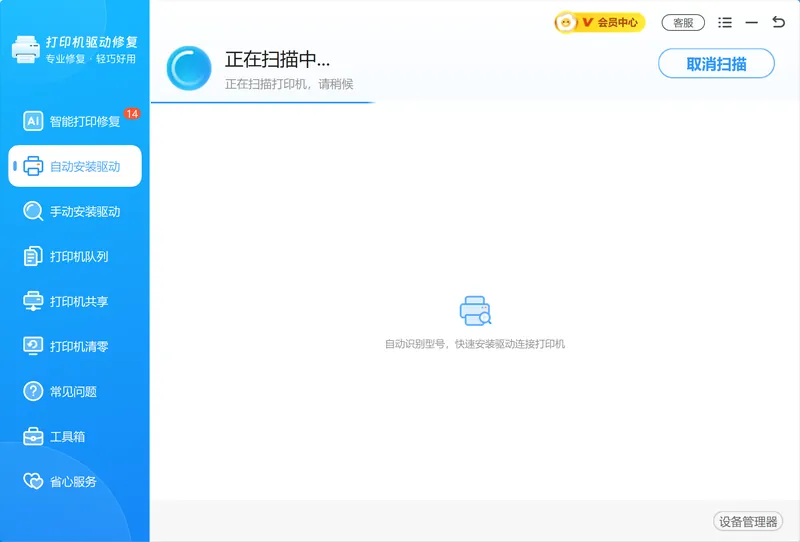
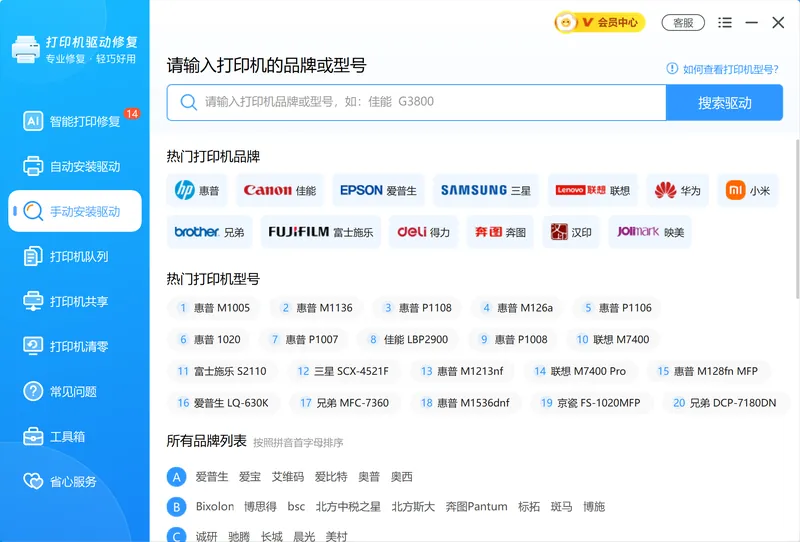
如果打印机暂时没连电脑,或者想提前把驱动备好,也可以用手动安装驱动:输入品牌或型号搜索(如「爱普生 L3153」),从结果里选中对应驱动直接安装。
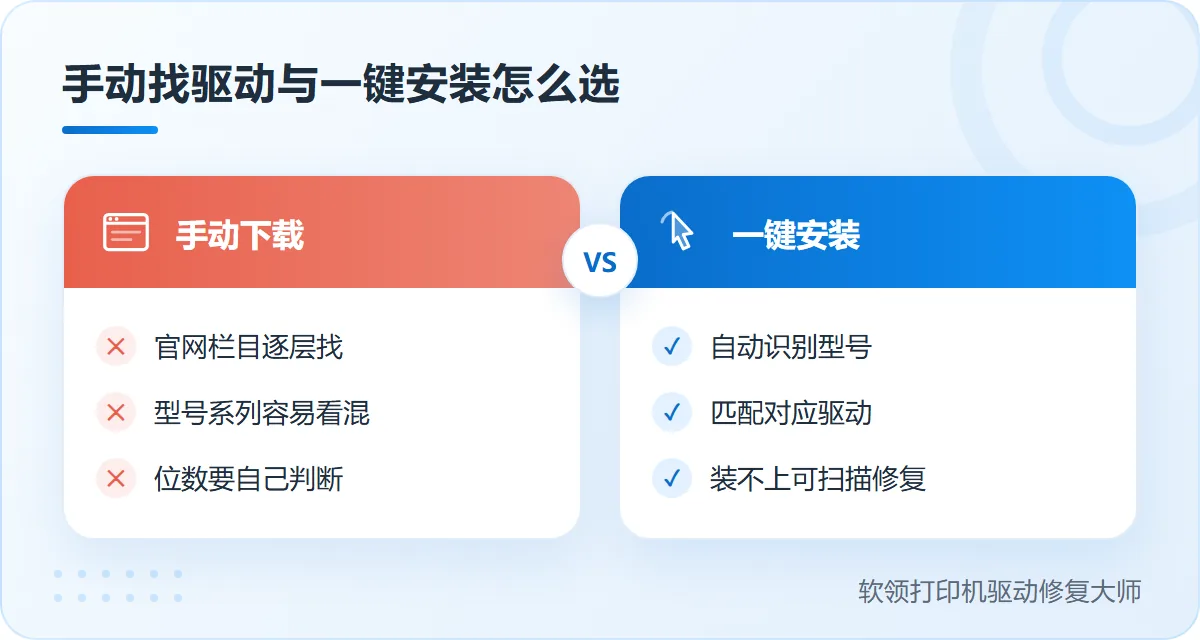
手动找驱动和一键安装各自适合什么人,可以对照下面这张图判断。
软领是知名国产软件品牌,20 年技术沉淀、服务千万用户;从官网 wyouhua.com 直接下载,安装无捆绑勾选项,来路放心。
如今到处都是 AI 客服,想找到一个真人很难;软领旗下产品界面上都有客服按钮,点一下就能联系到真人客服,随时找到真人,复杂情况还有专业工程师远程协助。

方法1 核对型号与系统位数重新下载驱动
下载源不对、型号选错和系统位数不符,是驱动装完却显示 usb 连接的最常见根因,所以第一步先把这三样核对清楚,再重新下载一份对得上的驱动。
操作步骤
- 看打印机机身正面或背面标签,抄下完整型号(如 L3153、L3251),字母和数字一个都不能省,相邻型号的驱动往往不通用。
- 右键「开始」→「设置」→「系统」→「系统信息」,在「系统类型」一行确认是 64 位还是 32 位(Win10 在「设置」→「系统」→「关于」里看)。
- 打开爱普生官网的驱动下载页,输入完整型号,选择与你的 Windows 版本和位数一致的驱动包下载。
- 右键下载好的安装包 →「以管理员身份运行」,先不插 USB 线,等安装程序提示连接打印机时再插线并开机,向导会自动继续。
- 装完打开「设置」→「蓝牙和其他设备」→「打印机和扫描仪」,看到列表里出现正常型号名而非 USB 字样,说明驱动已生效。
方法2 在设备管理器里更新驱动程序
如果官方安装包装完没生效,可以让系统在设备管理器里重新为这台打印机指派驱动,把「USB 打印支持」替换成真正的打印驱动。
操作步骤
- 右键「开始」→「设备管理器」,Win10 和 Win11 入口相同。
- 展开「打印队列」找到爱普生设备;找不到就看「通用串行总线控制器」下的「USB 打印支持」,或「其他设备」里带黄色感叹号的项。
- 右键该设备 →「更新驱动程序」→「自动搜索驱动程序」,窗口会提示正在搜索并安装。
- 如果提示已安装最佳驱动,改选「浏览我的电脑以查找驱动程序」,指向方法1下载后解压出来的驱动文件夹,点「下一步」等待完成。
- 重启电脑后回「打印机和扫描仪」查看,设备名称恢复成型号名即说明更新成功。
方法3 删除旧驱动残留后重新安装
之前装失败或卸载不干净的旧驱动会占住设备记录,让新驱动装完也挂不上去,这一步把残留清掉再重装。
'%20stroke-width='3'%20stroke-linecap='round'/%3E%3Ccircle%20cx='52'%20cy='92'%20r='17'%20fill='%23ffffff'/%3E%3Ccircle%20cx='52'%20cy='92'%20r='13.5'%20fill='url(%23vg)'/%3E%3Ctext%20x='52.0'%20y='97'%20font-family='Segoe%20UI,Microsoft%20YaHei,PingFang%20SC,sans-serif'%20font-size='13.5'%20fill='%23ffffff'%20text-anchor='middle'%20font-weight='700'%3E1%3C/text%3E%3Cg%20transform='translate(90.0,128.0)%20scale(0.625)'%20%3E%3Cpath%20d='M-14%20-6%20L0%20-14%20L14%20-6%20L14%208%20L0%2016%20L-14%208%20Z'%20fill='%23ddeffe'%20stroke='%230e90f5'%20stroke-width='2.6'%20stroke-linejoin='round'/%3E%3Cpath%20d='M-14%20-6%20L0%202%20L14%20-6'%20fill='none'%20stroke='%230e90f5'%20stroke-width='2.6'%20stroke-linejoin='round'/%3E%3Cline%20x1='0'%20y1='2'%20x2='0'%20y2='16'%20stroke='%230e90f5'%20stroke-width='2.6'/%3E%3Cline%20x1='0'%20y1='-22'%20x2='0'%20y2='-16'%20stroke='%230e90f5'%20stroke-width='2.6'%20stroke-linecap='round'/%3E%3Cpath%20d='M-4%20-19%20L0%20-15%20L4%20-19'%20fill='none'%20stroke='%230e90f5'%20stroke-width='2.6'%20stroke-linecap='round'%20stroke-linejoin='round'/%3E%3C/g%3E%3Ctext%20x='90.0'%20y='173'%20font-family='Segoe%20UI,Microsoft%20YaHei,PingFang%20SC,sans-serif'%20font-size='15'%20fill='%231f2d3d'%20text-anchor='middle'%20font-weight='600'%3E删旧条目%3C/text%3E%3Cpath%20d='M153%20136%20l8%208%20l-8%208'%20fill='none'%20stroke='%230e90f5'%20stroke-width='2.6'%20stroke-linecap='round'%20stroke-linejoin='round'/%3E%3Cpath%20d='M159%20136%20l8%208%20l-8%208'%20fill='none'%20stroke='%230e90f5'%20stroke-width='2.6'%20stroke-linecap='round'%20stroke-linejoin='round'%20opacity='0.35'/%3E%3Crect%20x='170'%20y='92'%20width='120'%20height='104'%20rx='8'%20fill='%23ffffff'%20stroke='%23e2eaf3'%20stroke-width='1.2'/%3E%3Cpath%20d='M173%20196%20h114'%20stroke='url(%23hg)'%20stroke-width='3'%20stroke-linecap='round'/%3E%3Ccircle%20cx='192'%20cy='92'%20r='17'%20fill='%23ffffff'/%3E%3Ccircle%20cx='192'%20cy='92'%20r='13.5'%20fill='url(%23vg)'/%3E%3Ctext%20x='192.0'%20y='97'%20font-family='Segoe%20UI,Microsoft%20YaHei,PingFang%20SC,sans-serif'%20font-size='13.5'%20fill='%23ffffff'%20text-anchor='middle'%20font-weight='700'%3E2%3C/text%3E%3Cg%20transform='translate(230.0,128.0)%20scale(0.625)'%20%3E%3Crect%20x='-17'%20y='-14'%20width='34'%20height='28'%20rx='3'%20fill='none'%20stroke='%230e90f5'%20stroke-width='2.6'%20stroke-linejoin='round'/%3E%3Cline%20x1='-17'%20y1='-7'%20x2='17'%20y2='-7'%20stroke='%230e90f5'%20stroke-width='2.4'/%3E%3Ccircle%20cx='-12.5'%20cy='-10.5'%20r='1.5'%20fill='%230e90f5'/%3E%3Ccircle%20cx='-7.5'%20cy='-10.5'%20r='1.5'%20fill='%230e90f5'/%3E%3Cline%20x1='-11'%20y1='0'%20x2='11'%20y2='0'%20stroke='%230e90f5'%20stroke-width='2.2'%20stroke-linecap='round'%20opacity='0.55'/%3E%3Cline%20x1='-11'%20y1='6'%20x2='4'%20y2='6'%20stroke='%230e90f5'%20stroke-width='2.2'%20stroke-linecap='round'%20opacity='0.55'/%3E%3C/g%3E%3Ctext%20x='230.0'%20y='173'%20font-family='Segoe%20UI,Microsoft%20YaHei,PingFang%20SC,sans-serif'%20font-size='15'%20fill='%231f2d3d'%20text-anchor='middle'%20font-weight='600'%3E卸载旧程序%3C/text%3E%3Cpath%20d='M293%20136%20l8%208%20l-8%208'%20fill='none'%20stroke='%230e90f5'%20stroke-width='2.6'%20stroke-linecap='round'%20stroke-linejoin='round'/%3E%3Cpath%20d='M299%20136%20l8%208%20l-8%208'%20fill='none'%20stroke='%230e90f5'%20stroke-width='2.6'%20stroke-linecap='round'%20stroke-linejoin='round'%20opacity='0.35'/%3E%3Crect%20x='310'%20y='92'%20width='120'%20height='104'%20rx='8'%20fill='%23ffffff'%20stroke='%23e2eaf3'%20stroke-width='1.2'/%3E%3Cpath%20d='M313%20196%20h114'%20stroke='url(%23hg)'%20stroke-width='3'%20stroke-linecap='round'/%3E%3Ccircle%20cx='332'%20cy='92'%20r='17'%20fill='%23ffffff'/%3E%3Ccircle%20cx='332'%20cy='92'%20r='13.5'%20fill='url(%23vg)'/%3E%3Ctext%20x='332.0'%20y='97'%20font-family='Segoe%20UI,Microsoft%20YaHei,PingFang%20SC,sans-serif'%20font-size='13.5'%20fill='%23ffffff'%20text-anchor='middle'%20font-weight='700'%3E3%3C/text%3E%3Cg%20transform='translate(370.0,128.0)%20scale(0.625)'%20%3E%3Cpath%20d='M13.5%20-6%20A15%2015%200%201%200%2015%203'%20fill='none'%20stroke='%230e90f5'%20stroke-width='2.8'%20stroke-linecap='round'/%3E%3Cpath%20d='M14%20-14%20L13.5%20-6%20L5.5%20-6.5'%20fill='none'%20stroke='%230e90f5'%20stroke-width='2.8'%20stroke-linecap='round'%20stroke-linejoin='round'/%3E%3C/g%3E%3Ctext%20x='370.0'%20y='173'%20font-family='Segoe%20UI,Microsoft%20YaHei,PingFang%20SC,sans-serif'%20font-size='15'%20fill='%231f2d3d'%20text-anchor='middle'%20font-weight='600'%3E重启电脑%3C/text%3E%3Cpath%20d='M433%20136%20l8%208%20l-8%208'%20fill='none'%20stroke='%230e90f5'%20stroke-width='2.6'%20stroke-linecap='round'%20stroke-linejoin='round'/%3E%3Cpath%20d='M439%20136%20l8%208%20l-8%208'%20fill='none'%20stroke='%230e90f5'%20stroke-width='2.6'%20stroke-linecap='round'%20stroke-linejoin='round'%20opacity='0.35'/%3E%3Crect%20x='450'%20y='92'%20width='120'%20height='104'%20rx='14'%20fill='url(%23hg)'/%3E%3Ccircle%20cx='472'%20cy='92'%20r='17'%20fill='%23ffffff'/%3E%3Ccircle%20cx='472'%20cy='92'%20r='13.5'%20fill='%230a6dcb'/%3E%3Ctext%20x='472.0'%20y='97'%20font-family='Segoe%20UI,Microsoft%20YaHei,PingFang%20SC,sans-serif'%20font-size='13.5'%20fill='%23ffffff'%20text-anchor='middle'%20font-weight='700'%3E4%3C/text%3E%3Cg%20transform='translate(510.0,128.0)%20scale(0.625)'%20%3E%3Cline%20x1='0'%20y1='-17'%20x2='0'%20y2='5'%20stroke='%23ffffff'%20stroke-width='2.8'%20stroke-linecap='round'/%3E%3Cpath%20d='M-8%20-3%20L0%206%20L8%20-3'%20fill='none'%20stroke='%23ffffff'%20stroke-width='2.8'%20stroke-linecap='round'%20stroke-linejoin='round'/%3E%3Cpath%20d='M-15%2010%20v5%20a3%203%200%200%200%203%203%20h24%20a3%203%200%200%200%203%20-3%20v-5'%20fill='none'%20stroke='%23ffffff'%20stroke-width='2.6'%20stroke-linecap='round'/%3E%3C/g%3E%3Ctext%20x='510.0'%20y='173'%20font-family='Segoe%20UI,Microsoft%20YaHei,PingFang%20SC,sans-serif'%20font-size='15'%20fill='%23ffffff'%20text-anchor='middle'%20font-weight='600'%3E装对位驱动%3C/text%3E%3C/svg%3E)
操作步骤
- 打开「控制面板」→「设备和打印机」(Win11 可在任务栏搜索框输入 控制面板 打开)。
- 选中列表里任意一台打印机,点顶部的「打印服务器属性」→ 切到「驱动程序」选项卡。
- 选中旧的爱普生驱动条目 →「删除」→ 选「删除驱动程序和驱动程序包」→「确定」,列表里该条目消失说明删干净了。
- 再到「设置」→「应用」→「安装的应用」里卸载之前装失败的爱普生驱动程序(Win10 为「应用和功能」)。
- 重启电脑,重新运行方法1下载的对应版本驱动安装包。
「删除驱动程序和驱动程序包」会把该驱动连同安装包记录一起从系统里删掉,如果这台电脑上还有其他爱普生设备共用同源驱动,删除后它们也需要重装。不熟悉这类操作的用户建议用一键方案代替手动删除。
如果删完残留重装后仍显示 usb 连接,多半是注册表残项或打印组件层面的问题,可以回到上面的一键方案让软件整体扫一遍,再决定要不要继续手动排。
方法4 修复Print Spooler服务与系统组件
Print Spooler 是 Windows 负责打印任务的服务,它停转或系统组件损坏时,驱动装得再对也带不动打印机。
操作步骤
- 按 Win+R 输入
services.msc回车,打开「服务」窗口。 - 找到「Print Spooler」,右键「重新启动」,状态列会短暂清空后重新显示为正在运行。
- 双击「Print Spooler」进属性,把「启动类型」设为「自动」→「确定」,避免下次开机又停。
- 右键「开始」→「终端(管理员)」(Win10 为「命令提示符(管理员)」),输入
sfc /scannow回车,等扫描进度走到 100% 并给出结果。 - 接着执行
DISM /Online /Cleanup-Image /RestoreHealth,提示还原操作已成功完成后重启电脑再试打印。
方法5 核对打印端口与USB线缆连接
驱动和服务都正常时,问题往往剩在端口绑定和物理连接上:打印任务被发到了错误端口,或者 USB 线路接触不良。
'%20stroke-width='3'%20stroke-linecap='round'/%3E%3Crect%20x='30'%20y='66'%20width='8'%20height='56'%20rx='4'%20fill='%230a6dcb'/%3E%3Crect%20x='48'%20y='79'%20width='30'%20height='30'%20rx='9'%20fill='%230a6dcb'%20opacity='0.15'/%3E%3Cg%20transform='translate(63.0,94.0)%20scale(0.458)'%20%3E%3Cg%20transform='translate(-27,-27)%20scale(1.7)'%3E%3Cpath%20d='M12.22%202h-.44a2%202%200%200%200-2%202v.18a2%202%200%200%201-1%201.73l-.43.25a2%202%200%200%201-2%200l-.15-.08a2%202%200%200%200-2.73.73l-.22.38a2%202%200%200%200%20.73%202.73l.15.1a2%202%200%200%201%201%201.72v.51a2%202%200%200%201-1%201.74l-.15.09a2%202%200%200%200-.73%202.73l.22.38a2%202%200%200%200%202.73.73l.15-.08a2%202%200%200%201%202%200l.43.25a2%202%200%200%201%201%201.73V20a2%202%200%200%200%202%202h.44a2%202%200%200%200%202-2v-.18a2%202%200%200%201%201-1.73l.43-.25a2%202%200%200%201%202%200l.15.08a2%202%200%200%200%202.73-.73l.22-.39a2%202%200%200%200-.73-2.73l-.15-.08a2%202%200%200%201-1-1.74v-.5a2%202%200%200%201%201-1.74l.15-.09a2%202%200%200%200%20.73-2.73l-.22-.38a2%202%200%200%200-2.73-.73l-.15.08a2%202%200%200%201-2%200l-.43-.25a2%202%200%200%201-1-1.73V4a2%202%200%200%200-2-2z'%20fill='none'%20stroke='%230a6dcb'%20stroke-width='1.5'%20stroke-linejoin='round'/%3E%3Ccircle%20cx='12'%20cy='12'%20r='3'%20fill='none'%20stroke='%230a6dcb'%20stroke-width='1.5'/%3E%3C/g%3E%3Ccircle%20cx='12'%20cy='12'%20r='8.5'%20fill='%23ffffff'%20stroke='%230a6dcb'%20stroke-width='2.2'/%3E%3Cpath%20d='M10%208.5%20l5%203.5%20l-5%203.5%20Z'%20fill='%230a6dcb'/%3E%3C/g%3E%3Ctext%20x='92'%20y='99.0'%20font-family='Segoe%20UI,Microsoft%20YaHei,PingFang%20SC,sans-serif'%20font-size='15'%20fill='%231f2d3d'%20text-anchor='start'%20font-weight='700'%3E软件层%3C/text%3E%3Ctext%20x='554'%20y='99.0'%20font-family='Segoe%20UI,Microsoft%20YaHei,PingFang%20SC,sans-serif'%20font-size='13'%20fill='%235b6b7b'%20text-anchor='end'%20font-weight='400'%3E驱动与Spooler%3C/text%3E%3Cpath%20d='M293%20127%20l7%206%20l7%20-6'%20fill='none'%20stroke='%230e90f5'%20stroke-width='2.2'%20stroke-linecap='round'%20stroke-linejoin='round'%20opacity='0.5'/%3E%3Crect%20x='30'%20y='138'%20width='540'%20height='56'%20rx='6'%20fill='%23ffffff'%20stroke='%23e2eaf3'%20stroke-width='1.2'/%3E%3Cpath%20d='M33%20194%20h534'%20stroke='url(%23hg)'%20stroke-width='3'%20stroke-linecap='round'/%3E%3Crect%20x='30'%20y='138'%20width='8'%20height='56'%20rx='4'%20fill='%230e90f5'/%3E%3Crect%20x='48'%20y='151'%20width='30'%20height='30'%20rx='9'%20fill='%230e90f5'%20opacity='0.15'/%3E%3Cg%20transform='translate(63.0,166.0)%20scale(0.458)'%20%3E%3Crect%20x='-6'%20y='-19'%20width='12'%20height='9'%20rx='1.5'%20fill='none'%20stroke='%230e90f5'%20stroke-width='2.6'%20stroke-linejoin='round'/%3E%3Cline%20x1='-2.5'%20y1='-16'%20x2='-2.5'%20y2='-13'%20stroke='%230e90f5'%20stroke-width='2'/%3E%3Cline%20x1='2.5'%20y1='-16'%20x2='2.5'%20y2='-13'%20stroke='%230e90f5'%20stroke-width='2'/%3E%3Crect%20x='-8'%20y='-10'%20width='16'%20height='17'%20rx='3'%20fill='%23ffffff'%20stroke='%230e90f5'%20stroke-width='2.6'%20stroke-linejoin='round'/%3E%3Cpath%20d='M0%207%20v5%20c0%205%209%203%209%209'%20fill='none'%20stroke='%230e90f5'%20stroke-width='2.6'%20stroke-linecap='round'/%3E%3C/g%3E%3Ctext%20x='92'%20y='171.0'%20font-family='Segoe%20UI,Microsoft%20YaHei,PingFang%20SC,sans-serif'%20font-size='15'%20fill='%231f2d3d'%20text-anchor='start'%20font-weight='700'%3E连接层%3C/text%3E%3Ctext%20x='554'%20y='171.0'%20font-family='Segoe%20UI,Microsoft%20YaHei,PingFang%20SC,sans-serif'%20font-size='13'%20fill='%235b6b7b'%20text-anchor='end'%20font-weight='400'%3E端口与线缆%3C/text%3E%3Cpath%20d='M293%20199%20l7%206%20l7%20-6'%20fill='none'%20stroke='%230e90f5'%20stroke-width='2.2'%20stroke-linecap='round'%20stroke-linejoin='round'%20opacity='0.5'/%3E%3Crect%20x='30'%20y='210'%20width='540'%20height='56'%20rx='6'%20fill='%23ffffff'%20stroke='%23e2eaf3'%20stroke-width='1.2'/%3E%3Cpath%20d='M33%20266%20h534'%20stroke='url(%23hg)'%20stroke-width='3'%20stroke-linecap='round'/%3E%3Crect%20x='30'%20y='210'%20width='8'%20height='56'%20rx='4'%20fill='%235bb4f8'/%3E%3Crect%20x='48'%20y='223'%20width='30'%20height='30'%20rx='9'%20fill='%235bb4f8'%20opacity='0.15'/%3E%3Cg%20transform='translate(63.0,238.0)%20scale(0.458)'%20%3E%3Crect%20x='-10'%20y='-17'%20width='20'%20height='10'%20rx='2'%20fill='none'%20stroke='%235bb4f8'%20stroke-width='2.6'%20stroke-linejoin='round'/%3E%3Crect%20x='-16'%20y='-8'%20width='32'%20height='14'%20rx='3'%20fill='%23ffffff'%20stroke='%235bb4f8'%20stroke-width='2.6'%20stroke-linejoin='round'/%3E%3Crect%20x='-9'%20y='2'%20width='18'%20height='13'%20rx='2'%20fill='%23ffffff'%20stroke='%235bb4f8'%20stroke-width='2.6'%20stroke-linejoin='round'/%3E%3Cline%20x1='-4'%20y1='7'%20x2='4'%20y2='7'%20stroke='%235bb4f8'%20stroke-width='2'%20stroke-linecap='round'/%3E%3Ccircle%20cx='11'%20cy='-2.5'%20r='1.8'%20fill='%235bb4f8'/%3E%3C/g%3E%3Ctext%20x='92'%20y='243.0'%20font-family='Segoe%20UI,Microsoft%20YaHei,PingFang%20SC,sans-serif'%20font-size='15'%20fill='%231f2d3d'%20text-anchor='start'%20font-weight='700'%3E硬件层%3C/text%3E%3Ctext%20x='554'%20y='243.0'%20font-family='Segoe%20UI,Microsoft%20YaHei,PingFang%20SC,sans-serif'%20font-size='13'%20fill='%235b6b7b'%20text-anchor='end'%20font-weight='400'%3E打印机本体%3C/text%3E%3C/svg%3E)
操作步骤
- 打开「控制面板」→「设备和打印机」,右键爱普生打印机 →「打印机属性」。
- 切到「端口」选项卡,确认勾选的是 USB001、USB002 这类虚拟打印机端口;如果勾在 LPT1 或旧 IP 上,改勾对应 USB 端口后点「应用」。
- 把 USB 线从前置接口、延长线或集线器上拔下来,直插台式机后置 USB 口,后置口供电更稳。
- 换一根 USB 线或换一个接口再试,同时确认打印机一端的方口插头插紧。
- 回到「常规」选项卡点「打印测试页」,打印机吐出测试页说明整条链路已恢复。
端口和线缆都核对过还是打不出来,说明问题大概率藏在驱动包与系统组件的配合上,手动不容易定位,交给上面的一键方案自动检测会更省时间。
常见问题
设备管理器里只有「USB 打印支持」没有打印机型号,是驱动没装上吗?
是。「USB 打印支持」只代表系统识别到了 USB 通道,专用驱动没有生效,按方法1核对型号与位数重新安装,再用方法2在设备管理器里手动指派驱动。
装完驱动后列表里出现 EPSON XXX (副本 1) 正常吗?
这是重复安装留下的副本条目。先右键副本打印一张测试页确认哪个条目能用,把能用的设为默认打印机,再右键删除多余的副本即可。
用了十年左右的老款爱普生打印机装不上驱动怎么办?
部分老机型官方已停止为新系统更新驱动,可以尝试安装官网最后一版驱动或让系统自动匹配内置驱动。如果是打印头堵塞、耗材或主板等硬件问题,软件层面修不了,需要联系维修点处理。
软领打印机驱动修复大师安全吗?
安全。软领是知名国产软件品牌,20 年技术沉淀、服务千万用户;从官网 wyouhua.com 直接下载,安装无捆绑勾选项。
用软件修和手动修有什么区别?
手动免费,但要跟着步骤逐项操作,遇到驱动残留、注册表层面的问题不好处理;软件会自动识别型号并匹配驱动,装不上时还能扫描列出问题项批量修复,遇到复杂情况可以点客服按钮找真人客服协助。
推荐阅读
相关推荐
 爱普生打印机驱动安装打印机显示usb连接爱普生驱动装不上软领打印机驱动修复大师






 提示
提示