



 有用科技小编2026/07/03
 浏览10037
 阅读14分钟
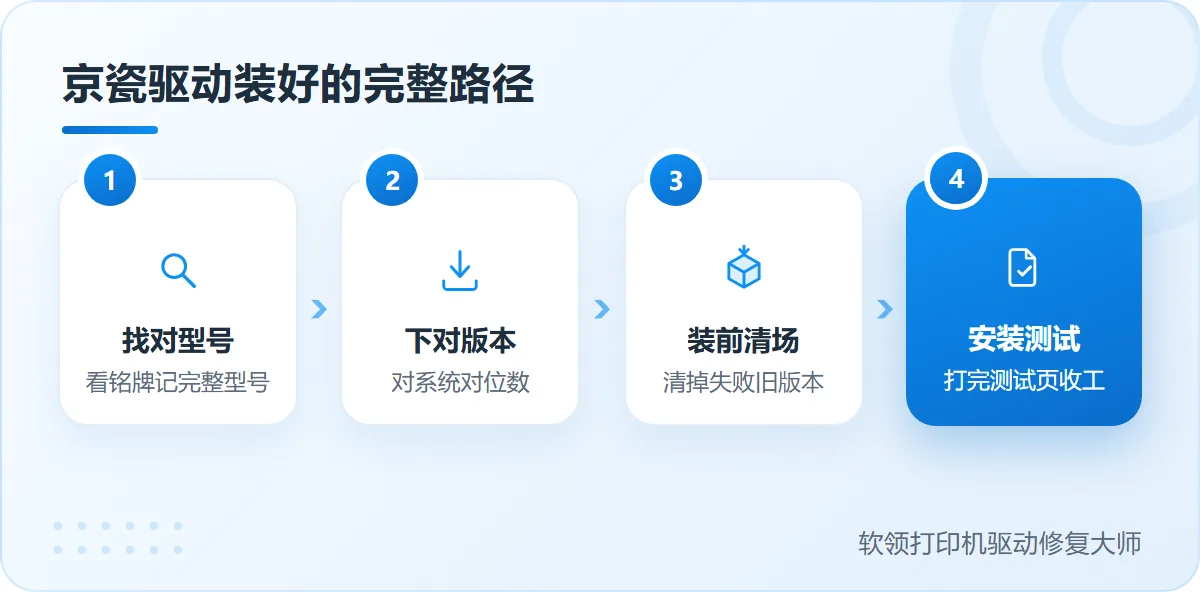
京瓷打印机驱动安装步骤其实不复杂:按机身完整型号和系统位数下对驱动,安装前把之前失败的旧版本清干净,再跟着向导提示规范连接打印机。多数装不上的情况,是驱动没下对或旧版本残留挡住了新安装。
多数装不上是驱动没下对、旧版本残留或连接方式的问题,打印机本身大多没坏,不必急着重装系统或送修。以下方法在 Windows 10/11 实测可用,从易到难:先按完整型号和位数下对驱动,再装前清场卸掉失败版本,然后规范连接 USB 或核对网段,接着核对 Print Spooler 服务与驱动签名,最后用系统命令兜底修组件。多数机器在前两步就能把驱动装上。
适用系统:Windows 10/11;最后更新:2026-06-28。
京瓷打印机驱动装不上是什么情况
京瓷的激光机、复合机接上电脑后装不上驱动,通常有这样几种表现:安装向导一直提示「找不到打印机,请检查连接」;设备管理器的「其他设备」分组里出现带黄色感叹号的未知设备;或者安装进行到最后弹出「操作无法完成(错误 0x00000002)」。这几种表现的来源各不一样,下图先把安装前要核对的几项摆清。
'/%3E%3Cg%20transform='translate(300.0,108.0)%20scale(0.792)'%20%3E%3Crect%20x='-10'%20y='-17'%20width='20'%20height='10'%20rx='2'%20fill='none'%20stroke='%23ffffff'%20stroke-width='2.6'%20stroke-linejoin='round'/%3E%3Crect%20x='-16'%20y='-8'%20width='32'%20height='14'%20rx='3'%20fill='%230e90f5'%20stroke='%23ffffff'%20stroke-width='2.6'%20stroke-linejoin='round'/%3E%3Crect%20x='-9'%20y='2'%20width='18'%20height='13'%20rx='2'%20fill='%23ffffff'%20stroke='%23ffffff'%20stroke-width='2.6'%20stroke-linejoin='round'/%3E%3Cline%20x1='-4'%20y1='7'%20x2='4'%20y2='7'%20stroke='%23ffffff'%20stroke-width='2'%20stroke-linecap='round'/%3E%3Ccircle%20cx='11'%20cy='-2.5'%20r='1.8'%20fill='%23ffffff'/%3E%3C/g%3E%3Ctext%20x='300.0'%20y='148.0'%20font-family='Segoe%20UI,Microsoft%20YaHei,PingFang%20SC,sans-serif'%20font-size='14.5'%20fill='%23ffffff'%20text-anchor='middle'%20font-weight='700'%3E京瓷打印机%3C/text%3E%3Crect%20x='30'%20y='74'%20width='172'%20height='38'%20rx='19'%20fill='%230a6dcb'%20opacity='0.07'/%3E%3Crect%20x='30'%20y='69'%20width='172'%20height='38'%20rx='19'%20fill='%23ffffff'%20stroke='%23e2edf9'%20stroke-width='1.2'/%3E%3Ccircle%20cx='49'%20cy='88'%20r='5.5'%20fill='url(%23vg)'/%3E%3Ctext%20x='66'%20y='93.0'%20font-family='Segoe%20UI,Microsoft%20YaHei,PingFang%20SC,sans-serif'%20font-size='12.5'%20fill='%231f2d3d'%20text-anchor='start'%20font-weight='600'%3E完整型号%3C/text%3E%3Cpath%20d='M202%2088%20Q217%2088%20232%20118'%20fill='none'%20stroke='%230e90f5'%20stroke-width='1.5'%20opacity='0.4'/%3E%3Crect%20x='30'%20y='134'%20width='172'%20height='38'%20rx='19'%20fill='%230a6dcb'%20opacity='0.07'/%3E%3Crect%20x='30'%20y='129'%20width='172'%20height='38'%20rx='19'%20fill='%23ffffff'%20stroke='%23e2edf9'%20stroke-width='1.2'/%3E%3Ccircle%20cx='49'%20cy='148'%20r='5.5'%20fill='url(%23vg)'/%3E%3Ctext%20x='66'%20y='153.0'%20font-family='Segoe%20UI,Microsoft%20YaHei,PingFang%20SC,sans-serif'%20font-size='12.5'%20fill='%231f2d3d'%20text-anchor='start'%20font-weight='600'%3E系统版本%3C/text%3E%3Cpath%20d='M202%20148%20Q217%20148%20232%20118'%20fill='none'%20stroke='%230e90f5'%20stroke-width='1.5'%20opacity='0.4'/%3E%3Crect%20x='398'%20y='74'%20width='172'%20height='38'%20rx='19'%20fill='%230a6dcb'%20opacity='0.07'/%3E%3Crect%20x='398'%20y='69'%20width='172'%20height='38'%20rx='19'%20fill='%23ffffff'%20stroke='%23e2edf9'%20stroke-width='1.2'/%3E%3Ccircle%20cx='551'%20cy='88'%20r='5.5'%20fill='url(%23vg)'/%3E%3Ctext%20x='534'%20y='93.0'%20font-family='Segoe%20UI,Microsoft%20YaHei,PingFang%20SC,sans-serif'%20font-size='12.5'%20fill='%231f2d3d'%20text-anchor='end'%20font-weight='600'%3E32或64位%3C/text%3E%3Cpath%20d='M398%2088%20Q383%2088%20368%20118'%20fill='none'%20stroke='%230e90f5'%20stroke-width='1.5'%20opacity='0.4'/%3E%3Crect%20x='398'%20y='134'%20width='172'%20height='38'%20rx='19'%20fill='%230a6dcb'%20opacity='0.07'/%3E%3Crect%20x='398'%20y='129'%20width='172'%20height='38'%20rx='19'%20fill='%23ffffff'%20stroke='%23e2edf9'%20stroke-width='1.2'/%3E%3Ccircle%20cx='551'%20cy='148'%20r='5.5'%20fill='url(%23vg)'/%3E%3Ctext%20x='534'%20y='153.0'%20font-family='Segoe%20UI,Microsoft%20YaHei,PingFang%20SC,sans-serif'%20font-size='12.5'%20fill='%231f2d3d'%20text-anchor='end'%20font-weight='600'%3E接口类型%3C/text%3E%3Cpath%20d='M398%20148%20Q383%20148%20368%20118'%20fill='none'%20stroke='%230e90f5'%20stroke-width='1.5'%20opacity='0.4'/%3E%3C/svg%3E)
着急用打印机、不想逐项排查的,直接用下一节的一键方案;想弄清原因的,可以从方法1开始逐层排。
一键方案 用「软领打印机驱动修复大师」自动装好京瓷驱动
赶着打合同、交材料的时候,多数用户没时间对着京瓷官网的型号列表逐个核对系列和位数。这类「下哪个包、装哪一版」的匹配活,正适合交给软件来做。
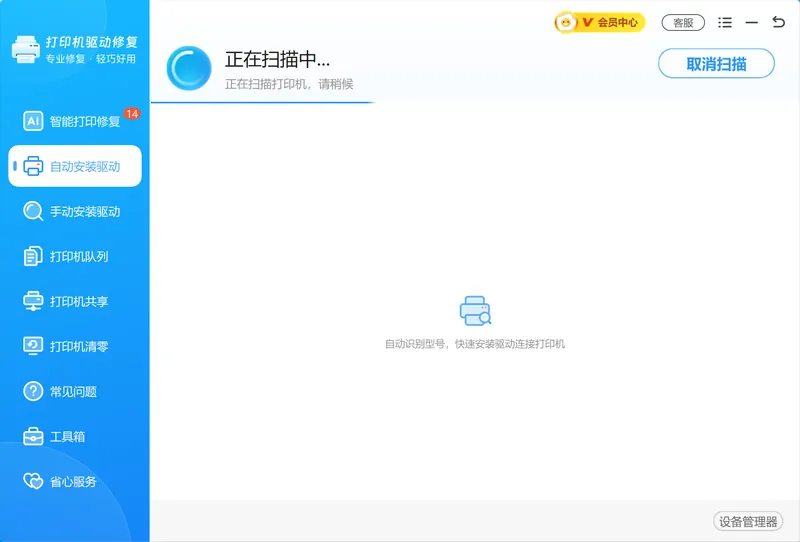
「软领打印机驱动修复大师」的「自动安装驱动」会扫描自动识别已连接的京瓷打印机型号,匹配并一键下载安装对应驱动。型号、位数、系统版本这些手动最容易下错的匹配项交给软件来对,装完直接打测试页确认,前文说的「找不到打印机」和感叹号问题多数到这一步就装好了。
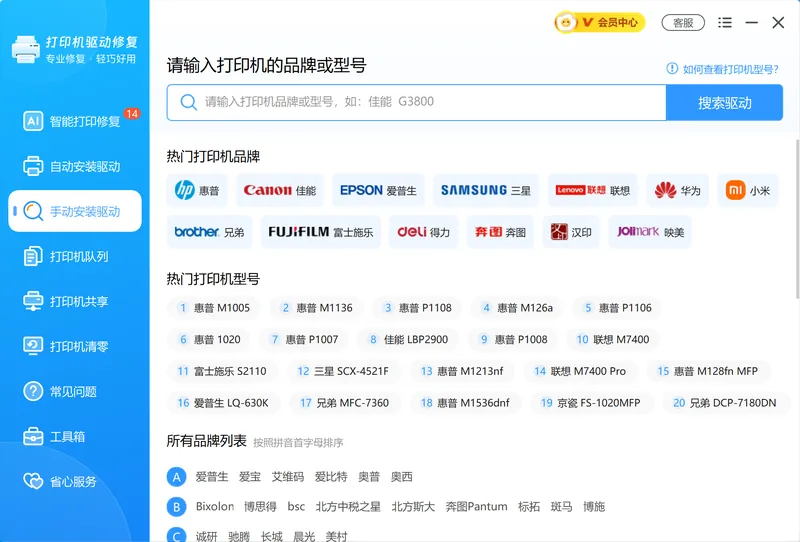
如果打印机暂时没接到电脑上,或者想先把驱动备好,可以用「手动安装驱动」:输入品牌或型号搜索(如“京瓷 ECOSYS P2040dn”),从结果里选中对应驱动安装即可。
软领是知名国产软件品牌,20 年技术沉淀、服务千万用户;从官网 wyouhua.com 直接下载,安装无捆绑勾选项,来路放心。如今到处都是 AI 客服,想找到一个真人很难;软领旗下产品界面上都有客服按钮,点一下就能联系到真人客服,随时找到真人,复杂情况还有专业工程师远程协助。

方法1 到京瓷官网按完整型号和位数下载驱动
装不上最常见的来源是包本身没下对:京瓷的激光机、复合机分属不同系列,驱动互不通用,位数装反也会直接报错。先把型号和位数两件事确认清楚再下载。
操作步骤
- 看机身正面或底部铭牌,记下完整型号(如 ECOSYS P2040dn、TASKalfa 2553ci),别只记「京瓷激光打印机」这类系列名,型号一位之差就是另一个驱动。
- 右键「开始」→「系统」,在「系统类型」一行确认是 64 位还是 32 位操作系统,同时记下自己是 Windows 10 还是 11。
- 打开京瓷官网的服务支持或驱动下载栏目,按完整型号搜索,下载与自己系统版本和位数对应的「打印机驱动程序」,别下错系列的通用包。
- 下载完成后右键安装包 →「以管理员身份运行」,跟着向导操作;向导会提示何时连接打印机,按提示的时机再插线。
- 装完打开「设置」→「蓝牙和其他设备」→「打印机和扫描仪」(Win10 在「设置」→「设备」→「打印机和扫描仪」),点开这台打印机后点「打印机属性」,在弹出窗口的「常规」选项卡点「打印测试页」,能出纸就说明装好了。
方法2 装前清场卸掉失败版本和旧驱动包
之前装失败过的电脑上,旧版本和残留驱动包会挡住新安装,典型表现就是装到一半报「操作无法完成(错误 0x00000002)」。重装前先把旧的清干净。
操作步骤
- 打开「设置」→「应用」→「安装的应用」(Win10 为「应用和功能」),找到之前装失败的京瓷驱动或打印机程序,点「卸载」。
- 打开「控制面板」→「设备和打印机」,选中任意一台打印机,点窗口顶部的「打印服务器属性」。
- 切到「驱动程序」选项卡,选中旧的京瓷驱动条目,点「删除」→ 选「删除驱动程序和驱动程序包」→「确定」;删完列表里该条目会消失。
- 若提示驱动正在使用无法删除,按 Win+R 输入
services.msc回车,找到「Print Spooler」右键「重新启动」,再回来删一次。 - 重启电脑,让系统释放残留文件,再运行新下载的安装包。
清场讲究顺序:先卸程序,再删驱动包,残留键值交给工具扫,最后重启重装,顺序反了容易删不掉。
'/%3E%3Ctext%20x='52.0'%20y='97'%20font-family='Segoe%20UI,Microsoft%20YaHei,PingFang%20SC,sans-serif'%20font-size='13.5'%20fill='%23ffffff'%20text-anchor='middle'%20font-weight='700'%3E1%3C/text%3E%3Cg%20transform='translate(90.0,128.0)%20scale(0.625)'%20%3E%3Crect%20x='-17'%20y='-14'%20width='34'%20height='28'%20rx='3'%20fill='none'%20stroke='%230e90f5'%20stroke-width='2.6'%20stroke-linejoin='round'/%3E%3Cline%20x1='-17'%20y1='-7'%20x2='17'%20y2='-7'%20stroke='%230e90f5'%20stroke-width='2.4'/%3E%3Ccircle%20cx='-12.5'%20cy='-10.5'%20r='1.5'%20fill='%230e90f5'/%3E%3Ccircle%20cx='-7.5'%20cy='-10.5'%20r='1.5'%20fill='%230e90f5'/%3E%3Cline%20x1='-11'%20y1='0'%20x2='11'%20y2='0'%20stroke='%230e90f5'%20stroke-width='2.2'%20stroke-linecap='round'%20opacity='0.55'/%3E%3Cline%20x1='-11'%20y1='6'%20x2='4'%20y2='6'%20stroke='%230e90f5'%20stroke-width='2.2'%20stroke-linecap='round'%20opacity='0.55'/%3E%3C/g%3E%3Ctext%20x='90.0'%20y='173'%20font-family='Segoe%20UI,Microsoft%20YaHei,PingFang%20SC,sans-serif'%20font-size='15'%20fill='%231f2d3d'%20text-anchor='middle'%20font-weight='600'%3E卸载旧程序%3C/text%3E%3Cpath%20d='M153%20136%20l8%208%20l-8%208'%20fill='none'%20stroke='%230e90f5'%20stroke-width='2.6'%20stroke-linecap='round'%20stroke-linejoin='round'/%3E%3Cpath%20d='M159%20136%20l8%208%20l-8%208'%20fill='none'%20stroke='%230e90f5'%20stroke-width='2.6'%20stroke-linecap='round'%20stroke-linejoin='round'%20opacity='0.35'/%3E%3Crect%20x='170'%20y='97'%20width='120'%20height='104'%20rx='14'%20fill='%230a6dcb'%20opacity='0.07'/%3E%3Crect%20x='170'%20y='92'%20width='120'%20height='104'%20rx='14'%20fill='%23ffffff'%20stroke='%23e2edf9'%20stroke-width='1.2'/%3E%3Ccircle%20cx='192'%20cy='92'%20r='17'%20fill='%23ffffff'/%3E%3Ccircle%20cx='192'%20cy='92'%20r='13.5'%20fill='url(%23vg)'/%3E%3Ctext%20x='192.0'%20y='97'%20font-family='Segoe%20UI,Microsoft%20YaHei,PingFang%20SC,sans-serif'%20font-size='13.5'%20fill='%23ffffff'%20text-anchor='middle'%20font-weight='700'%3E2%3C/text%3E%3Cg%20transform='translate(230.0,128.0)%20scale(0.625)'%20%3E%3Cpath%20d='M-14%20-6%20L0%20-14%20L14%20-6%20L14%208%20L0%2016%20L-14%208%20Z'%20fill='%23ddeffe'%20stroke='%230e90f5'%20stroke-width='2.6'%20stroke-linejoin='round'/%3E%3Cpath%20d='M-14%20-6%20L0%202%20L14%20-6'%20fill='none'%20stroke='%230e90f5'%20stroke-width='2.6'%20stroke-linejoin='round'/%3E%3Cline%20x1='0'%20y1='2'%20x2='0'%20y2='16'%20stroke='%230e90f5'%20stroke-width='2.6'/%3E%3Cline%20x1='0'%20y1='-22'%20x2='0'%20y2='-16'%20stroke='%230e90f5'%20stroke-width='2.6'%20stroke-linecap='round'/%3E%3Cpath%20d='M-4%20-19%20L0%20-15%20L4%20-19'%20fill='none'%20stroke='%230e90f5'%20stroke-width='2.6'%20stroke-linecap='round'%20stroke-linejoin='round'/%3E%3C/g%3E%3Ctext%20x='230.0'%20y='173'%20font-family='Segoe%20UI,Microsoft%20YaHei,PingFang%20SC,sans-serif'%20font-size='15'%20fill='%231f2d3d'%20text-anchor='middle'%20font-weight='600'%3E删旧驱动包%3C/text%3E%3Cpath%20d='M293%20136%20l8%208%20l-8%208'%20fill='none'%20stroke='%230e90f5'%20stroke-width='2.6'%20stroke-linecap='round'%20stroke-linejoin='round'/%3E%3Cpath%20d='M299%20136%20l8%208%20l-8%208'%20fill='none'%20stroke='%230e90f5'%20stroke-width='2.6'%20stroke-linecap='round'%20stroke-linejoin='round'%20opacity='0.35'/%3E%3Crect%20x='310'%20y='97'%20width='120'%20height='104'%20rx='14'%20fill='%230a6dcb'%20opacity='0.07'/%3E%3Crect%20x='310'%20y='92'%20width='120'%20height='104'%20rx='14'%20fill='%23ffffff'%20stroke='%23e2edf9'%20stroke-width='1.2'/%3E%3Ccircle%20cx='332'%20cy='92'%20r='17'%20fill='%23ffffff'/%3E%3Ccircle%20cx='332'%20cy='92'%20r='13.5'%20fill='url(%23vg)'/%3E%3Ctext%20x='332.0'%20y='97'%20font-family='Segoe%20UI,Microsoft%20YaHei,PingFang%20SC,sans-serif'%20font-size='13.5'%20fill='%23ffffff'%20text-anchor='middle'%20font-weight='700'%3E3%3C/text%3E%3Cg%20transform='translate(370.0,128.0)%20scale(0.625)'%20%3E%3Crect%20x='-18'%20y='-17'%20width='13'%20height='9'%20rx='2'%20fill='%23ddeffe'%20stroke='%230e90f5'%20stroke-width='2.4'%20stroke-linejoin='round'/%3E%3Cpath%20d='M-11.5%20-8%20V%2010%20M-11.5%20-1%20H0%20M-11.5%2010%20H0'%20fill='none'%20stroke='%230e90f5'%20stroke-width='2.4'%20stroke-linecap='round'/%3E%3Crect%20x='2'%20y='-6'%20width='14'%20height='9'%20rx='2'%20fill='none'%20stroke='%230e90f5'%20stroke-width='2.4'%20stroke-linejoin='round'/%3E%3Crect%20x='2'%20y='5'%20width='14'%20height='9'%20rx='2'%20fill='none'%20stroke='%230e90f5'%20stroke-width='2.4'%20stroke-linejoin='round'/%3E%3C/g%3E%3Ctext%20x='370.0'%20y='173'%20font-family='Segoe%20UI,Microsoft%20YaHei,PingFang%20SC,sans-serif'%20font-size='15'%20fill='%231f2d3d'%20text-anchor='middle'%20font-weight='600'%3E清残留键值%3C/text%3E%3Cpath%20d='M433%20136%20l8%208%20l-8%208'%20fill='none'%20stroke='%230e90f5'%20stroke-width='2.6'%20stroke-linecap='round'%20stroke-linejoin='round'/%3E%3Cpath%20d='M439%20136%20l8%208%20l-8%208'%20fill='none'%20stroke='%230e90f5'%20stroke-width='2.6'%20stroke-linecap='round'%20stroke-linejoin='round'%20opacity='0.35'/%3E%3Crect%20x='450'%20y='97'%20width='120'%20height='104'%20rx='14'%20fill='%230a6dcb'%20opacity='0.16'/%3E%3Crect%20x='450'%20y='92'%20width='120'%20height='104'%20rx='14'%20fill='url(%23hg)'/%3E%3Ccircle%20cx='472'%20cy='92'%20r='17'%20fill='%23ffffff'/%3E%3Ccircle%20cx='472'%20cy='92'%20r='13.5'%20fill='%230a6dcb'/%3E%3Ctext%20x='472.0'%20y='97'%20font-family='Segoe%20UI,Microsoft%20YaHei,PingFang%20SC,sans-serif'%20font-size='13.5'%20fill='%23ffffff'%20text-anchor='middle'%20font-weight='700'%3E4%3C/text%3E%3Cg%20transform='translate(510.0,128.0)%20scale(0.625)'%20%3E%3Cpath%20d='M13.5%20-6%20A15%2015%200%201%200%2015%203'%20fill='none'%20stroke='%23ffffff'%20stroke-width='2.8'%20stroke-linecap='round'/%3E%3Cpath%20d='M14%20-14%20L13.5%20-6%20L5.5%20-6.5'%20fill='none'%20stroke='%23ffffff'%20stroke-width='2.8'%20stroke-linecap='round'%20stroke-linejoin='round'/%3E%3C/g%3E%3Ctext%20x='510.0'%20y='173'%20font-family='Segoe%20UI,Microsoft%20YaHei,PingFang%20SC,sans-serif'%20font-size='15'%20fill='%23ffffff'%20text-anchor='middle'%20font-weight='600'%3E重启再安装%3C/text%3E%3C/svg%3E)
「删除驱动程序和驱动程序包」属于系统级操作,删错条目会影响电脑上其他打印机;注册表里的残留键值更不建议手动清理,不熟悉注册表的用户建议用一键方案代替手动改键值。
如果清完残留重装仍报同样的错,多半是注册表或系统组件层的问题,可以回到上面的一键方案让软件扫一遍,再决定要不要继续手动排。
方法3 按规范连接USB直插后置口网络机型对齐网段
连接方式不规范时,驱动装了也识别不到设备:USB 走集线器供电不稳,网络机型跨了网段就搜不到。按机型把连接摆对再装。
操作步骤
- USB 机型把数据线直插台式机后置 USB 口,不经过 USB 集线器或延长线;后置接口直连主板,供电更稳。
- 安装过程中途别拔线,向导提示「正在检测打印机」时耐心等它识别,中途拔插会让安装中断。
- 网络机型先在打印机面板打印一张配置页,确认打印机的 IP 和电脑在同一网段(前三段一致);具体按法参照机身面板或说明书打印配置页。
- 在电脑上点「添加打印机或扫描仪」旁的「添加设备」,找不到时点「我需要的打印机不在列表中」,按「使用 TCP/IP 地址添加」填入打印机 IP。
- 连别人共享的京瓷打印机时,按 Win+R 输入
\\主机IP\共享名回车,双击共享的打印机让系统自动装好驱动。
方法4 核对Print Spooler服务和系统位数与驱动签名
前面都对却还是装不上,多半卡在系统层:打印服务没运行、系统位数和驱动不一致,或者驱动没签名被系统拦下了。这一层逐项核对。
操作步骤
- 按 Win+R 输入
services.msc回车,找到「Print Spooler」,双击进属性把「启动类型」设为「自动」,服务状态点「启动」,窗口会提示服务正在运行。 - 右键「开始」→「系统」核对系统位数,回头确认下载的京瓷驱动位数一致;64 位系统装 32 位驱动,或反过来,都会在安装最后一步报错。
- 老机型的驱动若没有数字签名,安装时会被系统拦下;按住 Shift 点「重启」,进「疑难解答」→「高级选项」→「启动设置」→「重启」,开机时按 F7 选「禁用驱动程序强制签名」。
- 回到系统后重新运行京瓷安装包,装完在「打印机和扫描仪」里打一张测试页确认。
- 装完把电脑正常重启一次,签名强制会自动恢复,不影响日常使用。
'/%3E%3Ctext%20x='300.0'%20y='109'%20font-family='Segoe%20UI,Microsoft%20YaHei,PingFang%20SC,sans-serif'%20font-size='15'%20fill='%23ffffff'%20text-anchor='middle'%20font-weight='700'%3E安装报错%3C/text%3E%3Cpath%20d='M300%20126%20C300%20174%2092%20136%2092%20186'%20fill='none'%20stroke='%23e8604c'%20stroke-width='2'%20opacity='0.55'/%3E%3Ccircle%20cx='92'%20cy='186'%20r='3.5'%20fill='%23e8604c'/%3E%3Crect%20x='30'%20y='197'%20width='124'%20height='50'%20rx='12'%20fill='%230a6dcb'%20opacity='0.07'/%3E%3Crect%20x='30'%20y='192'%20width='124'%20height='50'%20rx='12'%20fill='%23ffffff'%20stroke='%23e2edf9'%20stroke-width='1.2'/%3E%3Crect%20x='30'%20y='192'%20width='124'%20height='4'%20rx='2'%20fill='%23e8604c'/%3E%3Ctext%20x='92.0'%20y='214'%20font-family='Segoe%20UI,Microsoft%20YaHei,PingFang%20SC,sans-serif'%20font-size='12.5'%20fill='%231f2d3d'%20text-anchor='middle'%20font-weight='600'%3E型号下错%3C/text%3E%3Ctext%20x='92.0'%20y='231'%20font-family='Segoe%20UI,Microsoft%20YaHei,PingFang%20SC,sans-serif'%20font-size='11'%20fill='%235b6b7b'%20text-anchor='middle'%20font-weight='400'%3E换完整型号包%3C/text%3E%3Cpath%20d='M300%20126%20C300%20174%20300%20136%20300%20186'%20fill='none'%20stroke='%23e8604c'%20stroke-width='2'%20opacity='0.55'/%3E%3Ccircle%20cx='300'%20cy='186'%20r='3.5'%20fill='%23e8604c'/%3E%3Crect%20x='238'%20y='197'%20width='124'%20height='50'%20rx='12'%20fill='%230a6dcb'%20opacity='0.07'/%3E%3Crect%20x='238'%20y='192'%20width='124'%20height='50'%20rx='12'%20fill='%23ffffff'%20stroke='%23e2edf9'%20stroke-width='1.2'/%3E%3Crect%20x='238'%20y='192'%20width='124'%20height='4'%20rx='2'%20fill='%23e8604c'/%3E%3Ctext%20x='300.0'%20y='214'%20font-family='Segoe%20UI,Microsoft%20YaHei,PingFang%20SC,sans-serif'%20font-size='12.5'%20fill='%231f2d3d'%20text-anchor='middle'%20font-weight='600'%3E服务没起%3C/text%3E%3Ctext%20x='300.0'%20y='231'%20font-family='Segoe%20UI,Microsoft%20YaHei,PingFang%20SC,sans-serif'%20font-size='11'%20fill='%235b6b7b'%20text-anchor='middle'%20font-weight='400'%3E重启Spooler%3C/text%3E%3Cpath%20d='M300%20126%20C300%20174%20508%20136%20508%20186'%20fill='none'%20stroke='%238496a8'%20stroke-width='2'%20opacity='0.55'/%3E%3Ccircle%20cx='508'%20cy='186'%20r='3.5'%20fill='%238496a8'/%3E%3Crect%20x='446'%20y='197'%20width='124'%20height='50'%20rx='12'%20fill='%230a6dcb'%20opacity='0.07'/%3E%3Crect%20x='446'%20y='192'%20width='124'%20height='50'%20rx='12'%20fill='%23ffffff'%20stroke='%23e2edf9'%20stroke-width='1.2'/%3E%3Crect%20x='446'%20y='192'%20width='124'%20height='4'%20rx='2'%20fill='%238496a8'/%3E%3Ctext%20x='508.0'%20y='214'%20font-family='Segoe%20UI,Microsoft%20YaHei,PingFang%20SC,sans-serif'%20font-size='12.5'%20fill='%231f2d3d'%20text-anchor='middle'%20font-weight='600'%3E签名拦截%3C/text%3E%3Ctext%20x='508.0'%20y='231'%20font-family='Segoe%20UI,Microsoft%20YaHei,PingFang%20SC,sans-serif'%20font-size='11'%20fill='%235b6b7b'%20text-anchor='middle'%20font-weight='400'%3E临时禁用强制%3C/text%3E%3C/svg%3E)
要是核对完服务和签名还是装不上,往往是系统组件本身有损坏,与其继续手动试,不如回到上面的一键方案让软件先扫一遍系统状态。
方法5 用系统命令sfc和DISM兜底修复系统组件
驱动包和连接都没问题,安装仍失败,通常是系统的打印相关组件损坏了。用系统自带命令把组件修一遍再装。
操作步骤
- 右键「开始」→「终端(管理员)」(Win10 选「命令提示符(管理员)」或「Windows PowerShell(管理员)」)。
- 输入
sfc /scannow回车,等它扫描并修复系统文件,进度走到 100% 后会提示是否修复了受损文件。 - 接着输入
DISM /Online /Cleanup-Image /RestoreHealth回车,联网修复系统映像,这一步耗时较长,别中途关窗口。 - 两条命令跑完重启电脑,再运行京瓷安装包,多数组件层的安装失败到这一步会恢复。
常见问题
京瓷打印机驱动装不上,一直提示「找不到打印机」怎么办?
先按向导提示的时机连接打印机,USB 机型直插主机后置口、别用集线器;若仍提示找不到,多半是驱动系列或位数下错了,回到方法1按完整型号重下对应版本再装。
京瓷老机型官网只有停更的旧驱动,装不上怎么办?
部分停产老机型厂商已不再更新驱动,可用官网标注的兼容版本或厂商通用驱动先顶上;如果是硬件老化或耗材本身的问题,软件和驱动都修不了,需要按机型送修或更换耗材。
软领打印机驱动修复大师安全吗?
从官网 wyouhua.com 直接下载,安装无捆绑勾选项;软领是知名国产软件品牌,20 年技术沉淀、服务千万用户,界面上有客服按钮可随时联系真人客服。
用软件装和手动装京瓷驱动有什么区别?
手动装免费,但要自己跟着步骤核对型号位数、清残留、核对服务,遇到注册表和系统组件问题不太好处理;软件会自动扫描识别型号、列出问题项批量处理,遇到复杂情况还能点客服按钮找真人客服协助。
驱动装完了还是打不出来,是没装对吗?
先在「打印机和扫描仪」里确认这台京瓷设为了默认打印机、状态不是脱机;再打一张测试页,能出纸就说明驱动没问题,打不出来多是队列卡住或端口选错,和驱动是否装对是两回事。
推荐阅读
相关推荐
 京瓷打印机驱动安装教程京瓷打印机驱动怎么安装京瓷打印机驱动装不上软领打印机驱动修复大师






 提示
提示