



 有用科技小编2026/07/03
 浏览10023
 阅读12分钟
打印机驱动更新失败,多数卡在下载被网络或防火墙拦截、旧版驱动残留挡住新版写入,或者厂商压根没往这台电脑推送新驱动;也有的是型号选错,下到的根本不是这台机器的驱动。
多数是下载渠道、旧驱动残留或打印服务的问题,打印机硬件大多没坏,不必急着重装系统或送修。以下方法在 Windows 10/11 实测可用,从易到难:先用设备管理器和 Windows 更新拿新版,不行就到品牌官网按完整型号手动下载,再清掉旧版残留,最后排查网络和打印服务,多数在前两步就能更上。
适用系统:Windows 10/11;最后更新:2026-06-28。
打印机驱动更新失败是什么情况
常见表现是下载进度停在半路不动、安装到一半报「Windows 无法连接到更新服务器」,或者更新完版本号一查还是旧的。有时点「更新驱动程序」直接提示「适合设备的最佳驱动程序已安装」,其实是这条渠道没有推送新版,并不代表当前驱动已经到头。
'/%3E%3Ctext%20opacity='0.10'%20x='279.0'%20y='102'%20font-family='Segoe%20UI,Microsoft%20YaHei,PingFang%20SC,sans-serif'%20font-size='26'%20fill='%230e90f5'%20text-anchor='end'%20font-weight='700'%20letter-spacing='1'%3E01%3C/text%3E%3Crect%20x='48'%20y='88'%20width='36'%20height='36'%20rx='11'%20fill='%23ddeffe'/%3E%3Cg%20transform='translate(66.0,106.0)%20scale(0.562)'%20%3E%3Crect%20x='-18'%20y='-13'%20width='36'%20height='24'%20rx='2.5'%20fill='none'%20stroke='%230e90f5'%20stroke-width='2.5'%20stroke-linejoin='round'/%3E%3Cline%20x1='-18'%20y1='-5'%20x2='18'%20y2='-5'%20stroke='%230e90f5'%20stroke-width='2.2'/%3E%3Cline%20x1='-18'%20y1='3'%20x2='18'%20y2='3'%20stroke='%230e90f5'%20stroke-width='2.2'/%3E%3Cline%20x1='-6'%20y1='-13'%20x2='-6'%20y2='-5'%20stroke='%230e90f5'%20stroke-width='2.2'/%3E%3Cline%20x1='6'%20y1='-13'%20x2='6'%20y2='-5'%20stroke='%230e90f5'%20stroke-width='2.2'/%3E%3Cline%20x1='0'%20y1='-5'%20x2='0'%20y2='3'%20stroke='%230e90f5'%20stroke-width='2.2'/%3E%3Cline%20x1='-12'%20y1='-5'%20x2='-12'%20y2='3'%20stroke='%230e90f5'%20stroke-width='2.2'/%3E%3Cline%20x1='12'%20y1='-5'%20x2='12'%20y2='3'%20stroke='%230e90f5'%20stroke-width='2.2'/%3E%3Cline%20x1='-6'%20y1='3'%20x2='-6'%20y2='11'%20stroke='%230e90f5'%20stroke-width='2.2'/%3E%3Cline%20x1='6'%20y1='3'%20x2='6'%20y2='11'%20stroke='%230e90f5'%20stroke-width='2.2'/%3E%3Ccircle%20cx='13'%20cy='12'%20r='9'%20fill='%23ffffff'%20stroke='%230e90f5'%20stroke-width='2.4'/%3E%3Cpath%20d='M9.5%2012%20l2.6%202.6%20L18%209'%20fill='none'%20stroke='%230e90f5'%20stroke-width='2.4'%20stroke-linecap='round'%20stroke-linejoin='round'/%3E%3C/g%3E%3Ctext%20x='96.0'%20y='106'%20font-family='Segoe%20UI,Microsoft%20YaHei,PingFang%20SC,sans-serif'%20font-size='15'%20fill='%231f2d3d'%20text-anchor='start'%20font-weight='700'%3E下载被拦%3C/text%3E%3Ctext%20x='96.0'%20y='129'%20font-family='Segoe%20UI,Microsoft%20YaHei,PingFang%20SC,sans-serif'%20font-size='12.5'%20fill='%235b6b7b'%20text-anchor='start'%20font-weight='400'%3E代理防火墙拦截%3C/text%3E%3Crect%20x='309'%20y='66'%20width='261'%20height='102'%20rx='10'%20fill='%23ffffff'%20stroke='%230e90f5'%20stroke-width='1.4'%20opacity='0.97'%20stroke-opacity='0.4'/%3E%3Crect%20x='309'%20y='80'%20width='5'%20height='74'%20rx='2.5'%20fill='url(%23vg)'/%3E%3Ctext%20opacity='0.10'%20x='558.0'%20y='102'%20font-family='Segoe%20UI,Microsoft%20YaHei,PingFang%20SC,sans-serif'%20font-size='26'%20fill='%230e90f5'%20text-anchor='end'%20font-weight='700'%20letter-spacing='1'%3E02%3C/text%3E%3Crect%20x='327'%20y='88'%20width='36'%20height='36'%20rx='11'%20fill='%23ddeffe'/%3E%3Cg%20transform='translate(345.0,106.0)%20scale(0.562)'%20%3E%3Cpath%20d='M-14%20-6%20L0%20-14%20L14%20-6%20L14%208%20L0%2016%20L-14%208%20Z'%20fill='%23ffffff'%20stroke='%230e90f5'%20stroke-width='2.6'%20stroke-linejoin='round'/%3E%3Cpath%20d='M-14%20-6%20L0%202%20L14%20-6'%20fill='none'%20stroke='%230e90f5'%20stroke-width='2.6'%20stroke-linejoin='round'/%3E%3Cline%20x1='0'%20y1='2'%20x2='0'%20y2='16'%20stroke='%230e90f5'%20stroke-width='2.6'/%3E%3Cline%20x1='0'%20y1='-22'%20x2='0'%20y2='-16'%20stroke='%230e90f5'%20stroke-width='2.6'%20stroke-linecap='round'/%3E%3Cpath%20d='M-4%20-19%20L0%20-15%20L4%20-19'%20fill='none'%20stroke='%230e90f5'%20stroke-width='2.6'%20stroke-linecap='round'%20stroke-linejoin='round'/%3E%3C/g%3E%3Ctext%20x='375.0'%20y='106'%20font-family='Segoe%20UI,Microsoft%20YaHei,PingFang%20SC,sans-serif'%20font-size='15'%20fill='%231f2d3d'%20text-anchor='start'%20font-weight='700'%3E旧版残留%3C/text%3E%3Ctext%20x='375.0'%20y='129'%20font-family='Segoe%20UI,Microsoft%20YaHei,PingFang%20SC,sans-serif'%20font-size='12.5'%20fill='%235b6b7b'%20text-anchor='start'%20font-weight='400'%3E新版装不进去%3C/text%3E%3Crect%20x='30'%20y='186'%20width='261'%20height='102'%20rx='10'%20fill='%23ffffff'%20stroke='%230e90f5'%20stroke-width='1.4'%20opacity='0.97'%20stroke-opacity='0.4'/%3E%3Crect%20x='30'%20y='200'%20width='5'%20height='74'%20rx='2.5'%20fill='url(%23vg)'/%3E%3Ctext%20opacity='0.10'%20x='279.0'%20y='222'%20font-family='Segoe%20UI,Microsoft%20YaHei,PingFang%20SC,sans-serif'%20font-size='26'%20fill='%230e90f5'%20text-anchor='end'%20font-weight='700'%20letter-spacing='1'%3E03%3C/text%3E%3Crect%20x='48'%20y='208'%20width='36'%20height='36'%20rx='11'%20fill='%23ddeffe'/%3E%3Cg%20transform='translate(66.0,226.0)%20scale(0.562)'%20%3E%3Cpath%20d='M0%20-16%20L16.5%2012.5%20H%20-16.5%20Z'%20fill='%23ffffff'%20stroke='%230e90f5'%20stroke-width='2.6'%20stroke-linejoin='round'/%3E%3Cline%20x1='0'%20y1='-6'%20x2='0'%20y2='3'%20stroke='%230e90f5'%20stroke-width='2.8'%20stroke-linecap='round'/%3E%3Ccircle%20cx='0'%20cy='8'%20r='1.8'%20fill='%230e90f5'/%3E%3C/g%3E%3Ctext%20x='96.0'%20y='226'%20font-family='Segoe%20UI,Microsoft%20YaHei,PingFang%20SC,sans-serif'%20font-size='15'%20fill='%231f2d3d'%20text-anchor='start'%20font-weight='700'%3E厂商停更%3C/text%3E%3Ctext%20x='96.0'%20y='249'%20font-family='Segoe%20UI,Microsoft%20YaHei,PingFang%20SC,sans-serif'%20font-size='12.5'%20fill='%235b6b7b'%20text-anchor='start'%20font-weight='400'%3E老型号无新版%3C/text%3E%3Crect%20x='309'%20y='186'%20width='261'%20height='102'%20rx='10'%20fill='%23ffffff'%20stroke='%230e90f5'%20stroke-width='1.4'%20opacity='0.97'%20stroke-opacity='0.4'/%3E%3Crect%20x='309'%20y='200'%20width='5'%20height='74'%20rx='2.5'%20fill='url(%23vg)'/%3E%3Ctext%20opacity='0.10'%20x='558.0'%20y='222'%20font-family='Segoe%20UI,Microsoft%20YaHei,PingFang%20SC,sans-serif'%20font-size='26'%20fill='%230e90f5'%20text-anchor='end'%20font-weight='700'%20letter-spacing='1'%3E04%3C/text%3E%3Crect%20x='327'%20y='208'%20width='36'%20height='36'%20rx='11'%20fill='%23ddeffe'/%3E%3Cg%20transform='translate(345.0,226.0)%20scale(0.562)'%20%3E%3Ccircle%20cx='-3.5'%20cy='-3.5'%20r='10.5'%20fill='none'%20stroke='%230e90f5'%20stroke-width='2.8'/%3E%3Cline%20x1='4.5'%20y1='4.5'%20x2='15'%20y2='15'%20stroke='%230e90f5'%20stroke-width='3.2'%20stroke-linecap='round'/%3E%3C/g%3E%3Ctext%20x='375.0'%20y='226'%20font-family='Segoe%20UI,Microsoft%20YaHei,PingFang%20SC,sans-serif'%20font-size='15'%20fill='%231f2d3d'%20text-anchor='start'%20font-weight='700'%3E型号选错%3C/text%3E%3Ctext%20x='375.0'%20y='249'%20font-family='Segoe%20UI,Microsoft%20YaHei,PingFang%20SC,sans-serif'%20font-size='12.5'%20fill='%235b6b7b'%20text-anchor='start'%20font-weight='400'%3E下错对应驱动%3C/text%3E%3Cpath%20d='M34%20288%20h6%20M37%20285%20v6'%20stroke='%230e90f5'%20stroke-width='1.4'%20opacity='0.22'%20fill='none'/%3E%3Cpath%20d='M50%20288%20h6%20M53%20285%20v6'%20stroke='%230e90f5'%20stroke-width='1.4'%20opacity='0.22'%20fill='none'/%3E%3Cpath%20d='M66%20288%20h6%20M69%20285%20v6'%20stroke='%230e90f5'%20stroke-width='1.4'%20opacity='0.22'%20fill='none'/%3E%3C/svg%3E)
着急用打印机、不想逐项排查的,直接用下一节的一键方案;想弄清原因的,可以从方法1开始逐层排。
一键方案 用「软领打印机驱动修复大师」自动更新驱动
急着打合同、给孩子交作业的时候,多数用户没时间分辨更新到底卡在网络、服务还是驱动残留上,也未必记得清自家打印机的完整型号。这类情况交给工具跑一遍,比对着菜单逐项点省心得多。
下面这张图把手动更新和自动更新各自适合的场景摆在一起,方便对上自己的情况。
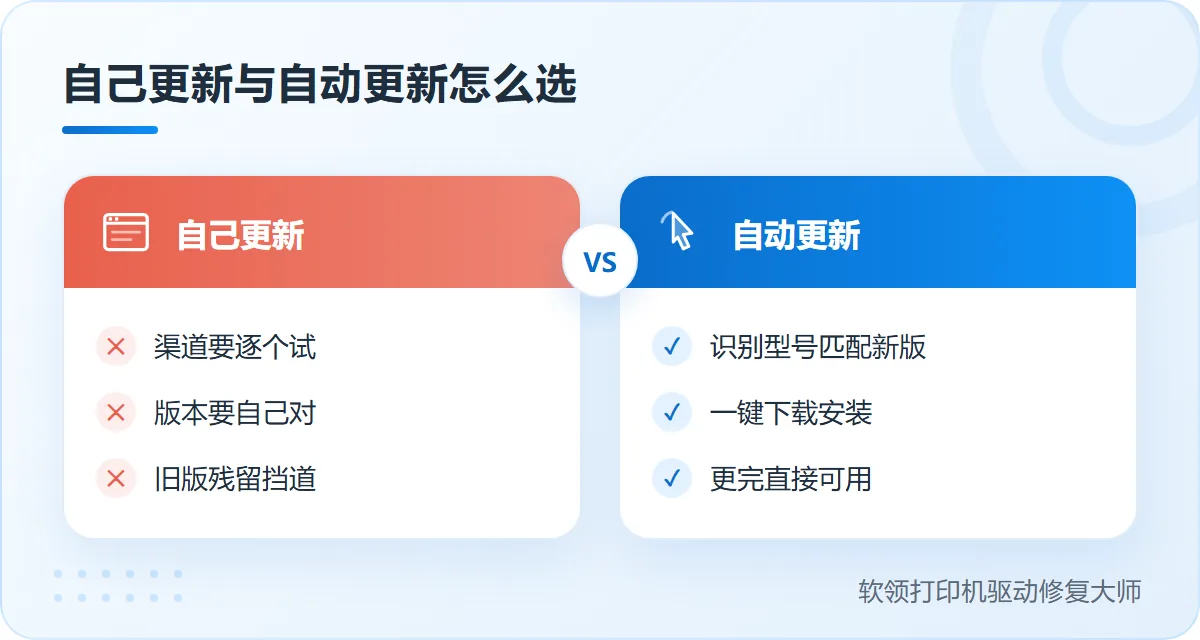
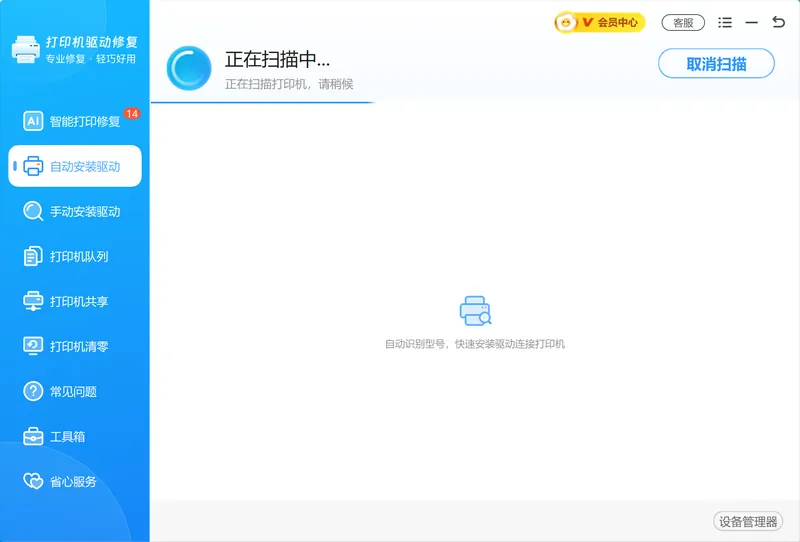
软件的「自动安装驱动」功能会扫描并自动识别已连接的打印机型号,从驱动库匹配对应的新版驱动,一键下载安装。它直接解决前面说的两个卡点:不知道该下哪个版本,以及系统提示「已是最佳驱动」却迟迟不推送新版。
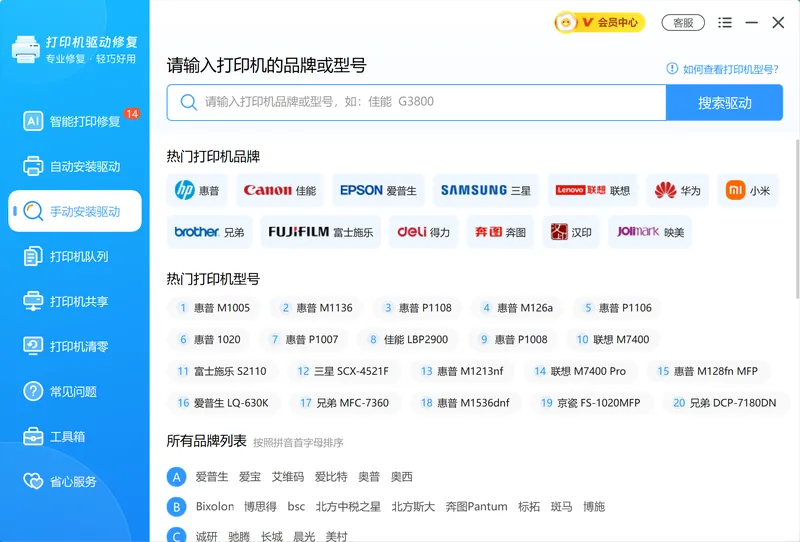
如果打印机暂时没接在这台电脑上,或者想给某台机器提前找好对应驱动,可以用「手动安装驱动」功能,输入品牌或型号搜索驱动,比如输入"佳能 G3800"就能找到对应版本,省去在官网支持页里逐页翻找的步骤。
软领是知名国产软件品牌,20 年技术沉淀、服务千万用户;从官网 wyouhua.com 直接下载,安装无捆绑勾选项,来路放心。如今到处都是 AI 客服,想找到一个真人很难;软领旗下产品界面上都有客服按钮,点一下就能联系到真人客服,复杂情况还有专业工程师远程协助,随时找到真人。

方法1 设备管理器和Windows更新里升级驱动
系统自带的两条更新渠道最先试,不用下载任何东西,几分钟就能确认有没有新版推送。
操作步骤
- 右键「开始」→「设备管理器」,展开「打印队列」,找到目标打印机(按
Win + R输入devmgmt.msc也能打开)。 - 右键该设备 →「更新驱动程序」→「自动搜索驱动程序」,窗口会提示正在联机检查,找到新版会自动下载安装。
- 若提示「适合设备的最佳驱动程序已安装」,说明这条渠道没有推送,改走系统更新:打开「设置」→「Windows 更新」→「高级选项」→「可选更新」。
- 展开「驱动程序更新」,勾选与目标打印机相关的条目,点「下载并安装」(Win10 在「设置」→「更新和安全」→「Windows 更新」→「查看可选更新」里)。
- 安装完成后重启电脑,回到设备管理器确认打印机不再带黄色感叹号,右键「属性」还能查看驱动版本号是否变新。
方法2 到品牌官网按完整型号下载最新版
系统渠道没有推送时,品牌官网的支持页是最直接的来源,关键是型号要抄全,按卸旧、下新、安装、验证的顺序走一遍。
'/%3E%3Ctext%20x='52.0'%20y='97'%20font-family='Segoe%20UI,Microsoft%20YaHei,PingFang%20SC,sans-serif'%20font-size='13.5'%20fill='%23ffffff'%20text-anchor='middle'%20font-weight='700'%3E1%3C/text%3E%3Cg%20transform='translate(90.0,128.0)%20scale(0.625)'%20%3E%3Cpath%20d='M-14%20-6%20L0%20-14%20L14%20-6%20L14%208%20L0%2016%20L-14%208%20Z'%20fill='%23ddeffe'%20stroke='%230e90f5'%20stroke-width='2.6'%20stroke-linejoin='round'/%3E%3Cpath%20d='M-14%20-6%20L0%202%20L14%20-6'%20fill='none'%20stroke='%230e90f5'%20stroke-width='2.6'%20stroke-linejoin='round'/%3E%3Cline%20x1='0'%20y1='2'%20x2='0'%20y2='16'%20stroke='%230e90f5'%20stroke-width='2.6'/%3E%3Cline%20x1='0'%20y1='-22'%20x2='0'%20y2='-16'%20stroke='%230e90f5'%20stroke-width='2.6'%20stroke-linecap='round'/%3E%3Cpath%20d='M-4%20-19%20L0%20-15%20L4%20-19'%20fill='none'%20stroke='%230e90f5'%20stroke-width='2.6'%20stroke-linecap='round'%20stroke-linejoin='round'/%3E%3C/g%3E%3Ctext%20x='90.0'%20y='173'%20font-family='Segoe%20UI,Microsoft%20YaHei,PingFang%20SC,sans-serif'%20font-size='15'%20fill='%231f2d3d'%20text-anchor='middle'%20font-weight='600'%3E卸旧版%3C/text%3E%3Cpath%20d='M153%20136%20l8%208%20l-8%208'%20fill='none'%20stroke='%230e90f5'%20stroke-width='2.6'%20stroke-linecap='round'%20stroke-linejoin='round'/%3E%3Cpath%20d='M159%20136%20l8%208%20l-8%208'%20fill='none'%20stroke='%230e90f5'%20stroke-width='2.6'%20stroke-linecap='round'%20stroke-linejoin='round'%20opacity='0.35'/%3E%3Crect%20x='170'%20y='92'%20width='120'%20height='104'%20rx='10'%20fill='%23ffffff'%20stroke='%230e90f5'%20stroke-width='1.4'%20opacity='0.97'%20stroke-opacity='0.4'/%3E%3Ccircle%20cx='192'%20cy='92'%20r='17'%20fill='%23ffffff'/%3E%3Ccircle%20cx='192'%20cy='92'%20r='13.5'%20fill='url(%23vg)'/%3E%3Ctext%20x='192.0'%20y='97'%20font-family='Segoe%20UI,Microsoft%20YaHei,PingFang%20SC,sans-serif'%20font-size='13.5'%20fill='%23ffffff'%20text-anchor='middle'%20font-weight='700'%3E2%3C/text%3E%3Cg%20transform='translate(230.0,128.0)%20scale(0.625)'%20%3E%3Cline%20x1='0'%20y1='-17'%20x2='0'%20y2='5'%20stroke='%230e90f5'%20stroke-width='2.8'%20stroke-linecap='round'/%3E%3Cpath%20d='M-8%20-3%20L0%206%20L8%20-3'%20fill='none'%20stroke='%230e90f5'%20stroke-width='2.8'%20stroke-linecap='round'%20stroke-linejoin='round'/%3E%3Cpath%20d='M-15%2010%20v5%20a3%203%200%200%200%203%203%20h24%20a3%203%200%200%200%203%20-3%20v-5'%20fill='none'%20stroke='%230e90f5'%20stroke-width='2.6'%20stroke-linecap='round'/%3E%3C/g%3E%3Ctext%20x='230.0'%20y='173'%20font-family='Segoe%20UI,Microsoft%20YaHei,PingFang%20SC,sans-serif'%20font-size='15'%20fill='%231f2d3d'%20text-anchor='middle'%20font-weight='600'%3E下新版%3C/text%3E%3Cpath%20d='M293%20136%20l8%208%20l-8%208'%20fill='none'%20stroke='%230e90f5'%20stroke-width='2.6'%20stroke-linecap='round'%20stroke-linejoin='round'/%3E%3Cpath%20d='M299%20136%20l8%208%20l-8%208'%20fill='none'%20stroke='%230e90f5'%20stroke-width='2.6'%20stroke-linecap='round'%20stroke-linejoin='round'%20opacity='0.35'/%3E%3Crect%20x='310'%20y='92'%20width='120'%20height='104'%20rx='10'%20fill='%23ffffff'%20stroke='%230e90f5'%20stroke-width='1.4'%20opacity='0.97'%20stroke-opacity='0.4'/%3E%3Ccircle%20cx='332'%20cy='92'%20r='17'%20fill='%23ffffff'/%3E%3Ccircle%20cx='332'%20cy='92'%20r='13.5'%20fill='url(%23vg)'/%3E%3Ctext%20x='332.0'%20y='97'%20font-family='Segoe%20UI,Microsoft%20YaHei,PingFang%20SC,sans-serif'%20font-size='13.5'%20fill='%23ffffff'%20text-anchor='middle'%20font-weight='700'%3E3%3C/text%3E%3Cg%20transform='translate(370.0,128.0)%20scale(0.625)'%20%3E%3Cg%20transform='translate(-24,-24)%20scale(2)'%3E%3Cpath%20d='M14.7%206.3a1%201%200%200%200%200%201.4l1.6%201.6a1%201%200%200%200%201.4%200l3.77-3.77a6%206%200%200%201-7.94%207.94l-6.91%206.91a2.12%202.12%200%200%201-3-3l6.91-6.91a6%206%200%200%201%207.94-7.94l-3.76%203.76z'%20fill='%23ddeffe'%20stroke='%230e90f5'%20stroke-width='1.3'%20stroke-linecap='round'%20stroke-linejoin='round'/%3E%3C/g%3E%3C/g%3E%3Ctext%20x='370.0'%20y='173'%20font-family='Segoe%20UI,Microsoft%20YaHei,PingFang%20SC,sans-serif'%20font-size='15'%20fill='%231f2d3d'%20text-anchor='middle'%20font-weight='600'%3E装驱动%3C/text%3E%3Cpath%20d='M433%20136%20l8%208%20l-8%208'%20fill='none'%20stroke='%230e90f5'%20stroke-width='2.6'%20stroke-linecap='round'%20stroke-linejoin='round'/%3E%3Cpath%20d='M439%20136%20l8%208%20l-8%208'%20fill='none'%20stroke='%230e90f5'%20stroke-width='2.6'%20stroke-linecap='round'%20stroke-linejoin='round'%20opacity='0.35'/%3E%3Crect%20x='450'%20y='92'%20width='120'%20height='104'%20rx='14'%20fill='url(%23hg)'/%3E%3Ccircle%20cx='472'%20cy='92'%20r='17'%20fill='%23ffffff'/%3E%3Ccircle%20cx='472'%20cy='92'%20r='13.5'%20fill='%230a6dcb'/%3E%3Ctext%20x='472.0'%20y='97'%20font-family='Segoe%20UI,Microsoft%20YaHei,PingFang%20SC,sans-serif'%20font-size='13.5'%20fill='%23ffffff'%20text-anchor='middle'%20font-weight='700'%3E4%3C/text%3E%3Cg%20transform='translate(510.0,128.0)%20scale(0.625)'%20%3E%3Cpath%20d='M-10%20-17%20h12%20l8%208%20v22%20a3%203%200%200%201%20-3%203%20h-17%20a3%203%200%200%201%20-3%20-3%20v-27%20a3%203%200%200%201%203%20-3%20Z'%20fill='none'%20stroke='%23ffffff'%20stroke-width='2.6'%20stroke-linejoin='round'/%3E%3Cpath%20d='M2%20-17%20v8%20h8'%20fill='none'%20stroke='%23ffffff'%20stroke-width='2.4'%20stroke-linejoin='round'/%3E%3Cpath%20d='M-5%203%20l3.5%203.5%20L6%20-1'%20fill='none'%20stroke='%23ffffff'%20stroke-width='2.8'%20stroke-linecap='round'%20stroke-linejoin='round'/%3E%3C/g%3E%3Ctext%20x='510.0'%20y='173'%20font-family='Segoe%20UI,Microsoft%20YaHei,PingFang%20SC,sans-serif'%20font-size='15'%20fill='%23ffffff'%20text-anchor='middle'%20font-weight='600'%3E打测试页%3C/text%3E%3Cpath%20d='M34%20200%20h6%20M37%20197%20v6'%20stroke='%230e90f5'%20stroke-width='1.4'%20opacity='0.22'%20fill='none'/%3E%3Cpath%20d='M50%20200%20h6%20M53%20197%20v6'%20stroke='%230e90f5'%20stroke-width='1.4'%20opacity='0.22'%20fill='none'/%3E%3Cpath%20d='M66%20200%20h6%20M69%20197%20v6'%20stroke='%230e90f5'%20stroke-width='1.4'%20opacity='0.22'%20fill='none'/%3E%3C/svg%3E)
操作步骤
- 在机身铭牌或说明书上确认完整型号,后缀的字母数字不能省,差一位匹配到的驱动就可能不对。
- 打开对应品牌官网的「支持」或「驱动下载」栏目,在搜索框输入完整型号,进入该机型的驱动下载页。
- 选择与系统一致的版本(如 Windows 11 64 位)下载完整驱动包,顺手核对页面上的发布日期,确认拿到的是最新版。
- 安装前先卸旧版:打开「设置」→「蓝牙和其他设备」→「打印机和扫描仪」,选中该打印机点「删除」(Win10 在「设置」→「设备」里)。
- 右键下载好的安装包 →「以管理员身份运行」,按向导完成安装后重启电脑。
- 按
Win + R输入control printers打开「设备和打印机」,点开该打印机的「打印机属性」,在「常规」选项卡点「打印测试页」,能正常出纸说明新版驱动已经生效。
如果官方新版装到一半仍报失败,多半是旧驱动残留在系统里挡道,可以接着看方法3清理残留;不想手动翻找型号的,也可以回到上面的一键方案,让软件自动识别本机打印机型号、匹配对应的新版驱动。
方法3 清理旧驱动残留再更新
更新后版本号不变、或安装时报版本冲突,通常是旧驱动包还留在系统里,把它删干净再装就顺了。
操作步骤
- 按
Win + R输入control printers打开「设备和打印机」。 - 选中任意一台打印机,点顶部的「打印服务器属性」,切到「驱动程序」选项卡。
- 选中旧版驱动,点「删除」,在弹窗里选「删除驱动程序和驱动程序包」→「确定」。
- 若提示驱动正在使用无法删除,先打开「服务」窗口(
services.msc),右键「Print Spooler」→「重新启动」,再回来删。 - 残留清完后,重新用方法1或方法2安装最新驱动,安装过程不再报版本冲突就说明清理到位。
「删除驱动程序和驱动程序包」会把这套驱动从系统里整体移除,同型号的其他打印机也会跟着受影响,删错了需要重新安装。不熟悉这类操作的用户,建议用上面的一键方案代替手动删包。
残留都清了还是更新不上,往往是型号挑错、下载的驱动跟系统位数对不上;与其一版一版反复试,让软件按当前设备和系统重新扫描匹配,比自己逐个核对省事。
方法4 排查网络与打印服务
下载一直不动或反复中断,问题多在网络层和服务层。先对着下面这张图分清卡点落在哪个方向,再动手。
'/%3E%3Ctext%20x='300.0'%20y='109'%20font-family='Segoe%20UI,Microsoft%20YaHei,PingFang%20SC,sans-serif'%20font-size='15'%20fill='%23ffffff'%20text-anchor='middle'%20font-weight='700'%3E更新失败%3C/text%3E%3Cpath%20d='M300%20126%20C300%20174%2092%20136%2092%20186'%20fill='none'%20stroke='%238496a8'%20stroke-width='2'%20opacity='0.55'/%3E%3Ccircle%20cx='92'%20cy='186'%20r='3.5'%20fill='%238496a8'/%3E%3Crect%20x='30'%20y='192'%20width='124'%20height='50'%20rx='8'%20fill='%23ffffff'%20stroke='%230e90f5'%20stroke-width='1.4'%20opacity='0.97'%20stroke-opacity='0.4'/%3E%3Crect%20x='30'%20y='192'%20width='124'%20height='4'%20rx='2'%20fill='%238496a8'/%3E%3Ctext%20x='92.0'%20y='222'%20font-family='Segoe%20UI,Microsoft%20YaHei,PingFang%20SC,sans-serif'%20font-size='13'%20fill='%231f2d3d'%20text-anchor='middle'%20font-weight='600'%3E下载被拦%3C/text%3E%3Cpath%20d='M300%20126%20C300%20174%20300%20136%20300%20186'%20fill='none'%20stroke='%23e8604c'%20stroke-width='2'%20opacity='0.55'/%3E%3Ccircle%20cx='300'%20cy='186'%20r='3.5'%20fill='%23e8604c'/%3E%3Crect%20x='238'%20y='192'%20width='124'%20height='50'%20rx='8'%20fill='%23ffffff'%20stroke='%230e90f5'%20stroke-width='1.4'%20opacity='0.97'%20stroke-opacity='0.4'/%3E%3Crect%20x='238'%20y='192'%20width='124'%20height='4'%20rx='2'%20fill='%23e8604c'/%3E%3Ctext%20x='300.0'%20y='222'%20font-family='Segoe%20UI,Microsoft%20YaHei,PingFang%20SC,sans-serif'%20font-size='13'%20fill='%231f2d3d'%20text-anchor='middle'%20font-weight='600'%3E残留冲突%3C/text%3E%3Cpath%20d='M300%20126%20C300%20174%20508%20136%20508%20186'%20fill='none'%20stroke='%238496a8'%20stroke-width='2'%20opacity='0.55'/%3E%3Ccircle%20cx='508'%20cy='186'%20r='3.5'%20fill='%238496a8'/%3E%3Crect%20x='446'%20y='192'%20width='124'%20height='50'%20rx='8'%20fill='%23ffffff'%20stroke='%230e90f5'%20stroke-width='1.4'%20opacity='0.97'%20stroke-opacity='0.4'/%3E%3Crect%20x='446'%20y='192'%20width='124'%20height='4'%20rx='2'%20fill='%238496a8'/%3E%3Ctext%20x='508.0'%20y='222'%20font-family='Segoe%20UI,Microsoft%20YaHei,PingFang%20SC,sans-serif'%20font-size='13'%20fill='%231f2d3d'%20text-anchor='middle'%20font-weight='600'%3E没有推送%3C/text%3E%3Cpath%20d='M34%20232%20h6%20M37%20229%20v6'%20stroke='%230e90f5'%20stroke-width='1.4'%20opacity='0.22'%20fill='none'/%3E%3Cpath%20d='M50%20232%20h6%20M53%20229%20v6'%20stroke='%230e90f5'%20stroke-width='1.4'%20opacity='0.22'%20fill='none'/%3E%3Cpath%20d='M66%20232%20h6%20M69%20229%20v6'%20stroke='%230e90f5'%20stroke-width='1.4'%20opacity='0.22'%20fill='none'/%3E%3C/svg%3E)
操作步骤
- 换一个网络重试下载,比如从公司网络切到手机热点,排除路由器或网络策略对下载源的拦截。
- 关掉代理:打开「设置」→「网络和 Internet」→「代理」,把「使用代理服务器」的开关关掉后重新下载。
- 临时退出第三方安全软件或防火墙再运行驱动安装包,装完记得恢复开启。
- 打开「服务」窗口(
services.msc),找到「Print Spooler」,右键「重新启动」;再双击进属性,把「启动类型」设为「自动」。 - 先停止「Print Spooler」,到
C:\Windows\System32\spool\PRINTERS删掉里面残留的任务文件,再启动服务重新更新。 - 上述都试过仍下载不动,说明公网下载源不稳定,可以改用驱动库工具自动匹配、直接下载最新版。
常见问题
打印机驱动更新失败,是不是打印机坏了?
多数不用往硬件上想。更新卡住通常是下载被网络或防火墙拦、旧驱动残留挡道,或者系统没推送新版,打印机本身大多正常,按上面四个方法逐层排查即可。
打印机型号太老、厂商停更了还能更新吗?
部分老型号厂商确实不再发布新驱动,这种情况在新系统下用系统自带的兼容驱动一般也能正常打印;实在装不上时,优先确认型号和系统位数有没有对上。
软领打印机驱动修复大师安全吗?
从官网 wyouhua.com 直接下载,安装没有捆绑勾选项。软领是知名国产软件品牌,20 年技术沉淀、服务千万用户,遇到问题界面上点客服按钮就能联系到真人客服。
用软件更新和手动更新有什么区别?
手动更新不花钱,但要自己确认完整型号、逐个渠道试,遇到残留和版本对不上的情况不好处理;软件会自动识别本机打印机型号、匹配对应新版驱动一键装好,复杂情况还能点客服按钮找真人协助。
更新完驱动还是打印不出来怎么办?
先看打印机是不是「脱机」状态、打印队列里有没有卡住的任务,再确认端口选对,重启一次「Print Spooler」服务后重试,多数就能恢复。
推荐阅读
相关推荐
 打印机驱动更新失败怎么回事打印机新驱动更新不了打印机驱动更新失败软领打印机驱动修复大师






 提示
提示