



 有用科技小编2026/07/23
 浏览10006
 阅读10分钟
实达打印机驱动安装不了,多数是系统环境、旧驱动残留或版本冲突造成的,硬件本身大多没坏。先清残留、启服务、核位数,再解决签名拦截和端口问题,按从易到难逐个排查常见的如0x0000007B报错。以下方法在 Windows 10/11 实测可用。
适用系统:Windows 10/11;最后更新:2026-08-05。
实达打印机驱动安装不了的常见原因
安装实达打印机驱动时可能会遇到“无法安装打印机驱动”“驱动程序无法使用”等报错,甚至装到中途直接失败。报错码常出现 0x0000007B,根源往往是 Print Spooler 服务未运行、旧驱动残留、系统位数不匹配或驱动未签名被拦截。下面从服务到端口,帮你快速定位问题。
'/%3E%3Crect%20x='28'%20y='64'%20width='544'%20height='42'%20rx='10'%20fill='%23ddeffe'%20stroke='%23dbe3ec'%20stroke-width='1'/%3E%3Ccircle%20cx='52'%20cy='85'%20r='12'%20fill='%230e90f5'/%3E%3Cpath%20d='M46%2085%20l4%204%20l8%20-9'%20fill='none'%20stroke='%23ffffff'%20stroke-width='2.4'%20stroke-linecap='round'%20stroke-linejoin='round'/%3E%3Ctext%20x='76'%20y='90.0'%20font-family='Segoe%20UI,Microsoft%20YaHei,PingFang%20SC,sans-serif'%20font-size='14'%20fill='%231f2d3d'%20text-anchor='start'%20font-weight='500'%3E是否从实达官方或可靠源下载%3C/text%3E%3Ctext%20x='556'%20y='90.0'%20font-family='Segoe%20UI,Microsoft%20YaHei,PingFang%20SC,sans-serif'%20font-size='13'%20fill='%235b6b7b'%20text-anchor='middle'%20font-weight='400'%3E1%3C/text%3E%3Crect%20x='28'%20y='114'%20width='544'%20height='42'%20rx='10'%20fill='%23ffffff'%20stroke='%23dbe3ec'%20stroke-width='1'/%3E%3Ccircle%20cx='52'%20cy='135'%20r='12'%20fill='%230e90f5'/%3E%3Cpath%20d='M46%20135%20l4%204%20l8%20-9'%20fill='none'%20stroke='%23ffffff'%20stroke-width='2.4'%20stroke-linecap='round'%20stroke-linejoin='round'/%3E%3Ctext%20x='76'%20y='140.0'%20font-family='Segoe%20UI,Microsoft%20YaHei,PingFang%20SC,sans-serif'%20font-size='14'%20fill='%231f2d3d'%20text-anchor='start'%20font-weight='500'%3EPrint%20Spooler%20服务是否正在运行%3C/text%3E%3Ctext%20x='556'%20y='140.0'%20font-family='Segoe%20UI,Microsoft%20YaHei,PingFang%20SC,sans-serif'%20font-size='13'%20fill='%235b6b7b'%20text-anchor='middle'%20font-weight='400'%3E2%3C/text%3E%3Crect%20x='28'%20y='164'%20width='544'%20height='42'%20rx='10'%20fill='%23ddeffe'%20stroke='%23dbe3ec'%20stroke-width='1'/%3E%3Ccircle%20cx='52'%20cy='185'%20r='12'%20fill='%230e90f5'/%3E%3Cpath%20d='M46%20185%20l4%204%20l8%20-9'%20fill='none'%20stroke='%23ffffff'%20stroke-width='2.4'%20stroke-linecap='round'%20stroke-linejoin='round'/%3E%3Ctext%20x='76'%20y='190.0'%20font-family='Segoe%20UI,Microsoft%20YaHei,PingFang%20SC,sans-serif'%20font-size='14'%20fill='%231f2d3d'%20text-anchor='start'%20font-weight='500'%3E是否存在旧版实达驱动残留%3C/text%3E%3Ctext%20x='556'%20y='190.0'%20font-family='Segoe%20UI,Microsoft%20YaHei,PingFang%20SC,sans-serif'%20font-size='13'%20fill='%235b6b7b'%20text-anchor='middle'%20font-weight='400'%3E3%3C/text%3E%3Crect%20x='28'%20y='214'%20width='544'%20height='42'%20rx='10'%20fill='%23ffffff'%20stroke='%23dbe3ec'%20stroke-width='1'/%3E%3Ccircle%20cx='52'%20cy='235'%20r='12'%20fill='%230e90f5'/%3E%3Cpath%20d='M46%20235%20l4%204%20l8%20-9'%20fill='none'%20stroke='%23ffffff'%20stroke-width='2.4'%20stroke-linecap='round'%20stroke-linejoin='round'/%3E%3Ctext%20x='76'%20y='240.0'%20font-family='Segoe%20UI,Microsoft%20YaHei,PingFang%20SC,sans-serif'%20font-size='14'%20fill='%231f2d3d'%20text-anchor='start'%20font-weight='500'%3E系统位数(32/64)与驱动包一致%3C/text%3E%3Ctext%20x='556'%20y='240.0'%20font-family='Segoe%20UI,Microsoft%20YaHei,PingFang%20SC,sans-serif'%20font-size='13'%20fill='%235b6b7b'%20text-anchor='middle'%20font-weight='400'%3E4%3C/text%3E%3Crect%20x='28'%20y='264'%20width='544'%20height='42'%20rx='10'%20fill='%23ddeffe'%20stroke='%23dbe3ec'%20stroke-width='1'/%3E%3Ccircle%20cx='52'%20cy='285'%20r='12'%20fill='%230e90f5'/%3E%3Cpath%20d='M46%20285%20l4%204%20l8%20-9'%20fill='none'%20stroke='%23ffffff'%20stroke-width='2.4'%20stroke-linecap='round'%20stroke-linejoin='round'/%3E%3Ctext%20x='76'%20y='290.0'%20font-family='Segoe%20UI,Microsoft%20YaHei,PingFang%20SC,sans-serif'%20font-size='14'%20fill='%231f2d3d'%20text-anchor='start'%20font-weight='500'%3E有否禁用驱动程序强制签名%3C/text%3E%3Ctext%20x='556'%20y='290.0'%20font-family='Segoe%20UI,Microsoft%20YaHei,PingFang%20SC,sans-serif'%20font-size='13'%20fill='%235b6b7b'%20text-anchor='middle'%20font-weight='400'%3E5%3C/text%3E%3C/svg%3E)
先按这个清单逐项核对,能省去大量盲目重装。判断清楚是哪种情况后,直接跳到对应方法处理就行。
方法1 检查并启动 Print Spooler 服务
Print Spooler 是打印服务的核心,如果它没有运行,任何驱动安装都会直接失败。打开服务看一眼,启动它往往就能解决。
'/%3E%3Crect%20x='28'%20y='64'%20width='262'%20height='116'%20rx='12'%20fill='%23fdeeec'%20stroke='%23e8604c'%20stroke-width='1.5'/%3E%3Crect%20x='28'%20y='64'%20width='262'%20height='42'%20rx='12'%20fill='%23e8604c'/%3E%3Crect%20x='28'%20y='94'%20width='262'%20height='12'%20fill='%23e8604c'/%3E%3Cg%20transform='translate(50,85)'%3E%3Ccircle%20r='12'%20fill='%23ffffff'/%3E%3Cpath%20d='M-5%20-5%20l10%2010%20M5%20-5%20l-10%2010'%20fill='none'%20stroke='%23e8604c'%20stroke-width='2.6'%20stroke-linecap='round'%20stroke-linejoin='round'/%3E%3C/g%3E%3Ctext%20x='70'%20y='91'%20font-family='Segoe%20UI,Microsoft%20YaHei,PingFang%20SC,sans-serif'%20font-size='15'%20fill='%23ffffff'%20text-anchor='start'%20font-weight='700'%3E误区%3C/text%3E%3Ccircle%20cx='50'%20cy='126'%20r='3'%20fill='%23e8604c'/%3E%3Ctext%20x='64'%20y='130'%20font-family='Segoe%20UI,Microsoft%20YaHei,PingFang%20SC,sans-serif'%20font-size='13'%20fill='%231f2d3d'%20text-anchor='start'%20font-weight='400'%3E只重启打印机%3C/text%3E%3Ccircle%20cx='50'%20cy='152'%20r='3'%20fill='%23e8604c'/%3E%3Ctext%20x='64'%20y='156'%20font-family='Segoe%20UI,Microsoft%20YaHei,PingFang%20SC,sans-serif'%20font-size='13'%20fill='%231f2d3d'%20text-anchor='start'%20font-weight='400'%3E反复重装驱动%3C/text%3E%3Crect%20x='310'%20y='64'%20width='262'%20height='116'%20rx='12'%20fill='%23ddeffe'%20stroke='%230e90f5'%20stroke-width='1.5'/%3E%3Crect%20x='310'%20y='64'%20width='262'%20height='42'%20rx='12'%20fill='%230e90f5'/%3E%3Crect%20x='310'%20y='94'%20width='262'%20height='12'%20fill='%230e90f5'/%3E%3Cg%20transform='translate(332,85)'%3E%3Ccircle%20r='12'%20fill='%23ffffff'/%3E%3Cpath%20d='M-5%200%20l4%204%20l7%20-8'%20fill='none'%20stroke='%230e90f5'%20stroke-width='2.6'%20stroke-linecap='round'%20stroke-linejoin='round'/%3E%3C/g%3E%3Ctext%20x='352.0'%20y='91'%20font-family='Segoe%20UI,Microsoft%20YaHei,PingFang%20SC,sans-serif'%20font-size='15'%20fill='%23ffffff'%20text-anchor='start'%20font-weight='700'%3E正确%3C/text%3E%3Ccircle%20cx='332'%20cy='126'%20r='3'%20fill='%230e90f5'/%3E%3Ctext%20x='346.0'%20y='130'%20font-family='Segoe%20UI,Microsoft%20YaHei,PingFang%20SC,sans-serif'%20font-size='13'%20fill='%231f2d3d'%20text-anchor='start'%20font-weight='400'%3E启动%20Print%20Spooler%3C/text%3E%3Ccircle%20cx='332'%20cy='152'%20r='3'%20fill='%230e90f5'/%3E%3Ctext%20x='346.0'%20y='156'%20font-family='Segoe%20UI,Microsoft%20YaHei,PingFang%20SC,sans-serif'%20font-size='13'%20fill='%231f2d3d'%20text-anchor='start'%20font-weight='400'%3E设为自动运行%3C/text%3E%3C/svg%3E)
操作步骤
- 按下 Win+R,输入 services.msc 并回车。
- 在服务列表里找到 Print Spooler,右键选择“属性”。
- 把“启动类型”改成“自动”,然后点击“启动”按钮。
- 如果已经是启动状态但仍然失败,右键 Print Spooler,选“重新启动”。
方法2 清除旧驱动残留
之前装过的实达驱动如果损坏或版本过旧,会和新驱动冲突,导致安装程序无法写入文件。用打印管理器把旧驱动包彻底删掉就能扫清障碍。
操作步骤
- Win+R 输入 printmanagement.msc 回车,打开打印管理。
- 展开左侧“打印服务器”,点开本机,再点“驱动程序”。
- 在右侧找到实达打印机的驱动条目,右键选“删除驱动程序包”。
- 如果删除时提示驱动正在被使用,先停止 Print Spooler 服务再执行删除,删完后重新启动 Print Spooler。
用「软领打印机驱动修复大师」更省事
手动排查服务和残留,既考验耐心也容易误删系统文件。软领打印机驱动修复大师的自动安装驱动功能,能直接扫描出你的实达打印机型号,并自动匹配对应系统位数的官方驱动,一键完成下载与安装,不用再担心版本装错或残留冲突。
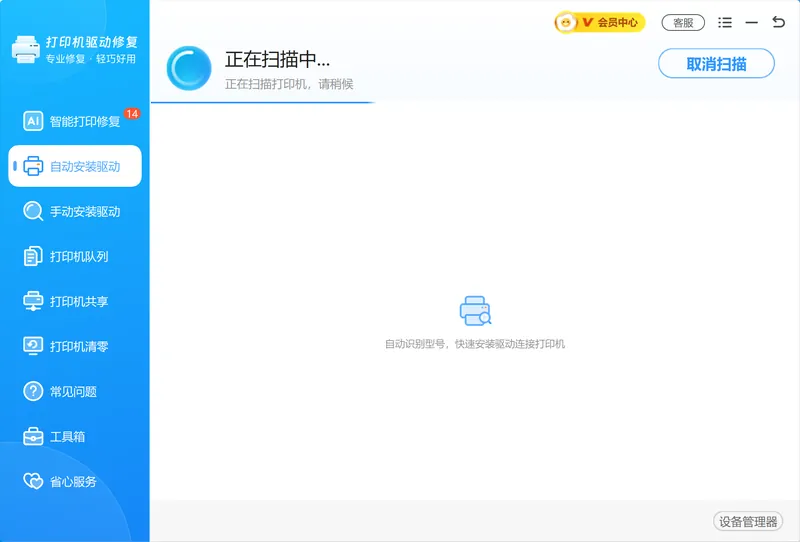
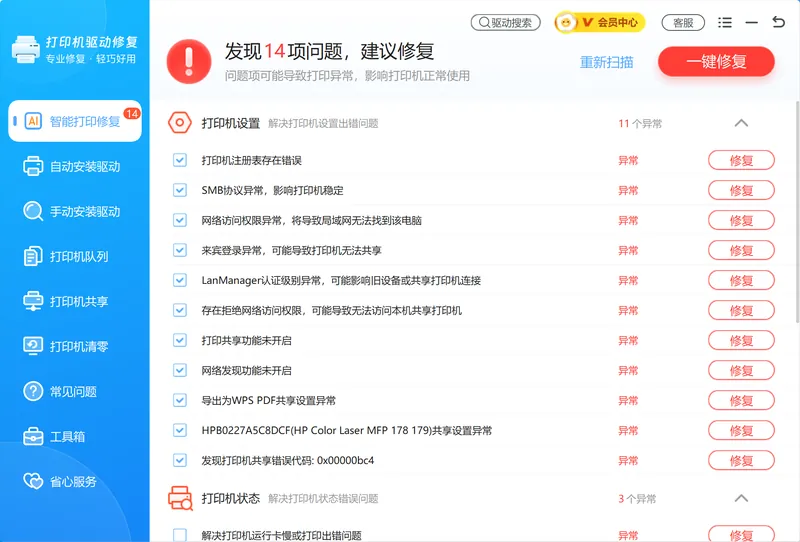
如果遇到 Print Spooler 服务异常、注册表残留或端口占用这类复合故障,智能打印修复可深层扫描并一键修复,省得你逐项改服务、手动清理注册表,还把端口冲突一并处理了。
软领是知名国产软件品牌,20 年技术沉淀,服务千万用户。遇到复杂情况,软件界面可点客服按钮联系真人客服,有工程师远程协助。到软领官网 wyouhua.com 直接下载,安装过程没有捆绑勾选项。

方法3 确认系统位数并下载匹配驱动
32 位的驱动包装到 64 位系统会直接报“驱动程序无法使用”,反过来也一样。先看清自己的系统是 32 位还是 64 位,再去下载对应位数驱动,很多看似无解的安装失败就这么解决了。
操作步骤
- 右键点击桌面上的“此电脑”,选择“属性”。
- 在“系统”一栏里找到“系统类型”,看清楚是“64 位操作系统”还是“32 位操作系统”。
- 到实达官网或正确的下载源,选择与系统位数一致的驱动包下载。
- 解压后直接运行 setup.exe,或通过设备管理器手动指定驱动文件夹安装。
方法4 禁用驱动程序强制签名
部分实达驱动未通过微软签名验证,会被系统拦截,即便驱动本身没问题也装不上。临时关闭强制签名再安装,装好之后重启就会自动恢复签名验证。
'/%3E%3Crect%20x='28'%20y='94'%20width='122'%20height='78'%20rx='12'%20fill='%23ffffff'%20stroke='%230e90f5'%20stroke-width='2'/%3E%3Ccircle%20cx='48'%20cy='94'%20r='15'%20fill='%230e90f5'/%3E%3Ctext%20x='48.0'%20y='99'%20font-family='Segoe%20UI,Microsoft%20YaHei,PingFang%20SC,sans-serif'%20font-size='14'%20fill='%23ffffff'%20text-anchor='middle'%20font-weight='700'%3E1%3C/text%3E%3Ctext%20x='89.25'%20y='129.0'%20font-family='Segoe%20UI,Microsoft%20YaHei,PingFang%20SC,sans-serif'%20font-size='14'%20fill='%231f2d3d'%20text-anchor='middle'%20font-weight='600'%3E设置→恢复→高%3C/text%3E%3Ctext%20x='89.25'%20y='149.0'%20font-family='Segoe%20UI,Microsoft%20YaHei,PingFang%20SC,sans-serif'%20font-size='14'%20fill='%231f2d3d'%20text-anchor='middle'%20font-weight='600'%3E级启动%3C/text%3E%3Cpath%20d='M154%20124%20l9%209%20l-9%209'%20fill='none'%20stroke='%230e90f5'%20stroke-width='3'%20stroke-linecap='round'%20stroke-linejoin='round'/%3E%3Crect%20x='168'%20y='94'%20width='122'%20height='78'%20rx='12'%20fill='%23ffffff'%20stroke='%230e90f5'%20stroke-width='2'/%3E%3Ccircle%20cx='188'%20cy='94'%20r='15'%20fill='%230e90f5'/%3E%3Ctext%20x='188.5'%20y='99'%20font-family='Segoe%20UI,Microsoft%20YaHei,PingFang%20SC,sans-serif'%20font-size='14'%20fill='%23ffffff'%20text-anchor='middle'%20font-weight='700'%3E2%3C/text%3E%3Ctext%20x='229.75'%20y='129.0'%20font-family='Segoe%20UI,Microsoft%20YaHei,PingFang%20SC,sans-serif'%20font-size='14'%20fill='%231f2d3d'%20text-anchor='middle'%20font-weight='600'%3E疑难解答→高级%3C/text%3E%3Ctext%20x='229.75'%20y='149.0'%20font-family='Segoe%20UI,Microsoft%20YaHei,PingFang%20SC,sans-serif'%20font-size='14'%20fill='%231f2d3d'%20text-anchor='middle'%20font-weight='600'%3E选项%3C/text%3E%3Cpath%20d='M295%20124%20l9%209%20l-9%209'%20fill='none'%20stroke='%230e90f5'%20stroke-width='3'%20stroke-linecap='round'%20stroke-linejoin='round'/%3E%3Crect%20x='309'%20y='94'%20width='122'%20height='78'%20rx='12'%20fill='%23ffffff'%20stroke='%230e90f5'%20stroke-width='2'/%3E%3Ccircle%20cx='329'%20cy='94'%20r='15'%20fill='%230e90f5'/%3E%3Ctext%20x='329.0'%20y='99'%20font-family='Segoe%20UI,Microsoft%20YaHei,PingFang%20SC,sans-serif'%20font-size='14'%20fill='%23ffffff'%20text-anchor='middle'%20font-weight='700'%3E3%3C/text%3E%3Ctext%20x='370.25'%20y='138.0'%20font-family='Segoe%20UI,Microsoft%20YaHei,PingFang%20SC,sans-serif'%20font-size='15'%20fill='%231f2d3d'%20text-anchor='middle'%20font-weight='600'%3E启动设置→重启%3C/text%3E%3Cpath%20d='M436%20124%20l9%209%20l-9%209'%20fill='none'%20stroke='%230e90f5'%20stroke-width='3'%20stroke-linecap='round'%20stroke-linejoin='round'/%3E%3Crect%20x='450'%20y='94'%20width='122'%20height='78'%20rx='12'%20fill='%230e90f5'%20stroke='%230e90f5'%20stroke-width='2'/%3E%3Ccircle%20cx='470'%20cy='94'%20r='15'%20fill='%230a6dcb'/%3E%3Ctext%20x='469.5'%20y='99'%20font-family='Segoe%20UI,Microsoft%20YaHei,PingFang%20SC,sans-serif'%20font-size='14'%20fill='%23ffffff'%20text-anchor='middle'%20font-weight='700'%3E4%3C/text%3E%3Ctext%20x='510.75'%20y='129.0'%20font-family='Segoe%20UI,Microsoft%20YaHei,PingFang%20SC,sans-serif'%20font-size='14'%20fill='%23ffffff'%20text-anchor='middle'%20font-weight='600'%3E按7禁用签名强制%3C/text%3E%3C/svg%3E)
操作步骤
- 打开“设置”,进入“更新和安全”,点击“恢复”。
- 在“高级启动”下面点击“立即重新启动”。
- 电脑重启后,依次选择“疑难解答”→“高级选项”→“启动设置”→“重启”。
- 重启后按数字键 7 或 F7,选择“禁用驱动程序强制签名”。
- 进入系统后马上安装实达打印机驱动,安装完成后再正常重启一次,签名验证就会恢复。
方法5 修复系统组件与端口/权限问题
当以上方法都无效时,很可能是系统文件损坏、USB 端口冲突或者权限不足卡住了安装。用命令修复系统组件,再手动清理打印机端口和权限,能解决大部分深层故障。
操作步骤
- 以管理员身份打开命令提示符,依次执行 sfc /scannow 和 DISM /Online /Cleanup-Image /RestoreHealth,修复损坏的系统文件。
- 如果遇到 0x0000007B 等错误码,修复后重启电脑。
- 进入“设置”→“设备”→“打印机和扫描仪”,把已经存在的实达打印机图标删除掉。
- 打开设备管理器,找到开头带黄色感叹号的打印机设备,右键选“更新驱动程序”,手动指定端口。
- 尤其注意 USB 端口是否冲突,必要时在打印机属性里把端口改为标准 TCP/IP 端口,并填入打印机的 IP 地址。
- 最后,右键点击驱动安装程序,选择“以管理员身份运行”,确保有足够权限完成安装。
常见问题
实达打印机驱动安装到一半报错0x0000007B怎么办?
这个错误通常是系统文件损坏引起的。用管理员权限运行 sfc /scannow 和 DISM 命令修复系统组件,重启后再装一次通常就能通过。
为什么禁用驱动程序强制签名后还是安装失败?
如果禁用了签名还失败,说明问题不在签名拦截上。优先检查 Print Spooler 服务是否运行、旧驱动是否已彻底清除,以及驱动包位数是否和系统匹配。
Print Spooler 服务无法启动怎么解决?
可以在服务属性里把“启动类型”改为“自动”,然后手动点“启动”。如果还是起不来,打开 C:\Windows\System32\spool\PRINTERS 文件夹,把里面的旧任务文件清空后再试。
实达打印机驱动安装提示“驱动程序无法使用”如何修复?
多数情况下是驱动位数与系统不一致造成的。确认系统是 32 位还是 64 位后,重新下载对应位数的驱动包安装即可。
如何彻底清除实达打印机旧驱动?
最干净的方法是用打印管理工具:Win+R 输入 printmanagement.msc,在“驱动程序”里找到实达驱动,右键选“删除驱动程序包”。如果删除不了,先停用 Print Spooler 服务再删,删完重新启动服务。
推荐阅读
中盈打印机驱动安装失败什么原因 常见的 5 处异常及修复顺序
相关推荐
 实达打印机驱动安装不上实达打印机驱动安装失败打印机驱动位数不匹配软领打印机驱动修复大师






 提示
提示