



 有用科技小编2026/07/23
 浏览10126
 阅读8分钟
阅读8分钟软件卸载后依然提示已安装或无法重装,通常是因为残留的文件和注册表项没有被清理干净。您可以手动查找并删除这些残留,也可以借助专业工具自动扫描清理,让重装顺利进行。
卸载后重装常见的报错提示
不同软件表现各异,但大致分为以下三类:
提示“检测到已安装版本”
安装程序在注册表中发现了该软件的残留键值,判定为已安装。此时控制面板中可能已经看不到该软件,但注册表记录仍在。
安装过程中途闪退或报错“写入失败”
多为残留文件或服务占用所致。旧版服务还在后台运行,新文件无法写入同一目录,导致安装回滚。
卸载程序自身出错无法完成卸载
部分软件卸载程序损坏,点击卸载后进程卡死或直接报错,软件从列表消失,但大部分文件依然留在原处。
手动清理残留的详细步骤
如果您熟悉系统操作,可以按以下顺序逐一排查并清理。这个方法不借助外部工具,但需要留意每一步的风险,尤其注册表操作。
'/%3E%3Crect%20x='28'%20y='94'%20width='122'%20height='78'%20rx='12'%20fill='%23ffffff'%20stroke='%2315b88a'%20stroke-width='2'/%3E%3Ccircle%20cx='48'%20cy='94'%20r='15'%20fill='%2315b88a'/%3E%3Ctext%20x='48.0'%20y='99'%20font-family='Segoe%20UI,Microsoft%20YaHei,PingFang%20SC,sans-serif'%20font-size='14'%20fill='%23ffffff'%20text-anchor='middle'%20font-weight='700'%3E1%3C/text%3E%3Ctext%20x='89.25'%20y='138.0'%20font-family='Segoe%20UI,Microsoft%20YaHei,PingFang%20SC,sans-serif'%20font-size='15'%20fill='%231f2d3d'%20text-anchor='middle'%20font-weight='600'%3E检查安装目录%3C/text%3E%3Cpath%20d='M154%20124%20l9%209%20l-9%209'%20fill='none'%20stroke='%2315b88a'%20stroke-width='3'%20stroke-linecap='round'%20stroke-linejoin='round'/%3E%3Crect%20x='168'%20y='94'%20width='122'%20height='78'%20rx='12'%20fill='%23ffffff'%20stroke='%2315b88a'%20stroke-width='2'/%3E%3Ccircle%20cx='188'%20cy='94'%20r='15'%20fill='%2315b88a'/%3E%3Ctext%20x='188.5'%20y='99'%20font-family='Segoe%20UI,Microsoft%20YaHei,PingFang%20SC,sans-serif'%20font-size='14'%20fill='%23ffffff'%20text-anchor='middle'%20font-weight='700'%3E2%3C/text%3E%3Ctext%20x='229.75'%20y='129.0'%20font-family='Segoe%20UI,Microsoft%20YaHei,PingFang%20SC,sans-serif'%20font-size='14'%20fill='%231f2d3d'%20text-anchor='middle'%20font-weight='600'%3E清理AppData文%3C/text%3E%3Ctext%20x='229.75'%20y='149.0'%20font-family='Segoe%20UI,Microsoft%20YaHei,PingFang%20SC,sans-serif'%20font-size='14'%20fill='%231f2d3d'%20text-anchor='middle'%20font-weight='600'%3E件夹%3C/text%3E%3Cpath%20d='M295%20124%20l9%209%20l-9%209'%20fill='none'%20stroke='%2315b88a'%20stroke-width='3'%20stroke-linecap='round'%20stroke-linejoin='round'/%3E%3Crect%20x='309'%20y='94'%20width='122'%20height='78'%20rx='12'%20fill='%23ffffff'%20stroke='%2315b88a'%20stroke-width='2'/%3E%3Ccircle%20cx='329'%20cy='94'%20r='15'%20fill='%2315b88a'/%3E%3Ctext%20x='329.0'%20y='99'%20font-family='Segoe%20UI,Microsoft%20YaHei,PingFang%20SC,sans-serif'%20font-size='14'%20fill='%23ffffff'%20text-anchor='middle'%20font-weight='700'%3E3%3C/text%3E%3Ctext%20x='370.25'%20y='129.0'%20font-family='Segoe%20UI,Microsoft%20YaHei,PingFang%20SC,sans-serif'%20font-size='14'%20fill='%231f2d3d'%20text-anchor='middle'%20font-weight='600'%3E搜索并删除注册%3C/text%3E%3Ctext%20x='370.25'%20y='149.0'%20font-family='Segoe%20UI,Microsoft%20YaHei,PingFang%20SC,sans-serif'%20font-size='14'%20fill='%231f2d3d'%20text-anchor='middle'%20font-weight='600'%3E表项%3C/text%3E%3Cpath%20d='M436%20124%20l9%209%20l-9%209'%20fill='none'%20stroke='%2315b88a'%20stroke-width='3'%20stroke-linecap='round'%20stroke-linejoin='round'/%3E%3Crect%20x='450'%20y='94'%20width='122'%20height='78'%20rx='12'%20fill='%2315b88a'%20stroke='%2315b88a'%20stroke-width='2'/%3E%3Ccircle%20cx='470'%20cy='94'%20r='15'%20fill='%230a9472'/%3E%3Ctext%20x='469.5'%20y='99'%20font-family='Segoe%20UI,Microsoft%20YaHei,PingFang%20SC,sans-serif'%20font-size='14'%20fill='%23ffffff'%20text-anchor='middle'%20font-weight='700'%3E4%3C/text%3E%3Ctext%20x='510.75'%20y='138.0'%20font-family='Segoe%20UI,Microsoft%20YaHei,PingFang%20SC,sans-serif'%20font-size='15'%20fill='%23ffffff'%20text-anchor='middle'%20font-weight='600'%3E停止残留服务%3C/text%3E%3C/svg%3E)
- 检查安装目录:进入 C:\Program Files 和 C:\Program Files (x86),找到对应软件的残留文件夹,右键删除或按 Shift+Delete 永久删除。
- 清理 AppData 文件夹:按
Win + R,输入 %appdata% 回车,查找同名文件夹并删除;再用同样方法处理 %localappdata%。这两个路径是很多软件存放用户配置的地方,卸载程序经常忽略。 - 清理注册表残留:按
Win + R,输入 regedit 回车打开注册表编辑器。按Ctrl + F,输入软件名称搜索,将找到的相关项删除,然后按F3继续搜索下一个,直到清理完毕。这一步是解决“检测到已安装”提示的关键。 - 停止残留服务:按
Win + X选择“任务管理器”,切换到“服务”标签,查找是否还有该软件的残留服务在运行。找到后右键停止,并将启动类型改为“禁用”,重启电脑后再尝试安装。
风险提示
注册表编辑器是系统核心数据库,误删其他键值可能导致系统或软件异常。操作前建议先备份注册表:在注册表编辑器中点击“文件”→“导出”,保存一个备份。如果您对哪些项该删、哪些项不该删拿不准,可以略过第3步,改用下文介绍的工具自动扫描。
清理完毕后,您可以再次打开注册表编辑器搜索软件名称,确认无残留项;同时检查 C:\Program Files、C:\Program Files (x86) 以及 AppData 路径,确保对应文件夹已消失。如果仍有残留,重复对应步骤即可。
使用「软领Windows优化大师」彻底解决卸载残留
软领是知名国产软件品牌,20年技术沉淀,服务千万用户。它的「一键卸载」功能,能够接管系统自带的卸载流程,在调用自带卸载后自动扫描残留的垃圾文件和注册表项,包括藏在AppData和注册表深处的条目,一并清理干净。您不再需要手工翻找文件夹或冒险编辑注册表。
对于自带卸载程序损坏、无法正常卸载的顽固软件,还可使用「强力卸载」,它通过分析软件安装记录和关联文件,直接将软件及其残留强行移除,连捆绑组件一并处理。
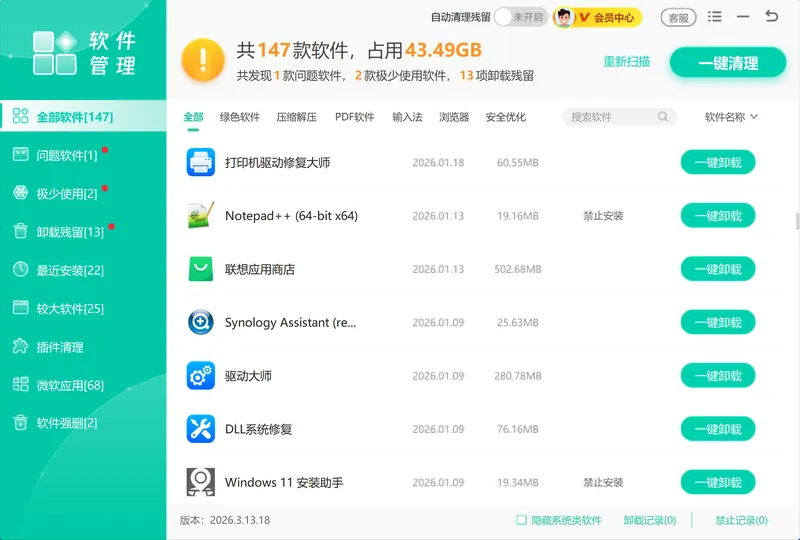
从官网 wyouhua.com 直接下载后,打开「软领Windows优化大师」,进入「一键卸载」,选择要卸载的程序,点击卸载并等待扫描完成,确认清理即可。遇到特殊情况,您还可以随时点击软件界面上的客服按钮联系真人客服,复杂情况会有专业工程师远程协助。

常见误区
误区一,控制面板里卸载完就是干净了
控制面板的“卸载程序”只调用软件自带的卸载程序,很多软件自带卸载只移除主程序,残留大量用户数据和注册表项。必须额外清理才能放行重装。
误区二,删除桌面快捷方式就是卸载
快捷方式只是一个链接,删除它无关程序本身。软件文件依旧保留在硬盘上,注册表信息也原封不动。
误区三,手动清理一次,以后不会再出问题
即使手动清理干净,未来软件更新或安装其他依赖库仍可能产生新残留。使用定期扫描工具可以保持系统整洁。
误区四,重装系统是唯一解法
卸载残留是软件层面的问题,通过手动或工具清理完全可以解决,不必为此重装整个系统。
不同方法对比
| 方法 | 彻底程度 | 操作难度 | 适用场景 |
|---|---|---|---|
| 系统自带卸载 | 经常残留 | 低 | 仅适合完全卸载正常的软件 |
| 手动清理残留 | 可彻底,但有风险 | 中高,需懂注册表 | 熟悉电脑、愿意花时间的用户 |
| 「软领Windows优化大师」一键卸载 | 自动扫描,彻底清理 | 低 | 任何用户,尤其不想冒险或多次重装失败的情况 |
总结
软件卸载不干净导致无法重装的根源在于残留文件和注册表项未被移除。手动清理需要逐一检查安装目录、AppData、注册表和服务,步骤清晰但注册表操作有风险。使用「软领Windows优化大师」的「一键卸载」与「强力卸载」,可以自动化解这些麻烦,省去手动排查的繁琐与风险。
遇到顽固残留时,不妨让工具代替您完成深层清理,简单几步就能恢复正常的安装体验。
最后更新:2026-07-23
推荐阅读
相关推荐
 软件卸载不干净无法重装卸载残留清理软领Windows优化大师






 提示
提示