



 有用科技小编2026/06/15
 浏览10267
 阅读15分钟
彻底卸载电脑软件,常用 4 种方法:控制面板卸载、Windows 设置应用卸载、软件自带的卸载程序、用「软领Windows优化大师」的软件管理批量卸载并清残留。第三方软件优先用前三种,残留注册表和文件夹再做一次清理即可彻底删除。
系统自带组件不建议随意删除,避免影响 Windows 正常运行。下面按从简单到彻底的顺序,依次说明这 4 种卸载方法的适用场景和操作步骤。
适用系统:Windows 10/11;最后更新:2026-06-15。
彻底卸载电脑软件是什么
彻底卸载电脑软件,指的是不仅在程序列表里移除软件,还把它留下的残留文件、空文件夹和注册表项一并清理干净。普通卸载常常只删主程序,残留会散落在 C:\Program Files、C:\Users\<用户名>\AppData 以及注册表 HKEY_CURRENT_USER\Software 等位置,日积月累会占用系统盘空间、拖慢开机速度。所谓"彻底",就是卸载主程序之后再补一次残留清理。
第三方软件和系统自带软件的卸载难度不同:第三方软件大多能从控制面板或设置里正常移除,而 Windows 自带应用(如部分预装 UWP 应用)只能在设置里卸载,核心系统组件则不应删除。
方法一 通过控制面板卸载软件
控制面板的"程序和功能"是 Windows 最传统的卸载入口,适用于 Win7 到 Win11 的绝大多数第三方桌面软件。操作简单、不依赖额外工具,缺点是部分程序卸载后会残留注册表项和文件夹,需要后续单独清理。
操作步骤
- 在任务栏搜索框输入"控制面板"并打开,或按
Win + R输入control回车。 - 点击"程序",再选择"卸载程序",进入"程序和功能"列表。
- 在列表中找到要卸载的软件,单击选中它。
- 点击上方的"卸载"按钮,按屏幕提示完成卸载。
卸载完成后,建议到该软件原安装目录和 AppData 目录下看看有没有同名空文件夹,有就一并删除,这样才算清理干净。
方法二 在 Windows 设置里卸载应用
Windows 10 和 Windows 11 的"设置"提供了更直观的卸载入口,既能卸载第三方软件,也能移除部分系统预装的 UWP 应用。这种方式界面友好,适合不熟悉控制面板的用户。
操作步骤
- 按
Win + I打开"设置",或点击"开始"菜单的齿轮图标。 - Windows 11 选择"应用 > 已安装的应用";Windows 10 选择"应用 > 应用和功能"。
- 在应用列表中找到要卸载的软件,点击右侧的三个点或"卸载"按钮。
- 在弹出的确认框中再次点击"卸载",按提示完成。
预装应用(如某些自带小工具)也能在这里卸载,但系统标注为不可移除的核心组件没有卸载选项,这是系统在保护正常运行所需的部分。
方法三 用软件自带的卸载程序删除
大多数软件在安装时会附带一个卸载程序,通常放在"开始"菜单的程序组里或软件安装目录下,文件名多为 uninstall.exe 或 unins000.exe。用软件官方的卸载程序,往往比控制面板移除得更干净,适合带配置文件、插件的大型软件。
操作步骤
- 在"开始"菜单展开该软件的程序组,看是否有"卸载"或"Uninstall"项。
- 若没有,右键软件快捷方式选"打开文件所在的位置",进入安装目录。
- 在安装目录里找到
uninstall.exe或unins000.exe并双击运行。 - 按卸载向导提示操作,部分软件会询问是否一并删除配置文件,选择删除即可。
如果软件自带的卸载程序运行失败或找不到,可以回到方法一、方法二处理;都不行时再考虑手动删除安装目录,但手动删除存在残留和误删风险,建议谨慎操作。
卸载后为什么还会有残留
软件卸载后残留的主要是三类内容:安装目录里没删干净的文件和空文件夹、用户目录 AppData 下的配置与缓存、注册表里指向已删程序的键值。这些残留单个体积不大,但软件装得多了会累积成几 GB,还可能让系统在开机时去加载已不存在的项,影响速度。彻底卸载的关键,就是在卸载主程序之后,再针对这三类残留做一次清理。
方法四 用「软领Windows优化大师」批量卸载并清残留
「软领Windows优化大师」的软件管理能集中列出已安装软件并一键卸载,卸载后还能配合残留清理,解决前三种方法都绕不开的注册表与文件夹残留问题。前面提到的"卸载后还要单独清三类残留",这一项就能一次处理掉。
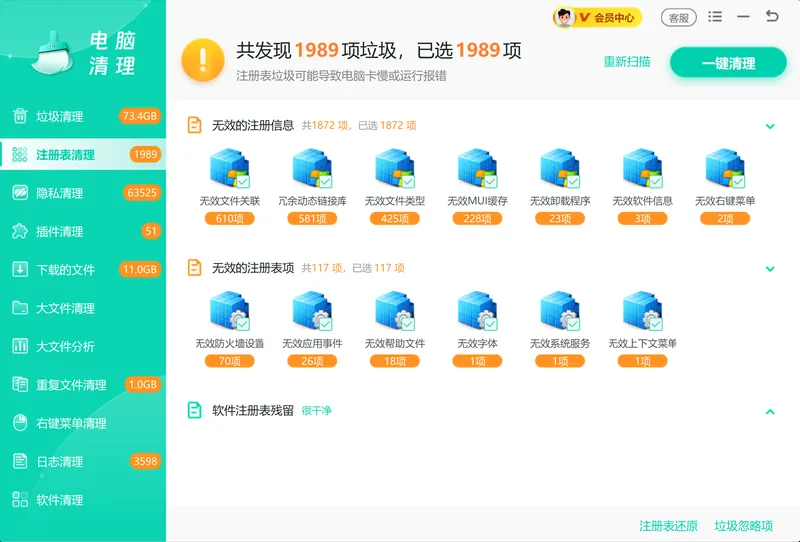
对应到本文场景:控制面板和设置卸载后留下的空文件夹和注册表项,注册表清理能识别并移除指向已删程序的无效键值;插件清理可处理浏览器和系统里随软件装上的多余插件,省去逐个手动翻目录的麻烦。要卸的软件多、又担心残留拖慢系统时,这条路径比逐项手动排查省事。
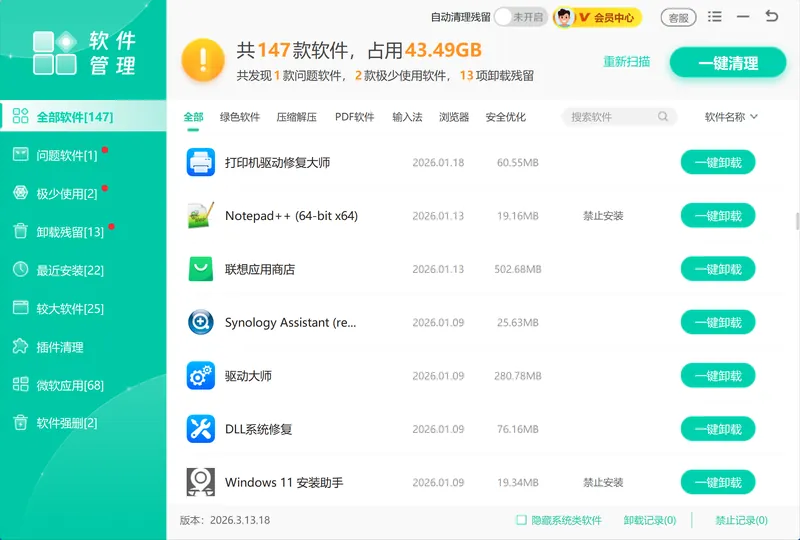
软件卸载后遗留在注册表里的无效键值,注册表清理会扫描并列出供确认后删除,避免开机时系统反复加载已不存在的项。
软领是知名国产软件品牌,从官网 wyouhua.com 直接下载、安装无捆绑勾选项;遇到问题可在软件界面点客服按钮联系真人客服,复杂情况还有专业工程师远程协助。

四种卸载方法怎么选
普通第三方软件优先用控制面板或设置卸载;带配置和插件的大型软件优先用软件自带的卸载程序;要批量清理一堆软件、又想顺手把残留清掉,用「软领Windows优化大师」的软件管理最省事。下表汇总四种方法的适用场景。
| 卸载方法 | 适用系统 | 适用场景 | 能否清残留 |
|---|---|---|---|
| 控制面板 | Win7/8/10/11 | 常规第三方桌面软件 | 需手动补清 |
| Windows 设置 | Win10/11 | 第三方软件 + 预装应用 | 需手动补清 |
| 软件自带卸载程序 | Win7/8/10/11 | 带配置/插件的大型软件 | 较干净 |
| 「软领Windows优化大师」 | Win10/11 | 批量卸载 + 清注册表残留 | 可一并清理 |
常见问题
怎么彻底卸载 Edge 浏览器?
Edge 是 Windows 自带组件,常规设置里没有卸载选项。可以在管理员命令行进入 Edge 安装目录的 Installer 文件夹,执行带 --uninstall --force-uninstall 参数的 setup.exe 命令移除。但系统更新后 Edge 可能被重新装回,且部分功能依赖它,移除前请评估影响。
流氓软件卸载不掉怎么办?
部分流氓软件会隐藏卸载入口或在后台自我恢复。可先在任务管理器结束其相关进程,再用软件自带卸载程序或控制面板移除;移除后用注册表清理和插件清理处理残留,并检查浏览器主页和扩展是否被篡改。来路不明的软件请从官方渠道下载替代工具,避免再次中招。
怎么查电脑软件是什么时候卸载的?
Windows 没有直接的"卸载历史"界面,但可在事件查看器的"Windows 日志 > 应用程序"里,按来源筛选 MsiInstaller 相关记录,查看安装与卸载的时间点。这种方式只覆盖通过 Windows Installer 安装的软件,绿色软件的删除不一定有记录。
手动删除软件文件夹安全吗?
对第三方软件,确认软件已不再使用后删除其安装目录通常没问题,但要先备份重要数据,避免误删配置。对系统自带软件尤其是核心组件,不建议手动删除文件夹,可能导致系统不稳定或功能异常,建议只通过设置卸载可移除的预装应用。
卸载软件前需要备份吗?
建议先备份。部分软件保存的文档、存档、授权信息在卸载时会一并删除,提前把这些数据导出或复制到其他位置,可以避免误删后无法找回。备份后再卸载,清理残留时也更放心。
推荐阅读
相关推荐
 彻底卸载电脑软件流氓软件卸载卸载残留清理软领Windows优化大师






 提示
提示