



 有用科技小编2026/10/30
 浏览9784
 阅读4分钟
阅读4分钟想在Windows电脑上装《影之刃零》,结果安装位置提示磁盘空间不足。先别急着删东西,把空间需求弄清楚,再决定清哪里、清什么。
Steam基础需求、预载及临时空间要分清
Steam商店页面上,最低和推荐配置都写着需要145GB可用空间,并且要求装到SSD。这是游戏本身对空间的基本要求,但不代表145GB就能覆盖安装、解包、更新这些环节。开发者2026年10月26日的预载公告提到,游戏约145GB,预载过程至少需要预留300GB。300GB只是预载这个阶段的要求,不是装好之后一直占这么多。
另外,Steamworks开发文档说明,某些打包文件更新时会在旧文件旁边构建新文件,所以一个看起来不大的补丁,也可能临时需要更多空间。这并不意味着这款游戏每次更新都这样,也不能说它固定要双倍空间。基础容量和临时空间是两回事,装游戏前最好给安装盘留出比标称需求更宽裕的余量。
先清理临时文件
Windows自带的磁盘清理能处理一部分系统临时文件,但没法替你判断哪些个人文件、下载内容或旧安装包可以删。
1. 按Win+R输入cleanmgr并回车,选择游戏安装盘,进入磁盘清理窗口。
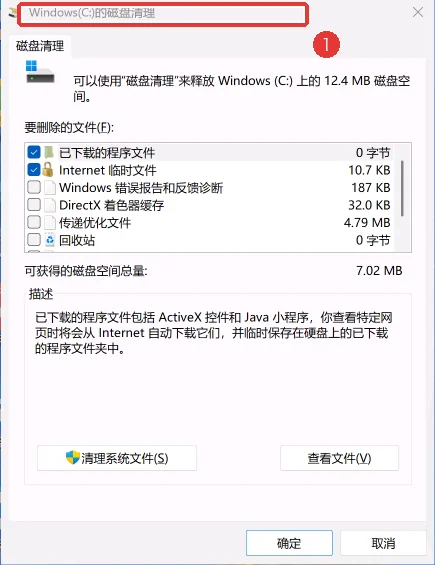
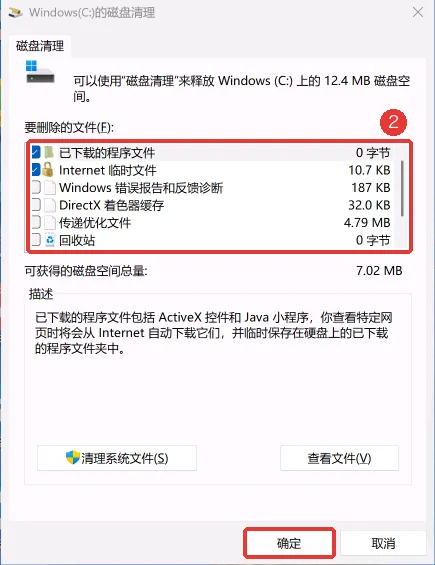
2. 只勾选确认不用的临时文件等项目,保留需要的内容,点击“确定”确认清理。
大文件清理按盘核对再动手
如果Windows临时文件清完,安装盘空间仍然不够,可以用「软领Windows优化大师」的大文件清理。它按全盘或指定盘扫描,把安装盘文件的大小和路径集中列出来,减少逐个翻找目录的麻烦,让文件取舍有依据。
| 文件类型 | 取舍依据 |
|---|---|
| 确认不需要的旧安装包、已有备份且不再需要的下载副本 | 这类文件往往体积不小,留着也用不上,核对清楚后可以优先考虑清理。 |
| 游戏数据、存档、系统文件 | 这些文件关系到游戏进度和系统正常运行,应该保留,不要因为占空间就删。 |
| 不认识的文件 | 不清楚用途就先保留,避免误删后影响其他程序或重要资料。 |
1. 打开大文件清理,通过磁盘下拉选择实际游戏安装盘。
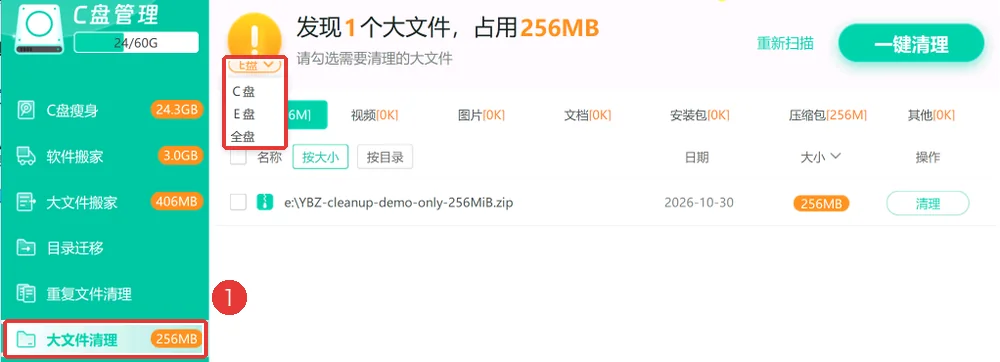
2. 按大小查看列表,双击路径核对用途。
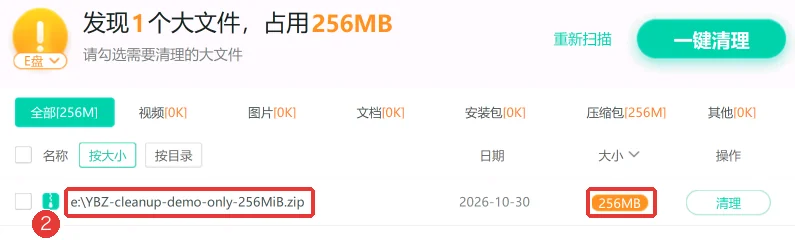
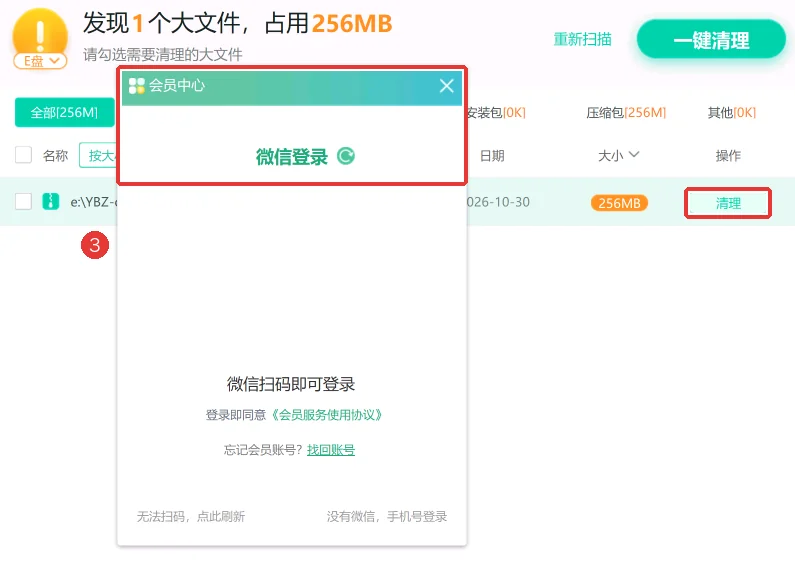
3. 确认不再需要的个人文件后点击该项“清理”;未登录时出现登录提示,登录后再按软件提示继续。
操作核验记录
在Windows 11虚拟机中,用独立E测试盘和演示压缩包进行试验。软件按大小和路径列出该压缩包,显示为256MB。
点击该项“清理”后出现会员中心/微信登录窗口,演示文件尚未删除,因此清理和释放空间的实际结果未核验。

清理后仍然提示空间不足
清理后能否继续安装,请以安装目标盘的实际可用空间和 Steam 当前提示为准;扫描出的数字不等于已释放空间。
只清理 C 盘不会直接增加 D 盘可用空间。文件都要保留且空间不足时,该功能不会增加磁盘总容量,可考虑选择有足够空间的SSD。
演示文件非游戏文件,不能用该结果推算读者能释放多少空间。
资料与操作核对日期:2026年10月31日 · 发布方信息
 影之刃零磁盘空间不足大文件清理






 提示
提示