



 有用科技小编2026/10/31
 浏览9768
 阅读4分钟
阅读4分钟准备安装《影之刃零》时,安装程序提示目标磁盘空间不足,于是想先看看电脑里积累的临时文件和缓存。这类文件来源不同,有的可以处理,有的可能仍被使用,需要先核对再决定。
临时文件与缓存来源不同
系统和软件运行过程中可能留下临时文件、日志以及浏览器缓存,它们分散在不同位置,用途也不一样。临时文件可能与未完成的下载或正在运行的程序有关,确认不需要再清理;浏览器缓存删除后有些页面可能重新加载,涉及登录数据时先确认;日志可能对正在排查问题有用,下载目录和回收站可能含个人资料。
清理C盘不增加D盘可用空间,如果安装盘不是C盘,清理C盘缓存未必能腾出安装所需容量。扫描量不代表已释放空间,扫描出的项目数量也不等于实际可释放量,需要先看清分类和具体内容。
看清清理项目,再决定去留
「软领Windows优化大师」的垃圾清理可按分类查看扫描结果;只有待清理内容确实位于空间不足的盘,才可能增加该盘余量,无法确认项目所在盘时不能当作已针对目标盘清理。
| 需要核对的情况 | 判断依据 |
|---|---|
| 先确认空间不足的磁盘 | 安装程序提示哪个盘空间不足,就先看那个盘;清理其他盘不一定有帮助。 |
| 扫描后逐类核对 | 打开临时文件等项目,看清分类与勾选的具体内容,不确定的项目先保留。 |
| 扫描数不等于释放量 | 界面显示的扫描项目数量只是待核对项,实际释放多少要看确认后的处理结果。 |
1. 先确认空间不足的磁盘,再打开「软领Windows优化大师」的“垃圾清理”。
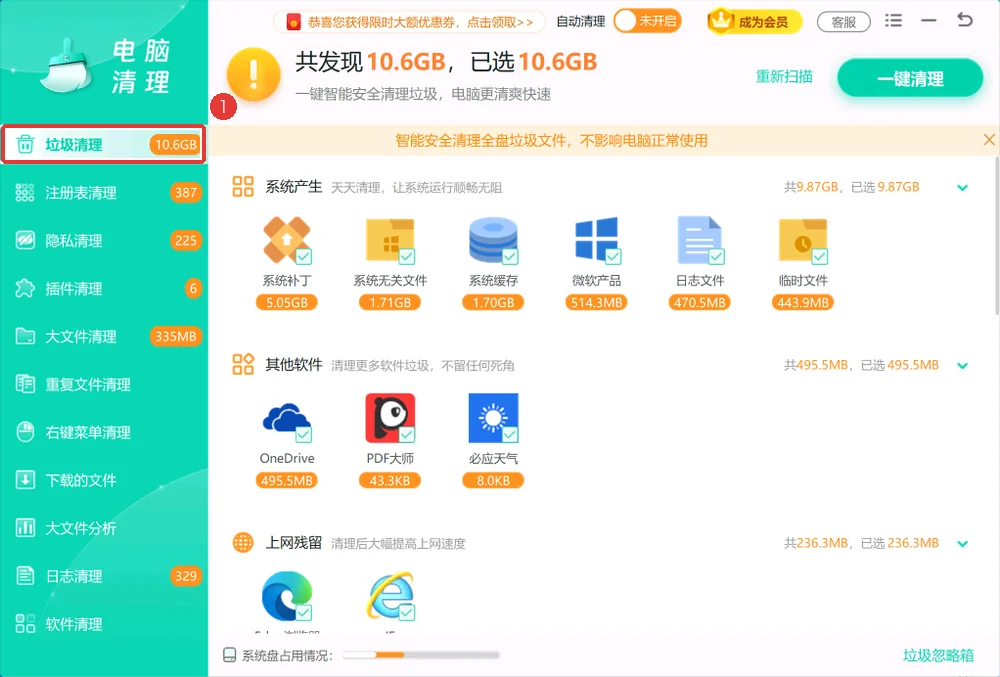
2. 扫描完成后打开“临时文件”等项目,核对分类与勾选的具体内容。
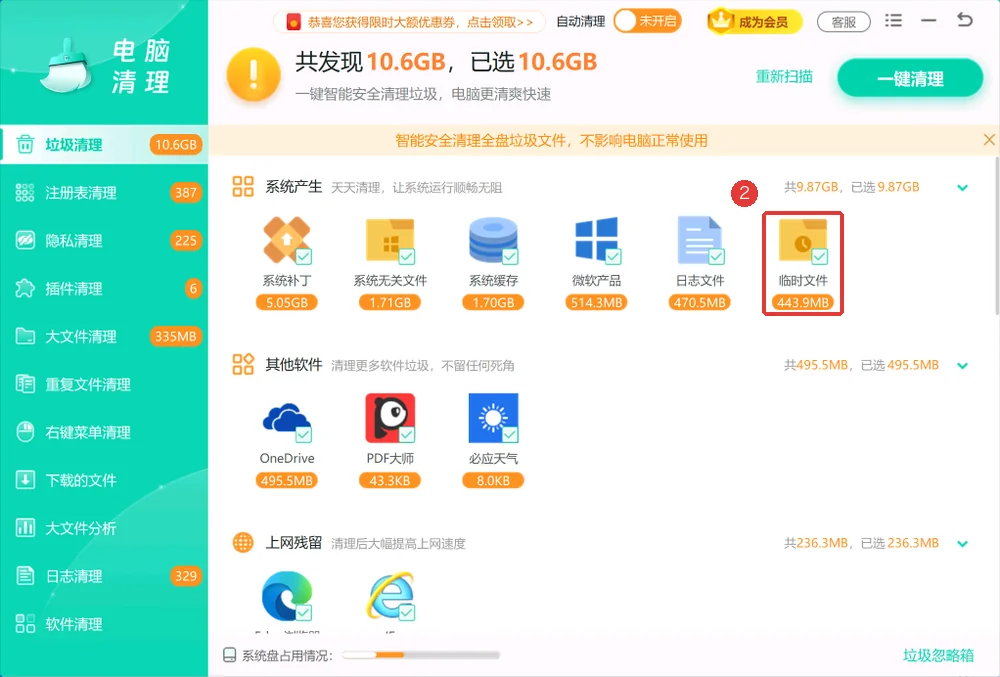
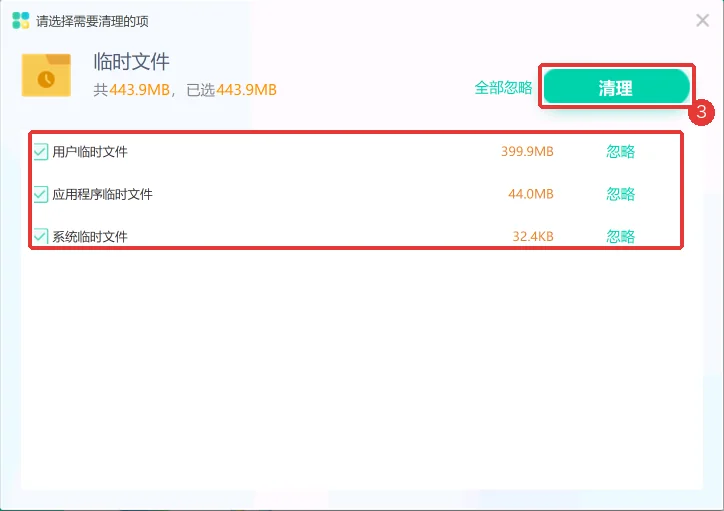
3. 取消或忽略需要保留的项目,确认所选内容后点击“清理”按提示处理。
操作核验记录
2026年10月29日在Windows 11虚拟机查看垃圾清理扫描结果,打开临时文件项目,看见用户临时文件、应用程序临时文件及系统临时文件和忽略/清理入口。未执行清理,也未核验删除、释放量或游戏安装。截图分类未逐项标盘符。

核对之后再处理
按上述步骤,可以先看到临时文件等分类下的具体项目,再决定哪些保留、哪些处理。下载文件、回收站内容以及仍被程序使用的缓存,应结合自身情况判断,不因为出现在扫描列表里就一律删除。
清理后是否释放出安装盘空间,取决于被处理项目所在的位置和实际大小。截图中的分类没有逐项标盘符,因此不能仅凭扫描结果判断安装盘空间一定增加。
操作图采集:2026年10月29日 · 资料核对:2026年10月31日 · 发布方信息
 影之刃零垃圾清理






 提示
提示