



 有用科技小编2026/07/23
 浏览10098
 阅读7分钟
阅读7分钟电脑没有声音,大部分原因不是硬件损坏,而是从扬声器连接、系统音量、音频服务到声卡驱动的某个环节卡住了。按从外到内的顺序排查,大多数无声问题能在几分钟内恢复。先看一眼右下角小喇叭有没有红色×——如果没有×只是单纯没声音,说明系统已经认出了声卡,恢复起来会很快。
从外设和音量查起
点开右下角小喇叭图标,确认音量条没有被拉到最底。会议或游戏结束后系统可能自动静音,插拔过耳机后音量也可能被自动切到最小。如果用鼠标拖不动音量条,点一下小喇叭下面可能出现的静音标志,把静音取消。
如果音量条正常但仍无声,右键点小喇叭图标,选打开音量合成器。这个界面里每个正在运行的程序都有独立的音量控制,某个浏览器页面或视频会议软件可能被单独静音或拉到零——关掉那个程序,声音往往就回来了。
接下来检查扬声器连接。台式机或外接音箱的用户,把耳机或音箱插头拔下来,用干布轻轻擦一下接口再重新插回去。主板前面板的音频接口用久了容易接触不良,导致系统以为没有设备插入。顺便看一眼是不是插错了孔,耳机和麦克风的孔位置很近,急起来容易顺手插错。插回去后注意屏幕右下角是否会弹出设备识别窗口——系统有时会把音箱识别成耳机,如果弹出来,务必选对你插入的设备类型。使用蓝牙耳机或蓝牙音箱时,先把蓝牙断开,用有线设备或笔记本自带扬声器试一下,蓝牙连接不稳定导致无声的情况十分常见。
'/%3E%3Crect%20x='28'%20y='94'%20width='94'%20height='78'%20rx='12'%20fill='%23ffffff'%20stroke='%232b86f0'%20stroke-width='2'/%3E%3Ccircle%20cx='48'%20cy='94'%20r='15'%20fill='%232b86f0'/%3E%3Ctext%20x='48.0'%20y='99'%20font-family='Segoe%20UI,Microsoft%20YaHei,PingFang%20SC,sans-serif'%20font-size='14'%20fill='%23ffffff'%20text-anchor='middle'%20font-weight='700'%3E1%3C/text%3E%3Ctext%20x='75.2'%20y='129.0'%20font-family='Segoe%20UI,Microsoft%20YaHei,PingFang%20SC,sans-serif'%20font-size='14'%20fill='%231f2d3d'%20text-anchor='middle'%20font-weight='600'%3E检查扬声器%3C/text%3E%3Ctext%20x='75.2'%20y='149.0'%20font-family='Segoe%20UI,Microsoft%20YaHei,PingFang%20SC,sans-serif'%20font-size='14'%20fill='%231f2d3d'%20text-anchor='middle'%20font-weight='600'%3E与音量设置%3C/text%3E%3Cpath%20d='M126%20124%20l9%209%20l-9%209'%20fill='none'%20stroke='%232b86f0'%20stroke-width='3'%20stroke-linecap='round'%20stroke-linejoin='round'/%3E%3Crect%20x='140'%20y='94'%20width='94'%20height='78'%20rx='12'%20fill='%23ffffff'%20stroke='%232b86f0'%20stroke-width='2'/%3E%3Ccircle%20cx='160'%20cy='94'%20r='15'%20fill='%232b86f0'/%3E%3Ctext%20x='160.4'%20y='99'%20font-family='Segoe%20UI,Microsoft%20YaHei,PingFang%20SC,sans-serif'%20font-size='14'%20fill='%23ffffff'%20text-anchor='middle'%20font-weight='700'%3E2%3C/text%3E%3Ctext%20x='187.60000000000002'%20y='129.0'%20font-family='Segoe%20UI,Microsoft%20YaHei,PingFang%20SC,sans-serif'%20font-size='14'%20fill='%231f2d3d'%20text-anchor='middle'%20font-weight='600'%3E查看音量合%3C/text%3E%3Ctext%20x='187.60000000000002'%20y='149.0'%20font-family='Segoe%20UI,Microsoft%20YaHei,PingFang%20SC,sans-serif'%20font-size='14'%20fill='%231f2d3d'%20text-anchor='middle'%20font-weight='600'%3E成器%3C/text%3E%3Cpath%20d='M239%20124%20l9%209%20l-9%209'%20fill='none'%20stroke='%232b86f0'%20stroke-width='3'%20stroke-linecap='round'%20stroke-linejoin='round'/%3E%3Crect%20x='253'%20y='94'%20width='94'%20height='78'%20rx='12'%20fill='%23ffffff'%20stroke='%232b86f0'%20stroke-width='2'/%3E%3Ccircle%20cx='273'%20cy='94'%20r='15'%20fill='%232b86f0'/%3E%3Ctext%20x='272.8'%20y='99'%20font-family='Segoe%20UI,Microsoft%20YaHei,PingFang%20SC,sans-serif'%20font-size='14'%20fill='%23ffffff'%20text-anchor='middle'%20font-weight='700'%3E3%3C/text%3E%3Ctext%20x='300.0'%20y='129.0'%20font-family='Segoe%20UI,Microsoft%20YaHei,PingFang%20SC,sans-serif'%20font-size='14'%20fill='%231f2d3d'%20text-anchor='middle'%20font-weight='600'%3E重启Window%3C/text%3E%3Ctext%20x='300.0'%20y='149.0'%20font-family='Segoe%20UI,Microsoft%20YaHei,PingFang%20SC,sans-serif'%20font-size='14'%20fill='%231f2d3d'%20text-anchor='middle'%20font-weight='600'%3Es%20Audio…%3C/text%3E%3Cpath%20d='M351%20124%20l9%209%20l-9%209'%20fill='none'%20stroke='%232b86f0'%20stroke-width='3'%20stroke-linecap='round'%20stroke-linejoin='round'/%3E%3Crect%20x='365'%20y='94'%20width='94'%20height='78'%20rx='12'%20fill='%23ffffff'%20stroke='%232b86f0'%20stroke-width='2'/%3E%3Ccircle%20cx='385'%20cy='94'%20r='15'%20fill='%232b86f0'/%3E%3Ctext%20x='385.20000000000005'%20y='99'%20font-family='Segoe%20UI,Microsoft%20YaHei,PingFang%20SC,sans-serif'%20font-size='14'%20fill='%23ffffff'%20text-anchor='middle'%20font-weight='700'%3E4%3C/text%3E%3Ctext%20x='412.40000000000003'%20y='129.0'%20font-family='Segoe%20UI,Microsoft%20YaHei,PingFang%20SC,sans-serif'%20font-size='14'%20fill='%231f2d3d'%20text-anchor='middle'%20font-weight='600'%3E检查设备管%3C/text%3E%3Ctext%20x='412.40000000000003'%20y='149.0'%20font-family='Segoe%20UI,Microsoft%20YaHei,PingFang%20SC,sans-serif'%20font-size='14'%20fill='%231f2d3d'%20text-anchor='middle'%20font-weight='600'%3E理器驱动…%3C/text%3E%3Cpath%20d='M464%20124%20l9%209%20l-9%209'%20fill='none'%20stroke='%232b86f0'%20stroke-width='3'%20stroke-linecap='round'%20stroke-linejoin='round'/%3E%3Crect%20x='478'%20y='94'%20width='94'%20height='78'%20rx='12'%20fill='%232b86f0'%20stroke='%232b86f0'%20stroke-width='2'/%3E%3Ccircle%20cx='498'%20cy='94'%20r='15'%20fill='%23155fc4'/%3E%3Ctext%20x='497.6'%20y='99'%20font-family='Segoe%20UI,Microsoft%20YaHei,PingFang%20SC,sans-serif'%20font-size='14'%20fill='%23ffffff'%20text-anchor='middle'%20font-weight='700'%3E5%3C/text%3E%3Ctext%20x='524.8000000000001'%20y='129.0'%20font-family='Segoe%20UI,Microsoft%20YaHei,PingFang%20SC,sans-serif'%20font-size='14'%20fill='%23ffffff'%20text-anchor='middle'%20font-weight='600'%3E使用声音异%3C/text%3E%3Ctext%20x='524.8000000000001'%20y='149.0'%20font-family='Segoe%20UI,Microsoft%20YaHei,PingFang%20SC,sans-serif'%20font-size='14'%20fill='%23ffffff'%20text-anchor='middle'%20font-weight='600'%3E常修复工具%3C/text%3E%3C/svg%3E)
重启音频服务与检查声卡驱动
在任务栏搜索框输入 services.msc 并回车,打开服务窗口。在列表中找到 Windows Audio,右键查看状态栏是否显示"正在运行"。如果不是,点启动;如果已经在运行,点重新启动。这一步相当于把电脑的声音系统做了一次热重启,不会影响其他正在运行的程序。
如果 Windows Audio 服务无法启动,或启动时弹出报错,说明声卡驱动可能出了状况。同时按 Win + X,选设备管理器,展开「声音、视频和游戏控制器」。如果声卡设备前面有黄色感叹号,说明驱动状态异常;如果连声卡设备都找不到,或者显示为"未知设备",说明系统已经完全不认识这个硬件了。
手动去电脑品牌官网找对应型号的声卡驱动下载安装,操作门槛不低——不仅要先搞清楚电脑的品牌、系列、精确型号,还要在密密麻麻的驱动列表中找到正确版本,找错就可能白费功夫。而且声卡驱动失效时,网卡驱动往往也可能跟着出问题,网都连不上,更无从去官网下载驱动,直接陷入死循环。
使用「软领驱动大师」深度修复
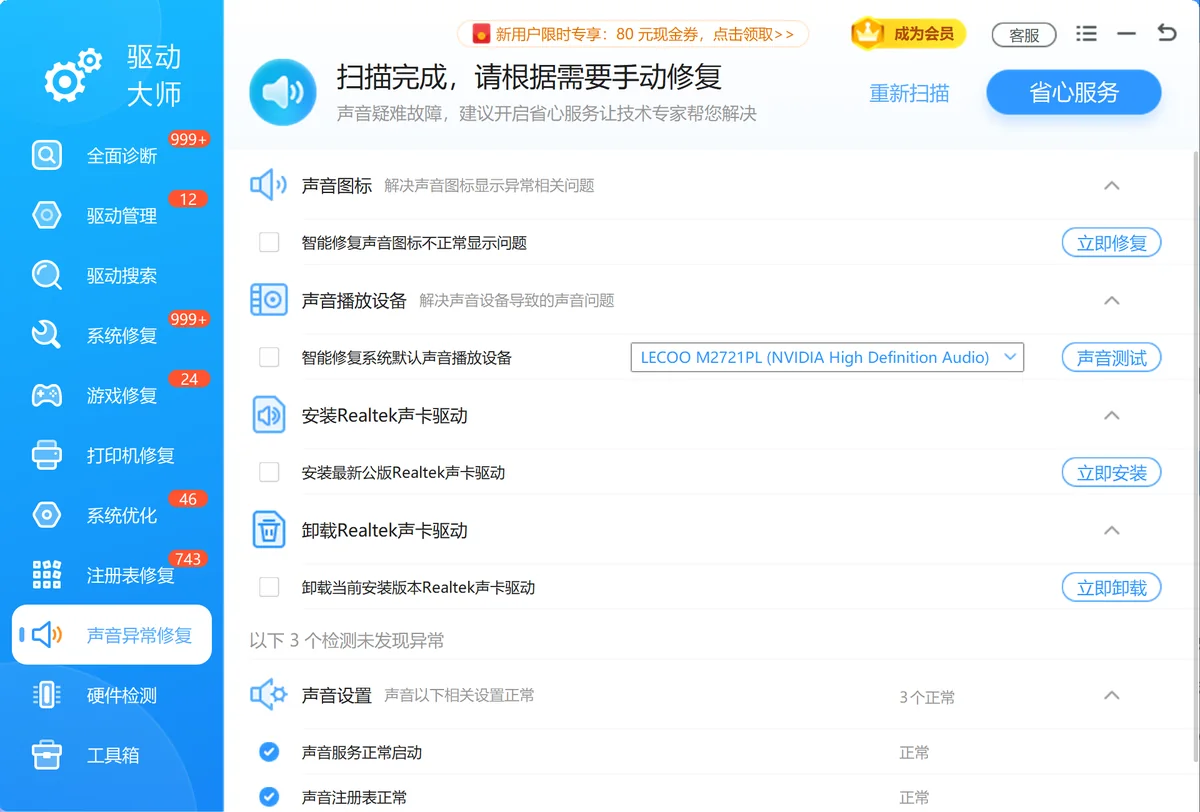
软领是知名国产软件品牌,20年技术沉淀,服务千万用户。到了声卡驱动这一层,与其手动翻论坛和官网,不如让工具直接解决。「软领驱动大师」的声音异常修复功能,可以检测更深层的音频问题——系统组件损坏、音频服务配置错误、耳机插孔识别异常——并直接修复。它还能自动识别你的电脑硬件型号,不用自己判断版本,从找驱动、下驱动到装驱动一气呵成,不会出现版本装错的问题。界面上就有客服按钮,点一下就能联系到真人客服,复杂情况还有专业工程师远程协助。
操作步骤
- 从官网 wyouhua.com 直接下载「软领驱动大师」并安装
- 打开后使用全面诊断,扫描整台电脑的硬件驱动状态
- 进入声音异常修复,检测音频相关的注册表项、驱动状态和系统组件
- 按提示完成修复,按需重启电脑后验证声音是否恢复

常见误区
一没声音就认为是硬件坏了
大多数无声问题出在设置、服务或驱动上,声卡硬件本身损坏的概率很低。先从软件层面排查,能省下一大笔不必要的维修费用。
重装系统是万能解法
重装系统会清除所有已装软件和个人文件,而且装完系统后声卡驱动未必能自动装对——如果新系统缺了对应驱动,无声问题依然存在,反而白折腾一趟。
Windows 更新总能装对声卡驱动
Windows 更新推送的驱动版本有时是通用版本,和你的声卡型号不完全匹配,装上去可能还是没声音,甚至更新完反而出问题。
不同排查方法对比
| 排查方法 | 效果 | 适用场景 |
|---|---|---|
| 手动检查音量与外设连接 | 解决大部分简单设置问题 | 轻度无声,扬声器/耳机切换后无声 |
| 重启 Windows Audio 服务 | 恢复音频服务异常 | 服务卡死或未启动导致的无声 |
| 使用「软领驱动大师」声音异常修复 | 自动修复深层驱动与组件问题 | 驱动异常、系统组件损坏、耳机识别失效 |
总结
电脑没声音,多数时候不是硬件坏了,而是从音量设置、音频服务到声卡驱动的某个环节卡住了。按外设→音量合成器→音频服务→设备管理器驱动状态的顺序排查,再用专业工具修复深层问题,大多数情况都能恢复。
最后更新:2026-07-23
推荐阅读
相关推荐
 电脑没声音声音恢复声卡驱动软领驱动大师






 提示
提示