



 有用科技小编2026/07/23
 浏览10022
 阅读8分钟
阅读8分钟把文件夹打包成zip,Windows系统自带的右键菜单就能做到。右键文件夹,在「发送到」里选「压缩(zipped)文件夹」,立刻生成一个同名zip包,内部文件保持原样。遇到“文件名太长”的报错,从官网wyouhua.com直接下载「软领Win解压缩」,一样通过右键菜单顺利完成压缩。
不用装软件,用系统自带功能就够
zip压缩包就像一个收纳盒。十几份散落的表格、文档、图片,直接发送容易漏掉个别文件,打包成一个zip再传,既规整又能小幅缩减体积——压缩过程会把文件里多余的空间挤掉一部分,传起来更快。而且zip是通用格式,接收方无论是Windows、macOS还是手机,都能直接解压查看,不用担心兼容问题。从Windows 7开始,系统就已经内置了zip压缩的支持,只是它一直藏在右键菜单里,日常使用时不太容易注意到。
'/%3E%3Crect%20x='28'%20y='94'%20width='122'%20height='78'%20rx='12'%20fill='%23ffffff'%20stroke='%232b86f0'%20stroke-width='2'/%3E%3Ccircle%20cx='48'%20cy='94'%20r='15'%20fill='%232b86f0'/%3E%3Ctext%20x='48.0'%20y='99'%20font-family='Segoe%20UI,Microsoft%20YaHei,PingFang%20SC,sans-serif'%20font-size='14'%20fill='%23ffffff'%20text-anchor='middle'%20font-weight='700'%3E1%3C/text%3E%3Ctext%20x='89.25'%20y='138.0'%20font-family='Segoe%20UI,Microsoft%20YaHei,PingFang%20SC,sans-serif'%20font-size='15'%20fill='%231f2d3d'%20text-anchor='middle'%20font-weight='600'%3E右键文件夹%3C/text%3E%3Cpath%20d='M154%20124%20l9%209%20l-9%209'%20fill='none'%20stroke='%232b86f0'%20stroke-width='3'%20stroke-linecap='round'%20stroke-linejoin='round'/%3E%3Crect%20x='168'%20y='94'%20width='122'%20height='78'%20rx='12'%20fill='%23ffffff'%20stroke='%232b86f0'%20stroke-width='2'/%3E%3Ccircle%20cx='188'%20cy='94'%20r='15'%20fill='%232b86f0'/%3E%3Ctext%20x='188.5'%20y='99'%20font-family='Segoe%20UI,Microsoft%20YaHei,PingFang%20SC,sans-serif'%20font-size='14'%20fill='%23ffffff'%20text-anchor='middle'%20font-weight='700'%3E2%3C/text%3E%3Ctext%20x='229.75'%20y='138.0'%20font-family='Segoe%20UI,Microsoft%20YaHei,PingFang%20SC,sans-serif'%20font-size='15'%20fill='%231f2d3d'%20text-anchor='middle'%20font-weight='600'%3E选择发送到%3C/text%3E%3Cpath%20d='M295%20124%20l9%209%20l-9%209'%20fill='none'%20stroke='%232b86f0'%20stroke-width='3'%20stroke-linecap='round'%20stroke-linejoin='round'/%3E%3Crect%20x='309'%20y='94'%20width='122'%20height='78'%20rx='12'%20fill='%23ffffff'%20stroke='%232b86f0'%20stroke-width='2'/%3E%3Ccircle%20cx='329'%20cy='94'%20r='15'%20fill='%232b86f0'/%3E%3Ctext%20x='329.0'%20y='99'%20font-family='Segoe%20UI,Microsoft%20YaHei,PingFang%20SC,sans-serif'%20font-size='14'%20fill='%23ffffff'%20text-anchor='middle'%20font-weight='700'%3E3%3C/text%3E%3Ctext%20x='370.25'%20y='129.0'%20font-family='Segoe%20UI,Microsoft%20YaHei,PingFang%20SC,sans-serif'%20font-size='14'%20fill='%231f2d3d'%20text-anchor='middle'%20font-weight='600'%3E压缩(zipped)文%3C/text%3E%3Ctext%20x='370.25'%20y='149.0'%20font-family='Segoe%20UI,Microsoft%20YaHei,PingFang%20SC,sans-serif'%20font-size='14'%20fill='%231f2d3d'%20text-anchor='middle'%20font-weight='600'%3E件夹%3C/text%3E%3Cpath%20d='M436%20124%20l9%209%20l-9%209'%20fill='none'%20stroke='%232b86f0'%20stroke-width='3'%20stroke-linecap='round'%20stroke-linejoin='round'/%3E%3Crect%20x='450'%20y='94'%20width='122'%20height='78'%20rx='12'%20fill='%232b86f0'%20stroke='%232b86f0'%20stroke-width='2'/%3E%3Ccircle%20cx='470'%20cy='94'%20r='15'%20fill='%23155fc4'/%3E%3Ctext%20x='469.5'%20y='99'%20font-family='Segoe%20UI,Microsoft%20YaHei,PingFang%20SC,sans-serif'%20font-size='14'%20fill='%23ffffff'%20text-anchor='middle'%20font-weight='700'%3E4%3C/text%3E%3Ctext%20x='510.75'%20y='138.0'%20font-family='Segoe%20UI,Microsoft%20YaHei,PingFang%20SC,sans-serif'%20font-size='15'%20fill='%23ffffff'%20text-anchor='middle'%20font-weight='600'%3E生成同名zip包%3C/text%3E%3C/svg%3E)
接下来就用中文版界面里的原词,把操作走一遍。
操作步骤
- 在文件资源管理器里找到要压缩的文件夹,用鼠标右键点击它。
- 弹出菜单里找到「发送到」一项,鼠标移上去会展开子菜单,点击「压缩(zipped)文件夹」。
- 系统开始处理,小文件夹一两秒就能完成。处理结束后,原文件夹旁边会出现一个同名的新文件,后缀为「.zip」,图标是带拉链的文件夹。
- 双击打开zip包,可以看到所有原始文件都被完整地放了进去,数量和内容都不会少。
整个过程就三步,右键、发送到、压缩(zipped)文件夹。日常办公传资料,这个功能完全够用,不需要额外安装任何软件。
遇到“文件名太长”怎么处理
有时压缩一个层级很深的文件夹,比如“桌面\项目\资料\客户\需求文档\修改版\最终版\绝对最终版\打死不改版”,系统会弹出一条提示:“无法完成压缩(zipped)文件夹向导,因为文件或文件夹名太长”。这是因为Windows传统的路径长度限制在260个字符左右,每一级文件夹的名字都会累加进路径总长度,一旦超过界限,自带的压缩功能就会停下来。虽然从Windows 10 1607版本开始可以通过组策略启用长路径支持,但修改注册表或组策略对多数用户来说并不直观,选用原生支持长路径的压缩工具是更直接的办法。
单靠Windows自带功能很难绕开这个限制。压缩完成后,如果想确认旧文件确实没有残留,可以用系统自带的搜索功能在硬盘里按文件名查一遍,确保压缩包里已经完整收纳了所有内容,再把原始文件夹移进回收站。
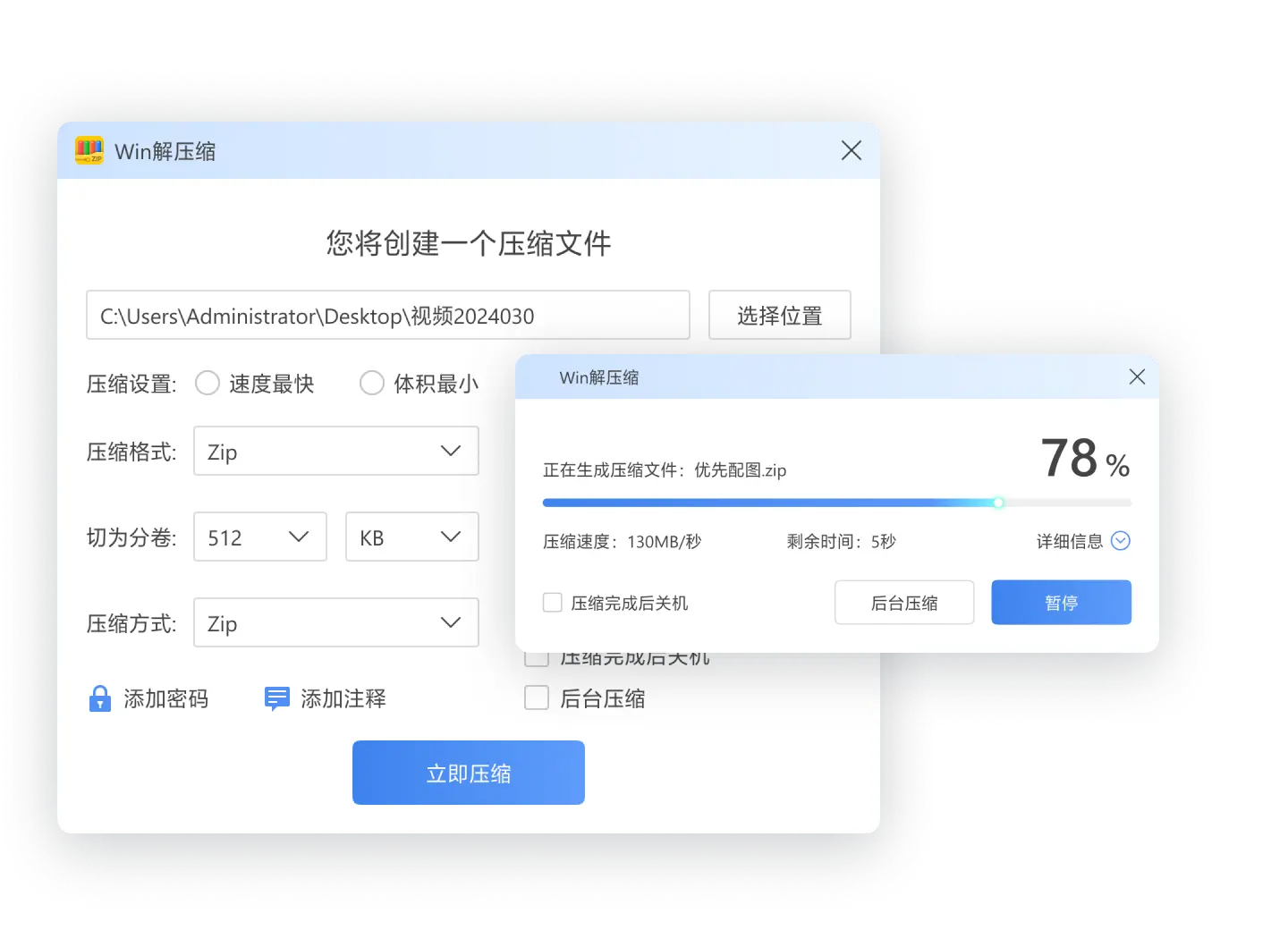
「软领Win解压缩」是软领旗下的解压缩软件,同样把操作入口放在右键菜单里。安装之后,对着文件夹右键,菜单里会多出一项「软领Win解压缩」,展开后可以选「创建压缩包」,也可以直接压缩成zip。即使是层级极深、路径很长的文件夹,也能顺畅完成压缩,不会再弹出路径太长的报错。
操作步骤
- 从官网wyouhua.com直接下载「软领Win解压缩」并安装。
- 右键点击需要压缩的文件夹,在菜单里找到「软领Win解压缩」。
- 选择「创建压缩包」或直接「压缩到 xxx.zip」。
- 等待压缩完成,即可在目标位置拿到整理好的zip包。
软领是知名国产软件品牌,20年技术沉淀,服务千万用户。来路放心,从官网wyouhua.com直接下载,安装包干净无毒,没有捆绑或广告插件。装好以后就静静待在右键菜单里,不会弹出各种推广窗口打扰日常工作。后续系统更新时,软件也会跟着适配,越用越好用。压缩或解压过程中遇到任何问题,界面上的客服按钮都可以联系到真人客服,复杂情况还有专业工程师远程协助,不会像一些免费工具那样只能去论坛里翻帖子。

常见理解偏差
以为Windows系统没有压缩工具
从Windows 7开始,文件资源管理器就已经完整支持创建和打开zip格式,不需要额外安装软件。右键里的「压缩(zipped)文件夹」就是系统自带的压缩功能。
把文件夹直接拖进邮件附件就算打包
拖入附件的是原始文件,体积没有变化,而且如果文件数量较多,上传过程偶尔会出现个别文件传输不全的情况。先压缩成单个zip包再发送,既整齐又稳妥。
以为只要后缀是zip就一定有压缩效果
部分图片、视频格式本身已经是压缩过的,把它们再次塞进zip,体积缩减非常有限。但zip的真正价值在于把多个文件整合成一个包,方便统一管理和传输。
方案对比
| 适用场景 | 效果 | |
|---|---|---|
| Windows自带右键压缩 | 日常打包、文件路径层级不深 | 无需安装,两步生成zip,兼顾速度与零门槛 |
| 「软领Win解压缩」 | 长路径文件夹、需要加密码或分卷压缩 | 右键直接创建压缩包,绕开路径限制,支持更多格式与功能 |
总结
把文件夹压缩成zip格式,绝大多数日常场景用Windows自带的右键发送到功能就能完成。唯一需要注意的边界是“文件名太长”的报错,换用能处理长路径的「软领Win解压缩」即可解决。日常办公传资料,记住右键操作这条路,几秒到十几秒就能生成一个整整齐齐的压缩包。
最后更新:2026-07-23
推荐阅读
相关推荐
 zip格式压缩包文件打包软领Win解压缩






 提示
提示