



 有用科技小编2026/07/23
 浏览10174
 阅读9分钟
阅读9分钟把文件夹压缩成压缩包是日常工作里常见的需求,Windows自带的「发送到压缩文件夹」能应应急,但一旦碰到权限报错、名称过长或加密需求就常常失效。下面从系统自带方法出发,理清常见失败原因,并介绍用「软领Win解压缩」一次打包、加密、分卷的可靠方案。
系统自带的文件夹压缩方法
Windows系统内置了压缩文件夹功能,无需额外安装软件,就能将整个文件夹打包成一个ZIP压缩包。
操作步骤
- 在文件资源管理器中,右键点击你要压缩的文件夹。
- 在右键菜单中,选择发送到,再点击压缩(zipped)文件夹。
系统会在当前目录下生成一个与原文件夹同名的ZIP文件,你可以直接把它作为附件发送给他人。整个过程比较简单,只要文件夹内的文件没有被其它程序占用,多数情况都能顺利完成。
'/%3E%3Crect%20x='28'%20y='94'%20width='169'%20height='78'%20rx='12'%20fill='%23ffffff'%20stroke='%232b86f0'%20stroke-width='2'/%3E%3Ccircle%20cx='48'%20cy='94'%20r='15'%20fill='%232b86f0'/%3E%3Ctext%20x='48.0'%20y='99'%20font-family='Segoe%20UI,Microsoft%20YaHei,PingFang%20SC,sans-serif'%20font-size='14'%20fill='%23ffffff'%20text-anchor='middle'%20font-weight='700'%3E1%3C/text%3E%3Ctext%20x='112.66666666666667'%20y='138.0'%20font-family='Segoe%20UI,Microsoft%20YaHei,PingFang%20SC,sans-serif'%20font-size='15'%20fill='%231f2d3d'%20text-anchor='middle'%20font-weight='600'%3E选定文件夹%3C/text%3E%3Cpath%20d='M201%20124%20l9%209%20l-9%209'%20fill='none'%20stroke='%232b86f0'%20stroke-width='3'%20stroke-linecap='round'%20stroke-linejoin='round'/%3E%3Crect%20x='215'%20y='94'%20width='169'%20height='78'%20rx='12'%20fill='%23ffffff'%20stroke='%232b86f0'%20stroke-width='2'/%3E%3Ccircle%20cx='235'%20cy='94'%20r='15'%20fill='%232b86f0'/%3E%3Ctext%20x='235.33333333333334'%20y='99'%20font-family='Segoe%20UI,Microsoft%20YaHei,PingFang%20SC,sans-serif'%20font-size='14'%20fill='%23ffffff'%20text-anchor='middle'%20font-weight='700'%3E2%3C/text%3E%3Ctext%20x='300.0'%20y='138.0'%20font-family='Segoe%20UI,Microsoft%20YaHei,PingFang%20SC,sans-serif'%20font-size='15'%20fill='%231f2d3d'%20text-anchor='middle'%20font-weight='600'%3E发送到压缩%3C/text%3E%3Cpath%20d='M389%20124%20l9%209%20l-9%209'%20fill='none'%20stroke='%232b86f0'%20stroke-width='3'%20stroke-linecap='round'%20stroke-linejoin='round'/%3E%3Crect%20x='403'%20y='94'%20width='169'%20height='78'%20rx='12'%20fill='%232b86f0'%20stroke='%232b86f0'%20stroke-width='2'/%3E%3Ccircle%20cx='423'%20cy='94'%20r='15'%20fill='%23155fc4'/%3E%3Ctext%20x='422.6666666666667'%20y='99'%20font-family='Segoe%20UI,Microsoft%20YaHei,PingFang%20SC,sans-serif'%20font-size='14'%20fill='%23ffffff'%20text-anchor='middle'%20font-weight='700'%3E3%3C/text%3E%3Ctext%20x='487.33333333333337'%20y='138.0'%20font-family='Segoe%20UI,Microsoft%20YaHei,PingFang%20SC,sans-serif'%20font-size='15'%20fill='%23ffffff'%20text-anchor='middle'%20font-weight='600'%3E生成zip包%3C/text%3E%3C/svg%3E)
为什么系统自带的压缩偶尔会失败?
不少用户在点击压缩后,会遇到弹窗报错,提示“操作无法完成”、“文件未找到或没有读取权限”或“拒绝访问”。主要原因有以下几类,每种都有对应的解决办法。
'/%3E%3Crect%20x='236'%20y='68'%20width='128'%20height='84'%20rx='16'%20fill='url(%23vg)'/%3E%3Ctext%20x='300.0'%20y='116.0'%20font-family='Segoe%20UI,Microsoft%20YaHei,PingFang%20SC,sans-serif'%20font-size='15'%20fill='%23ffffff'%20text-anchor='middle'%20font-weight='700'%3E压缩失败%3C/text%3E%3Crect%20x='28'%20y='64'%20width='168'%20height='36'%20rx='18'%20fill='%23ffffff'%20stroke='%232b86f0'%20stroke-width='1.6'/%3E%3Ccircle%20cx='46'%20cy='82'%20r='5'%20fill='%232b86f0'/%3E%3Ctext%20x='62'%20y='87.0'%20font-family='Segoe%20UI,Microsoft%20YaHei,PingFang%20SC,sans-serif'%20font-size='12.5'%20fill='%231f2d3d'%20text-anchor='start'%20font-weight='600'%3E文件未找到%3C/text%3E%3Cpath%20d='M196%2082%20Q216%2082%20236%20110'%20fill='none'%20stroke='%232b86f0'%20stroke-width='1.4'%20opacity='0.5'/%3E%3Crect%20x='28'%20y='120'%20width='168'%20height='36'%20rx='18'%20fill='%23ffffff'%20stroke='%232b86f0'%20stroke-width='1.6'/%3E%3Ccircle%20cx='46'%20cy='138'%20r='5'%20fill='%232b86f0'/%3E%3Ctext%20x='62'%20y='143.0'%20font-family='Segoe%20UI,Microsoft%20YaHei,PingFang%20SC,sans-serif'%20font-size='12.5'%20fill='%231f2d3d'%20text-anchor='start'%20font-weight='600'%3E拒绝访问%3C/text%3E%3Cpath%20d='M196%20138%20Q216%20138%20236%20110'%20fill='none'%20stroke='%232b86f0'%20stroke-width='1.4'%20opacity='0.5'/%3E%3Crect%20x='404'%20y='92'%20width='168'%20height='36'%20rx='18'%20fill='%23ffffff'%20stroke='%232b86f0'%20stroke-width='1.6'/%3E%3Ccircle%20cx='554'%20cy='110'%20r='5'%20fill='%232b86f0'/%3E%3Ctext%20x='538'%20y='115.0'%20font-family='Segoe%20UI,Microsoft%20YaHei,PingFang%20SC,sans-serif'%20font-size='12.5'%20fill='%231f2d3d'%20text-anchor='end'%20font-weight='600'%3E另一个程序占用%3C/text%3E%3Cpath%20d='M404%20110%20Q384%20110%20364%20110'%20fill='none'%20stroke='%232b86f0'%20stroke-width='1.4'%20opacity='0.5'/%3E%3C/svg%3E)
文件被其他程序占用
如果文件夹内某个文件正在被别的软件使用(例如Word文档未关闭、视频正在播放),压缩过程就会中断。解决方法是先保存并关闭所有相关程序,再重新执行压缩。如果仍有问题,重启电脑后再操作即可。有时后台进程占用了文件,肉眼看不到,重启是最直接的清理方式。
文件名太长或包含特殊字符
Windows系统对路径长度有限制,当文件夹嵌套太深或文件名超过260个字符时,自带压缩功能可能无法读取,从而弹出“文件未找到或没有读取权限”的提示。此时可以把整个文件夹移动到C盘根目录或者桌面等浅路径位置,再执行压缩;压缩完成后再移回原处。如果觉得手动调整麻烦,改用第三方压缩工具也能自动绕过路径限制,不用反复挪动文件。
文件夹缺少访问权限
如果文件夹是从别的电脑或U盘拷贝过来,或者位于系统受保护目录下,当前用户账户可能没有完全控制权限。在文件夹上右键选择属性,切换到安全选项卡,检查你的账户是否具有“完全控制”权限。若没有,则需要先赋予相应权限,然后才能正常压缩。注意:修改文件夹权限可能影响系统安全,如果对权限设置不熟悉,建议先记录原始权限配置,或在压缩完成后将权限恢复为默认值。
以上几种情况是系统自带压缩最常见的失败点。它们本身不是什么高深的Bug,只是系统在处理文件时的容错能力有限。一旦你掌握了这些排查思路,绝大部分弹窗都可以自行解决。
系统自带功能不足时,可以用「软领Win解压缩」
如果你经常遇到上述弹窗失败,或者需要给压缩包设置密码、进行分卷切割,那么系统自带的ZIP功能就不够用了。「软领Win解压缩」专门针对这些场景做了全面强化,安装之后,右键菜单会增加一套清晰的压缩选项,让你直接完成打包、加密和分卷。
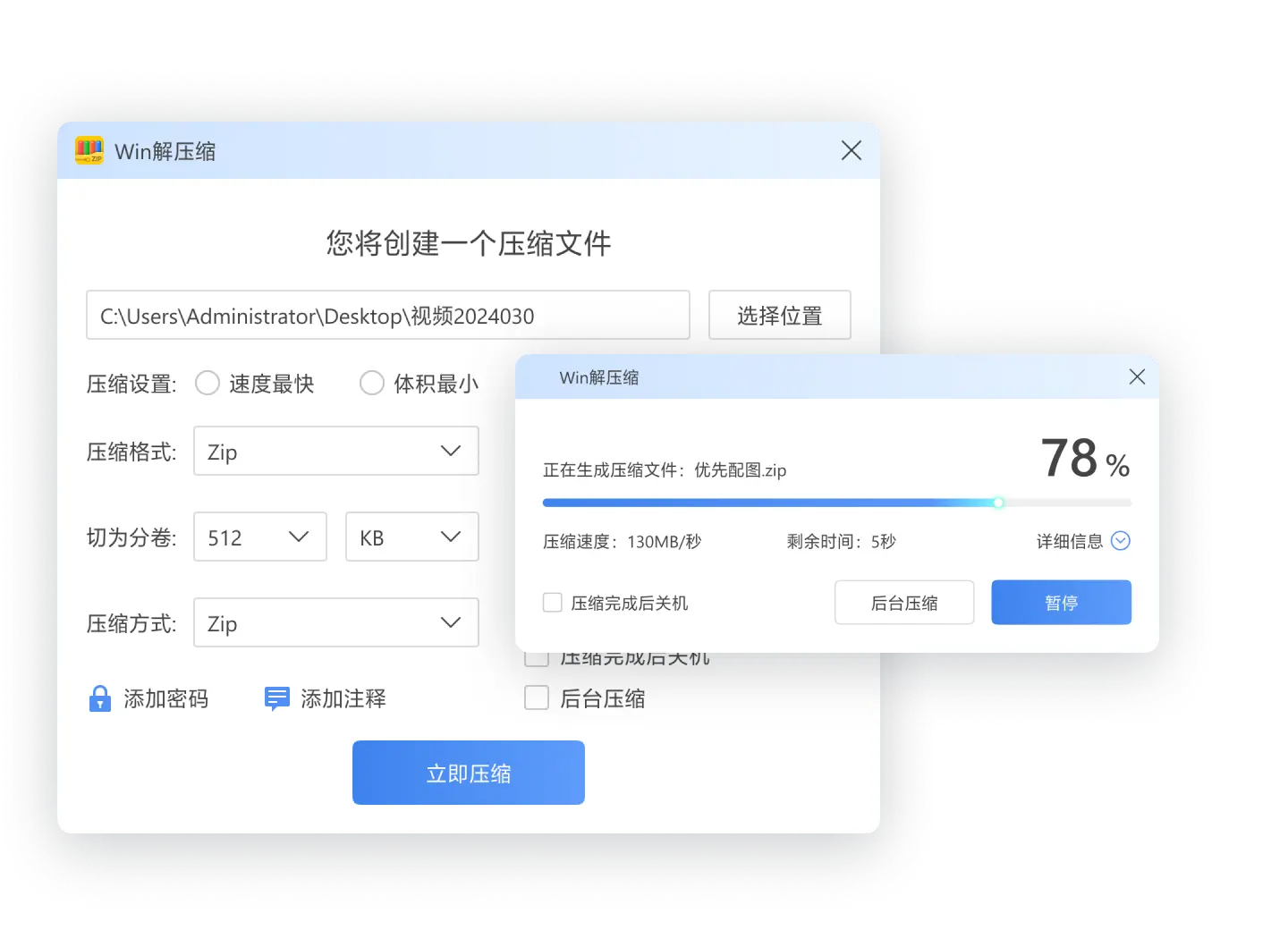
它的「创建压缩包」功能支持ZIP、RAR、7Z等主流格式,兼容性更好,能有效避开系统自带常见的路径和权限限制。如果你要给客户发加密文件,只需在右键菜单里选择「压缩包加密码」,设定密码后即可生成带密码保护的压缩包。面对超大文件夹,可以使用「分卷压缩」,按需要的大小切成多个分卷,方便通过邮件分批发送,对方按顺序解压就能还原。当收到非ZIP格式的文件时,「压缩包解压」可以直接打开RAR和7Z,不用再四处查找打开工具。同时,针对解压后文件名变成乱码,或者收到已损坏的压缩包,「解压乱码处理」和「损坏包处理」能自动尝试转码或修复,最大程度恢复可读内容。这些功能在系统自带压缩里都找不到,却是日常传输文件时经常碰到的真实需求。
操作步骤
- 从官网wyouhua.com直接下载「软领Win解压缩」安装包,完成安装。
- 在需要压缩的文件夹上右键,根据需求选择创建压缩包、压缩包加密码或分卷压缩。
- 按提示完成设置,压缩包即生成在当前目录下。
软领是知名国产软件品牌,20年技术沉淀,服务千万用户。所有产品均从官网wyouhua.com直接下载,无毒绿色,不捆绑广告,并提供真人客服与工程师远程协助。

常见误区
压缩包只是把文件变个图标,不会降低体积
其实压缩算法会分析文件内部规律,去除多余数据,很多文档、图片类文件压缩率可达50%以上,传输占用更小。
只能使用ZIP格式
虽然ZIP格式通用性最强,但RAR和7Z格式在压缩率和分卷支持上更有优势,只是需要借助「软领Win解压缩」这类专业工具打开。
压缩包加了密码就完全可靠
加密虽然提高了破解门槛,但并非绝对安全。对于高度敏感文件,建议结合其他安全措施。
系统自带压缩失败就只能重装系统
这完全是误区。压缩失败通常是因为文件占用、路径过长或权限问题,针对性处理即可,远不需要重装系统。
两种压缩方式对比
| 对比项 | 系统自带压缩 | 「软领Win解压缩」 |
|---|---|---|
| 支持格式 | 仅ZIP | ZIP、RAR、7Z等 |
| 加密保护 | 不支持 | 支持,右键一键加密 |
| 分卷压缩 | 不支持 | 支持,可自定义大小 |
| 路径容错 | 易因长路径、权限失败 | 自动绕过常见权限限制 |
| 损坏/乱码恢复 | 无 | 内置损坏包处理和乱码转码 |
| 格式兼容性 | 仅ZIP | 可解压RAR、7Z等主流格式 |
总结
文件夹压缩成压缩包,如果需要快捷操作、偶尔使用,Windows自带功能就已足够。但如果追求稳定、加密、分卷以及更好的格式兼容,选择「软领Win解压缩」会让整个过程省心许多。遇到报错先尝试关闭占用程序、移动路径或修改权限,仍无法解决时果断替换工具,就能告别弹窗烦恼。
最后更新:2026-07-23
推荐阅读
相关推荐
 压缩教程文件夹打包常见问题软领Win解压缩






 提示
提示