



 有用科技小编2025/07/25
 浏览30872
 阅读6分钟
阅读6分钟「Win解压缩」在 Windows 10/11 上主要处理两件事:把压缩包解出来,把文件打包压缩。图片、视频、PDF 太大时,再用对应专项压缩功能处理文件本体。
一、先看要做压缩还是解压
收到 ZIP、RAR、7Z、分卷文件时,目标是解压;要把多个文件发给别人时,目标是添加压缩包;要让图片、视频或 PDF 本身变小,就不要只打包,要用专项压缩。
| 需求 | 使用功能 | 处理结果 | 检查点 |
|---|---|---|---|
| 打开压缩包 | 压缩包解压 | 还原为普通文件夹 | 文件数量和层级 |
| 发送多个文件 | 添加压缩包 | 生成 ZIP、7Z 等压缩包 | 是否漏选文件 |
| 控制单包大小 | 分卷设置 | 拆成多个分卷 | 所有分卷是否齐全 |
| 图片、视频、PDF 过大 | 专项压缩 | 减小文件本体 | 清晰度和可读性 |
二、添加压缩包
发送资料前,先把文件整理到同一个文件夹。压缩包不是越复杂越好,目录清楚、文件齐全、接收方能打开才是关键。
操作步骤
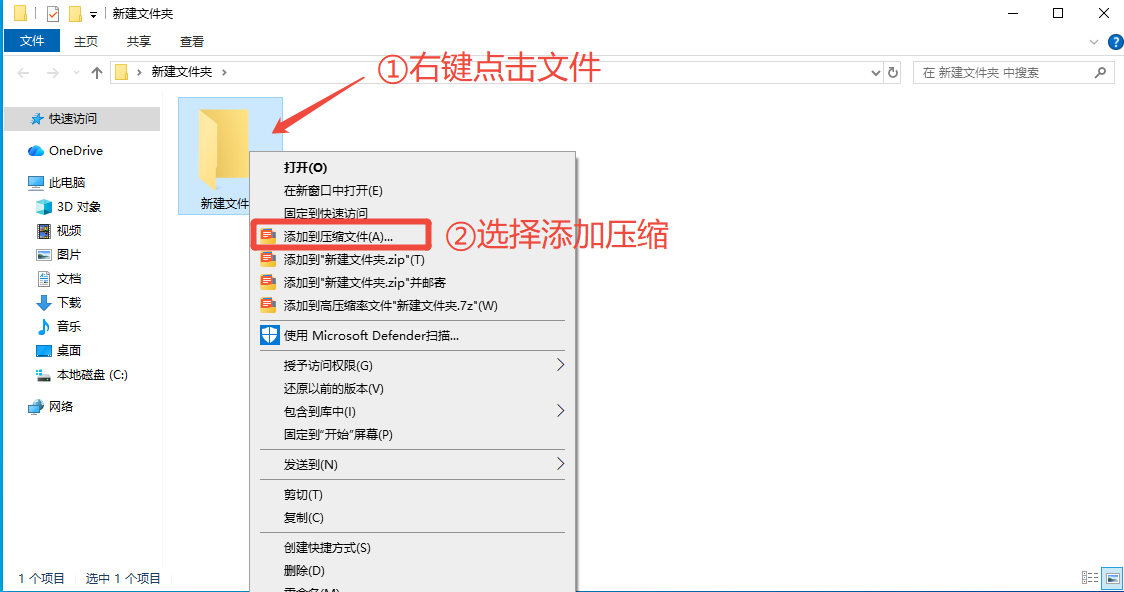
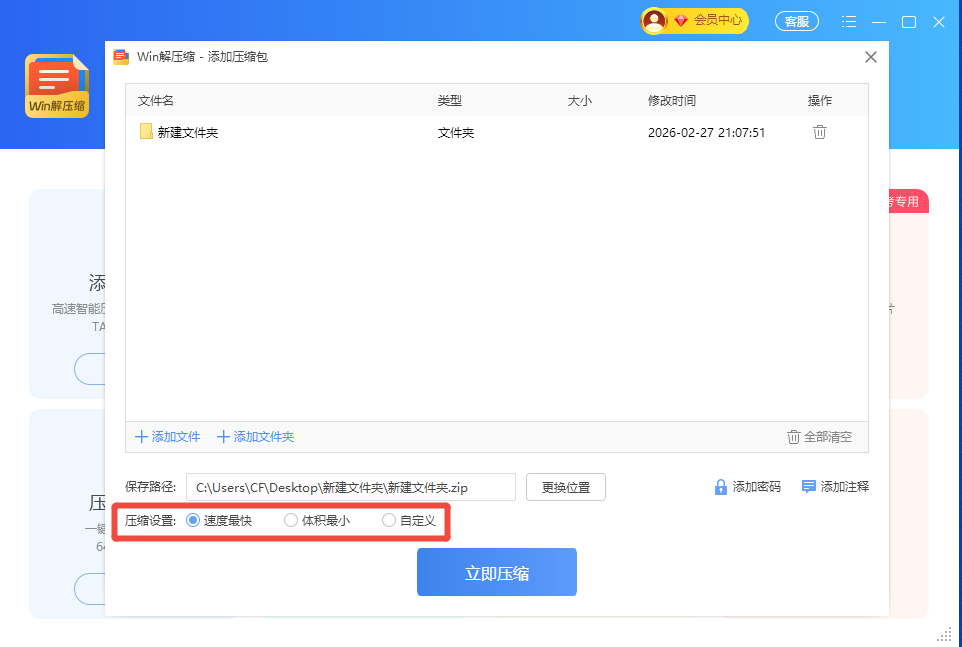
- 选中需要压缩的文件或文件夹。
- 使用右键入口添加到压缩文件,或拖入「Win解压缩」的添加压缩包任务。
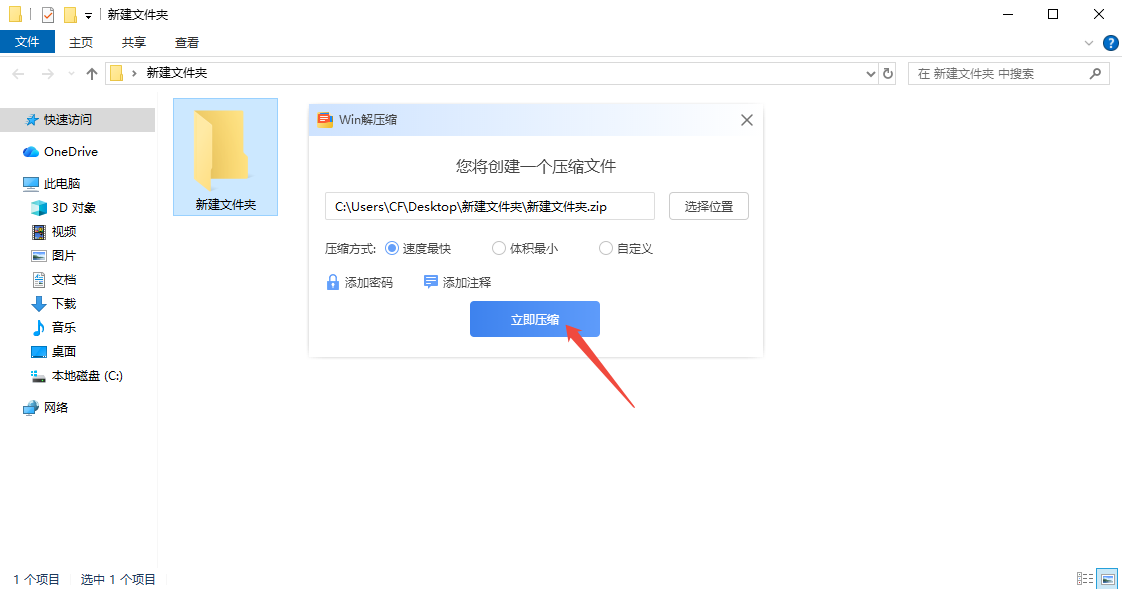
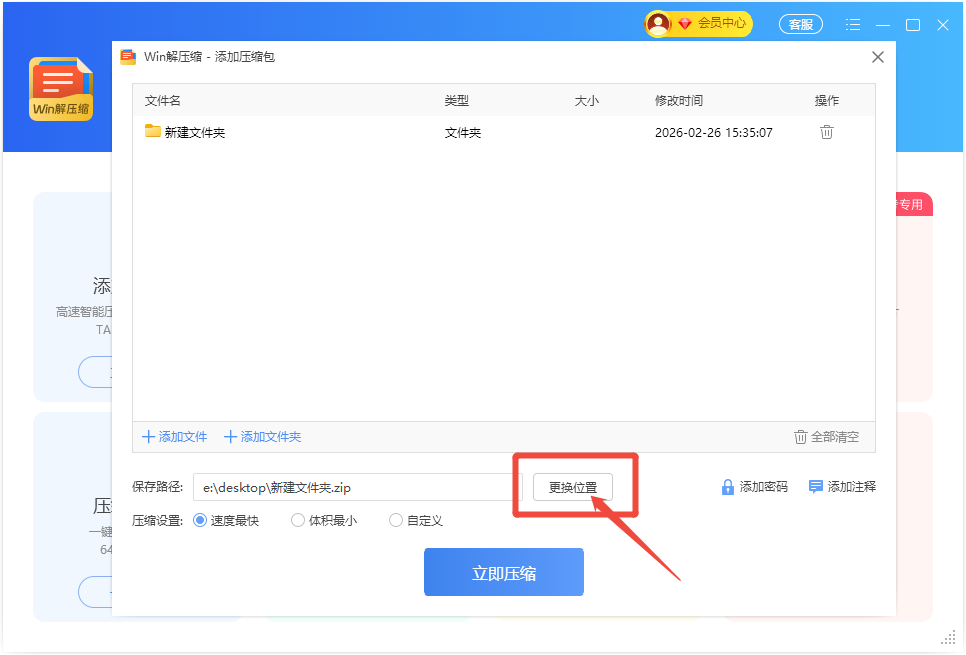
- 确认输出格式和保存位置。
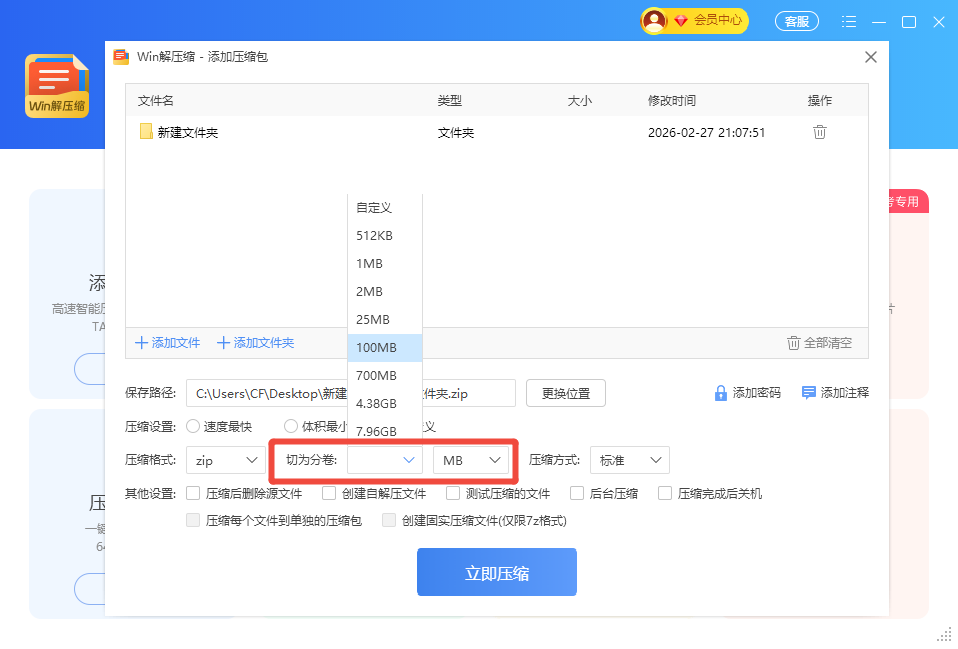
- 需要密码、注释、体积模式或分卷时,在压缩包设置里调整。
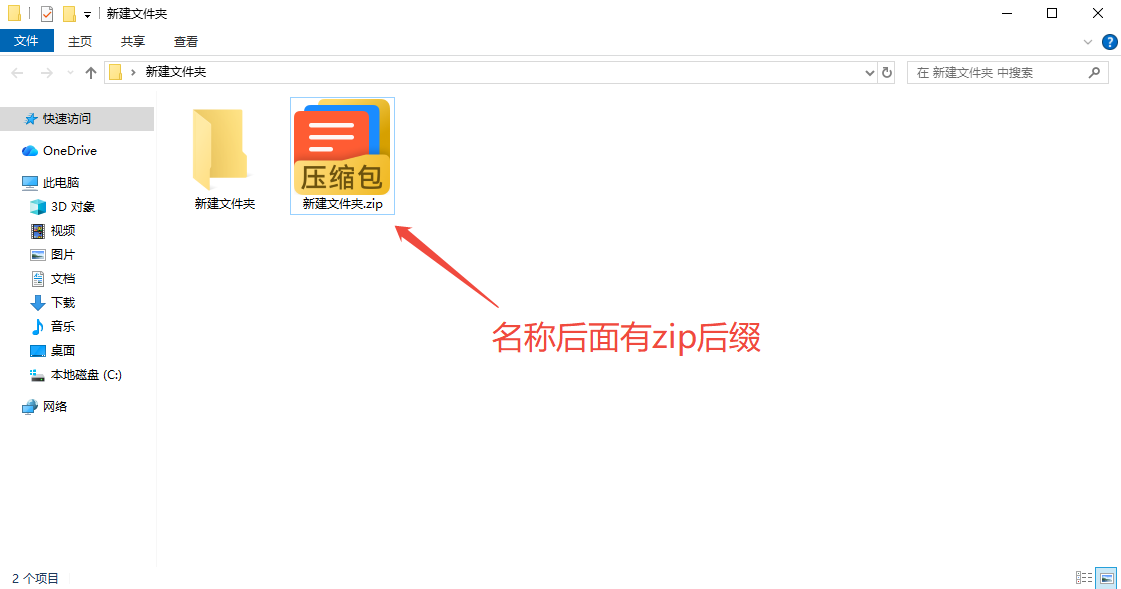
- 压缩完成后打开压缩包,核对文件数量和目录层级。
三、解压压缩包
解压前先确认压缩包下载完整。如果是带密码压缩包,从发送方、平台订单、邮件或短信中确认密码;如果是分卷文件,把所有分卷放在同一文件夹。
操作步骤
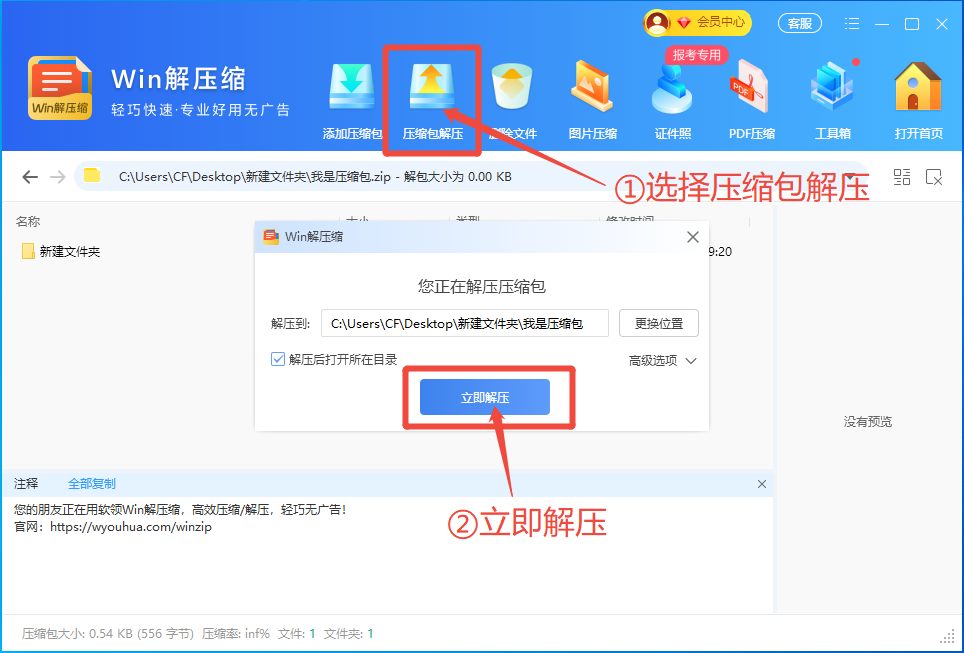
- 保存压缩包到本地文件夹。
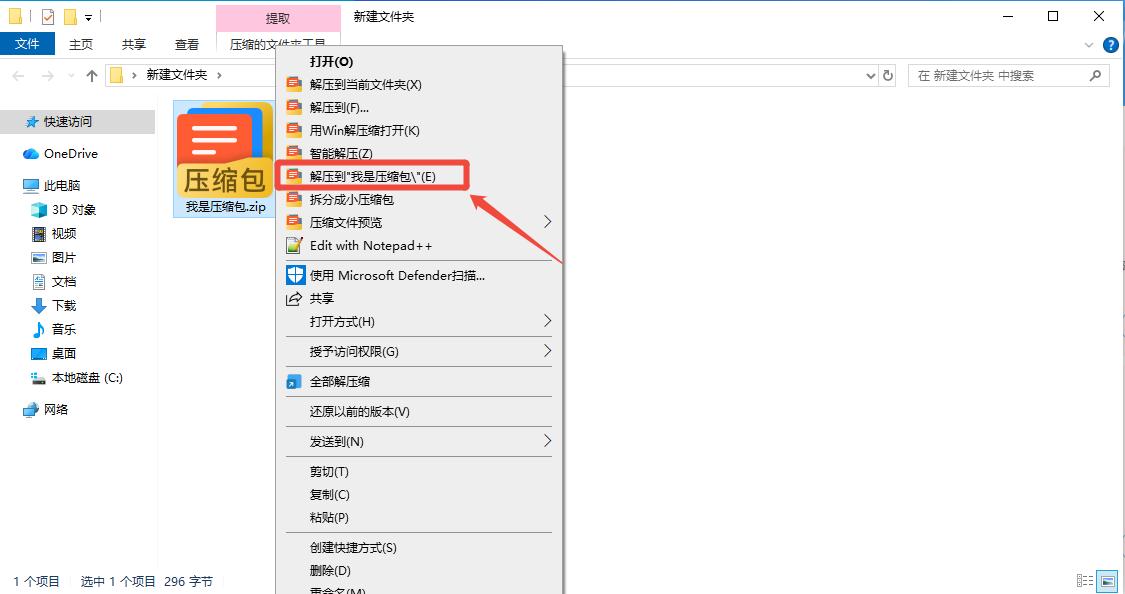
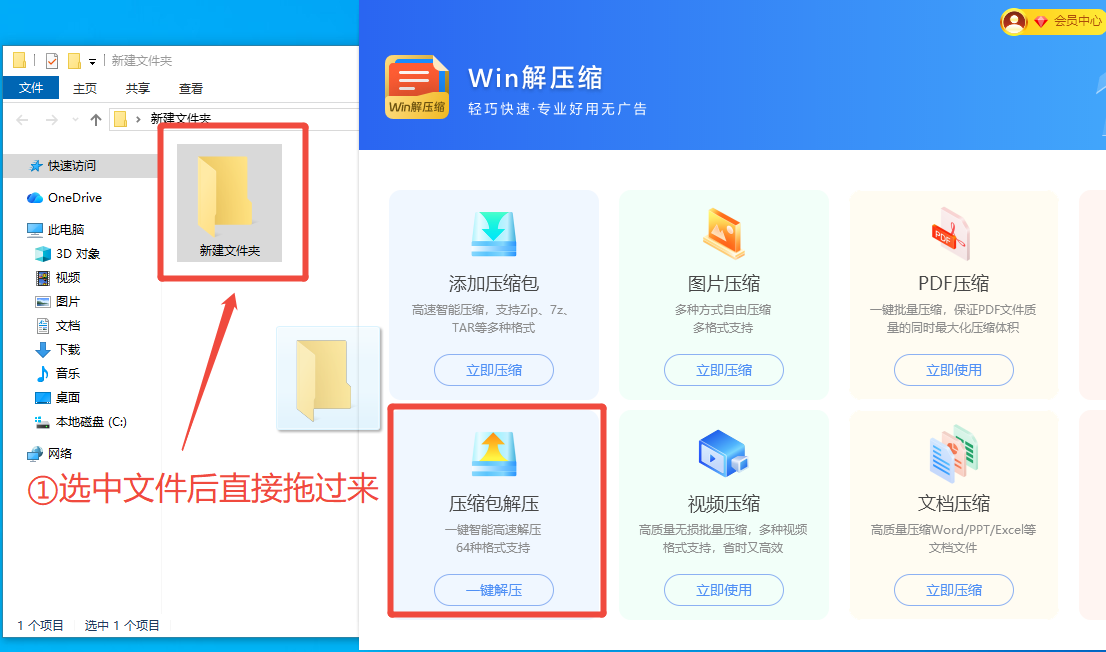
- 打开「Win解压缩」的 压缩包解压。
- 选择压缩包并确认解压位置。
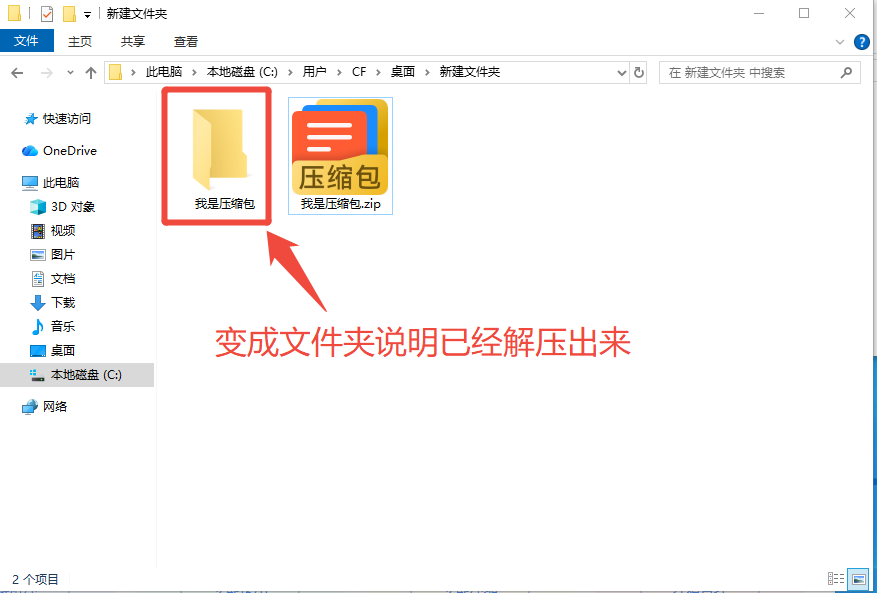
- 执行解压后打开输出目录。
- 核对文件数量、文件夹层级和主要文件能否打开。

四、分卷压缩包
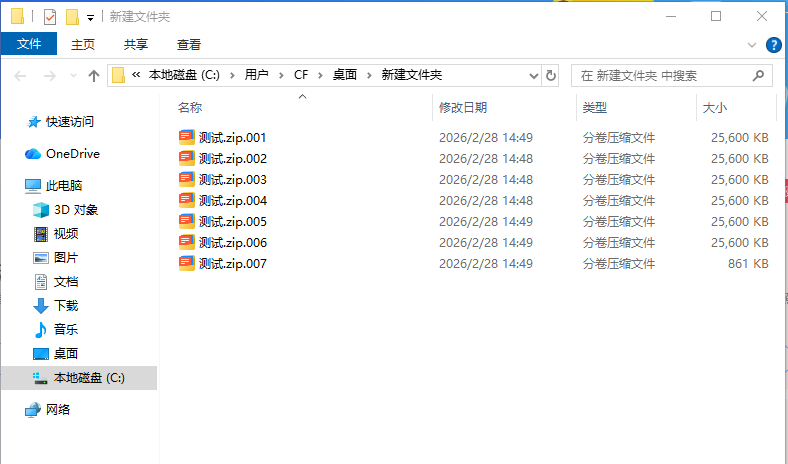
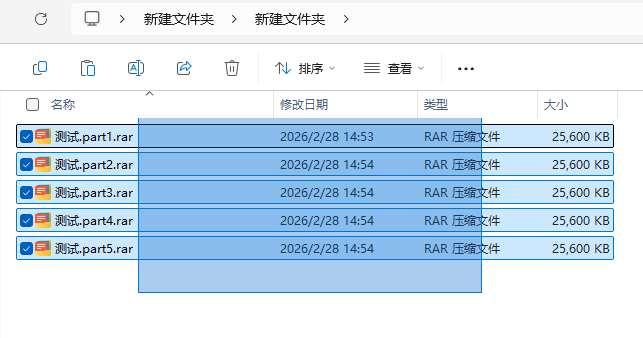
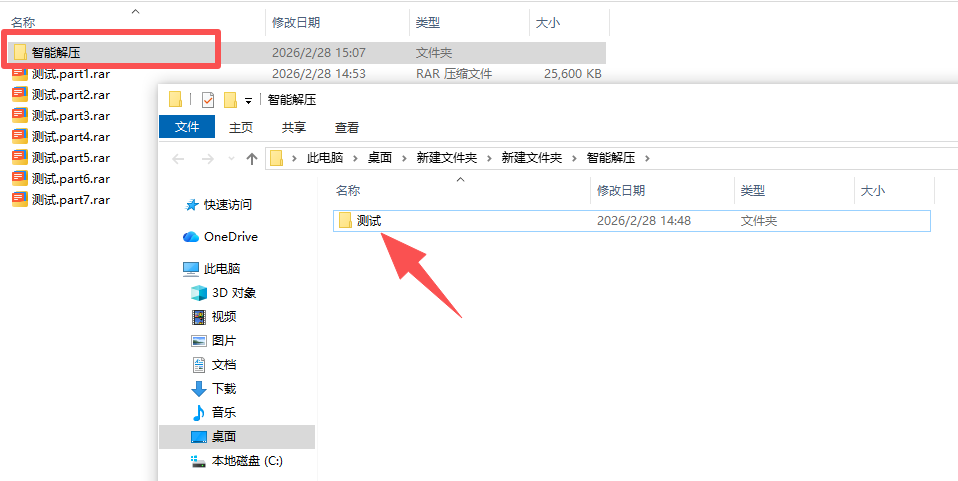
分卷压缩包是把一个大文件拆成多个小包。解压时要把所有分卷放在一起,不能只解压其中一个文件。
操作步骤
- 确认 part01、part02 或 z01、z02 等分卷编号连续。
- 把所有分卷移动到同一文件夹。
- 从首个分卷或主压缩包开始解压。
- 解压失败时先检查缺失分卷,不要反复重命名文件。
五、专项压缩
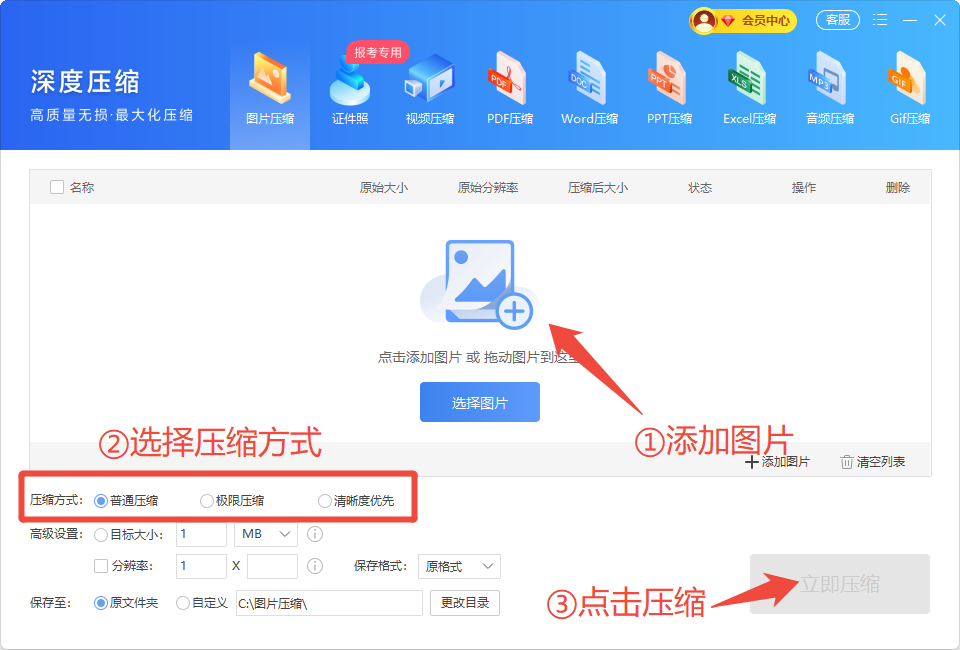
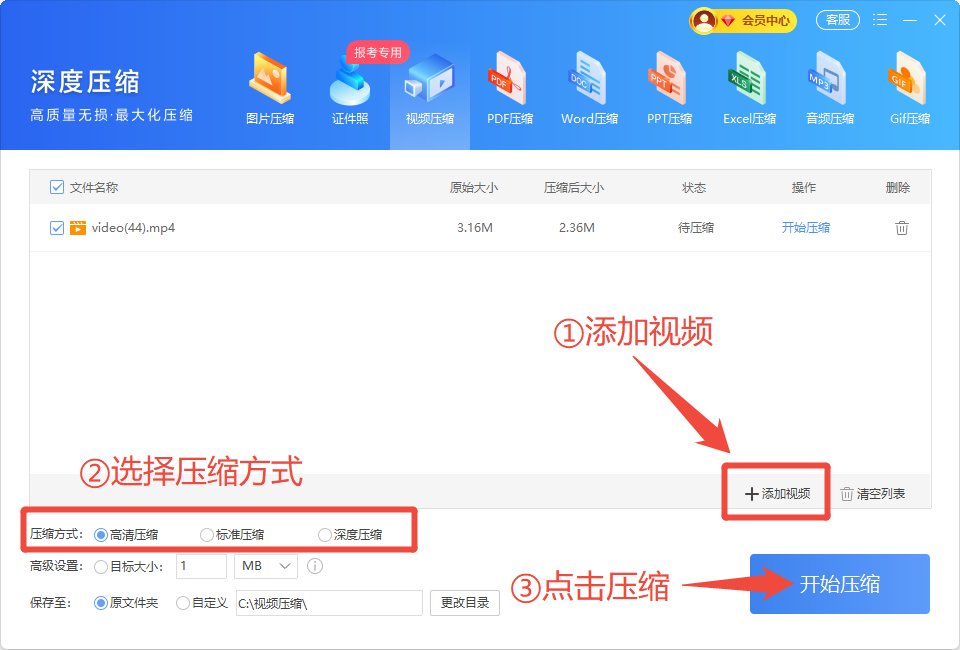
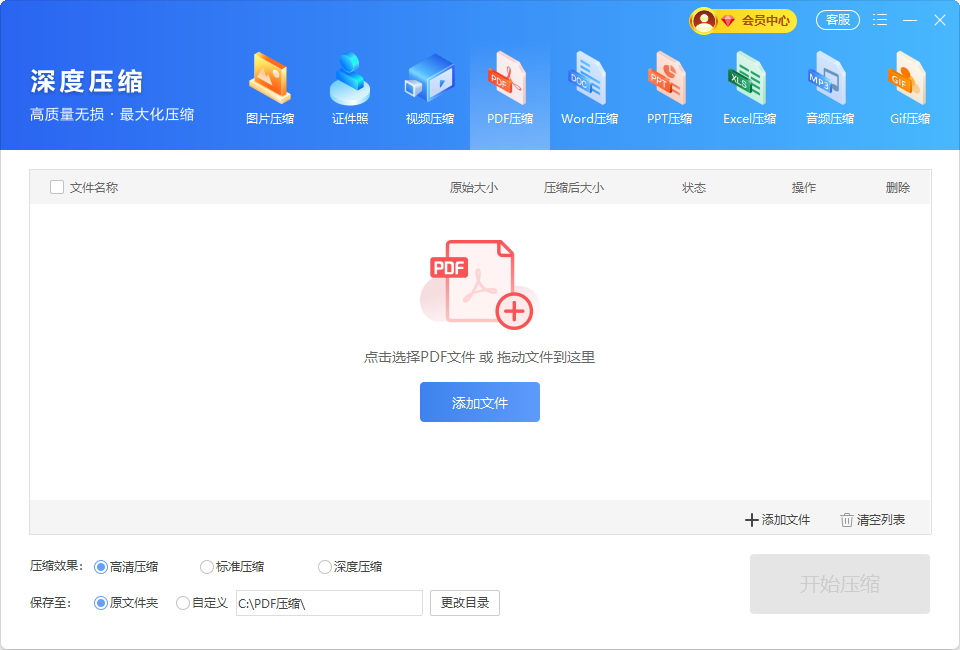
普通打包主要是整理文件。图片、视频、PDF 体积过大时,要压缩文件本体,再决定是否继续打包。
| 文件类型 | 使用功能 | 完成后检查 |
|---|---|---|
| 照片、截图、证件照 | 图片压缩 | 尺寸、清晰度、背景色 |
| 录屏、手机视频 | 视频压缩 | 画质、声音、字幕 |
| 扫描件、课件、合同 | PDF压缩 | 文字、页码、印章 |
六、常见误区
把压缩包当成普通文件夹使用
压缩包里的文件应先解压再编辑,避免改动只保存在临时位置。
忽略密码来源
带密码压缩包必须输入正确密码。密码应从发送方、平台订单、邮件或短信中确认。
分卷文件不放在一起
分卷缺失或分散在不同目录,都会导致解压失败。
把图片和视频只打成 ZIP
普通打包不一定降低媒体体积。要减小文件本体,应先做图片压缩或视频压缩。







 提示
提示