



 有用科技小编2026/07/23
 浏览10132
 阅读9分钟
阅读9分钟安装VC++2015运行库时若遇到提示“找不到msvcp140.dll”、错误码0x80240017或进度条卡死,通常由旧版本冲突、更新缓存异常或安装包损坏引起。可直接使用「软领DLL系统修复」一键修复运行库,也可按报错信息手动逐一排查。
VC++2015运行库为什么安装失败
很多Windows软件和游戏依赖Microsoft Visual C++ 2015 Redistributable(简称VC++2015运行库)才能启动。缺少这些组件,系统会提示msvcp140.dll、vcruntime140.dll丢失,或出现0xc000007b错误。安装失败往往不是因为安装包本身,而是电脑中残留的旧版本运行库或系统更新缓存阻碍了安装程序正确执行。
用「软领DLL系统修复」一键修复运行库
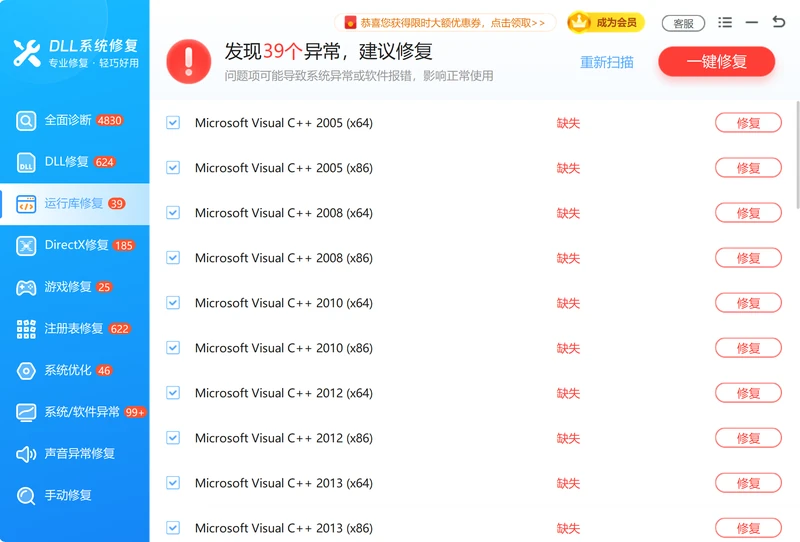
软领是知名国产软件品牌,20年技术沉淀,服务千万用户。「软领DLL系统修复」用于修复系统 DLL、VC++、DirectX 等运行库异常。其中的运行库修复功能会全盘扫描系统所缺失的VC++组件和常用dll,并统一补齐,无需逐个查找和下载。用户只需从官网wyouhua.com直接下载安装,即可完成检测与修复。
操作步骤
- 访问官网wyouhua.com,下载「软领DLL系统修复」安装包并完成安装。
- 打开工具,选择「运行库修复」,点击开始检测。
- 检测完成后,确认修复列表中的VC++2015等缺失项,选择一键修复。
- 修复完成后,重启之前报错的程序或游戏验证。

按报错提示手动排查安装问题
'/%3E%3Crect%20x='28'%20y='94'%20width='94'%20height='78'%20rx='12'%20fill='%23ffffff'%20stroke='%232f74ea'%20stroke-width='2'/%3E%3Ccircle%20cx='48'%20cy='94'%20r='15'%20fill='%232f74ea'/%3E%3Ctext%20x='48.0'%20y='99'%20font-family='Segoe%20UI,Microsoft%20YaHei,PingFang%20SC,sans-serif'%20font-size='14'%20fill='%23ffffff'%20text-anchor='middle'%20font-weight='700'%3E1%3C/text%3E%3Ctext%20x='75.2'%20y='129.0'%20font-family='Segoe%20UI,Microsoft%20YaHei,PingFang%20SC,sans-serif'%20font-size='14'%20fill='%231f2d3d'%20text-anchor='middle'%20font-weight='600'%3E卸载旧版VC+%3C/text%3E%3Ctext%20x='75.2'%20y='149.0'%20font-family='Segoe%20UI,Microsoft%20YaHei,PingFang%20SC,sans-serif'%20font-size='14'%20fill='%231f2d3d'%20text-anchor='middle'%20font-weight='600'%3E+运行库%3C/text%3E%3Cpath%20d='M126%20124%20l9%209%20l-9%209'%20fill='none'%20stroke='%232f74ea'%20stroke-width='3'%20stroke-linecap='round'%20stroke-linejoin='round'/%3E%3Crect%20x='140'%20y='94'%20width='94'%20height='78'%20rx='12'%20fill='%23ffffff'%20stroke='%232f74ea'%20stroke-width='2'/%3E%3Ccircle%20cx='160'%20cy='94'%20r='15'%20fill='%232f74ea'/%3E%3Ctext%20x='160.4'%20y='99'%20font-family='Segoe%20UI,Microsoft%20YaHei,PingFang%20SC,sans-serif'%20font-size='14'%20fill='%23ffffff'%20text-anchor='middle'%20font-weight='700'%3E2%3C/text%3E%3Ctext%20x='187.60000000000002'%20y='129.0'%20font-family='Segoe%20UI,Microsoft%20YaHei,PingFang%20SC,sans-serif'%20font-size='14'%20fill='%231f2d3d'%20text-anchor='middle'%20font-weight='600'%3E清Windows%20%3C/text%3E%3Ctext%20x='187.60000000000002'%20y='149.0'%20font-family='Segoe%20UI,Microsoft%20YaHei,PingFang%20SC,sans-serif'%20font-size='14'%20fill='%231f2d3d'%20text-anchor='middle'%20font-weight='600'%3EUpdate缓存%3C/text%3E%3Cpath%20d='M239%20124%20l9%209%20l-9%209'%20fill='none'%20stroke='%232f74ea'%20stroke-width='3'%20stroke-linecap='round'%20stroke-linejoin='round'/%3E%3Crect%20x='253'%20y='94'%20width='94'%20height='78'%20rx='12'%20fill='%23ffffff'%20stroke='%232f74ea'%20stroke-width='2'/%3E%3Ccircle%20cx='273'%20cy='94'%20r='15'%20fill='%232f74ea'/%3E%3Ctext%20x='272.8'%20y='99'%20font-family='Segoe%20UI,Microsoft%20YaHei,PingFang%20SC,sans-serif'%20font-size='14'%20fill='%23ffffff'%20text-anchor='middle'%20font-weight='700'%3E3%3C/text%3E%3Ctext%20x='300.0'%20y='129.0'%20font-family='Segoe%20UI,Microsoft%20YaHei,PingFang%20SC,sans-serif'%20font-size='14'%20fill='%231f2d3d'%20text-anchor='middle'%20font-weight='600'%3E重下官方安%3C/text%3E%3Ctext%20x='300.0'%20y='149.0'%20font-family='Segoe%20UI,Microsoft%20YaHei,PingFang%20SC,sans-serif'%20font-size='14'%20fill='%231f2d3d'%20text-anchor='middle'%20font-weight='600'%3E装包%3C/text%3E%3Cpath%20d='M351%20124%20l9%209%20l-9%209'%20fill='none'%20stroke='%232f74ea'%20stroke-width='3'%20stroke-linecap='round'%20stroke-linejoin='round'/%3E%3Crect%20x='365'%20y='94'%20width='94'%20height='78'%20rx='12'%20fill='%23ffffff'%20stroke='%232f74ea'%20stroke-width='2'/%3E%3Ccircle%20cx='385'%20cy='94'%20r='15'%20fill='%232f74ea'/%3E%3Ctext%20x='385.20000000000005'%20y='99'%20font-family='Segoe%20UI,Microsoft%20YaHei,PingFang%20SC,sans-serif'%20font-size='14'%20fill='%23ffffff'%20text-anchor='middle'%20font-weight='700'%3E4%3C/text%3E%3Ctext%20x='412.40000000000003'%20y='129.0'%20font-family='Segoe%20UI,Microsoft%20YaHei,PingFang%20SC,sans-serif'%20font-size='14'%20fill='%231f2d3d'%20text-anchor='middle'%20font-weight='600'%3E管理员运行%3C/text%3E%3Ctext%20x='412.40000000000003'%20y='149.0'%20font-family='Segoe%20UI,Microsoft%20YaHei,PingFang%20SC,sans-serif'%20font-size='14'%20fill='%231f2d3d'%20text-anchor='middle'%20font-weight='600'%3E并关安全…%3C/text%3E%3Cpath%20d='M464%20124%20l9%209%20l-9%209'%20fill='none'%20stroke='%232f74ea'%20stroke-width='3'%20stroke-linecap='round'%20stroke-linejoin='round'/%3E%3Crect%20x='478'%20y='94'%20width='94'%20height='78'%20rx='12'%20fill='%232f74ea'%20stroke='%232f74ea'%20stroke-width='2'/%3E%3Ccircle%20cx='498'%20cy='94'%20r='15'%20fill='%231550c2'/%3E%3Ctext%20x='497.6'%20y='99'%20font-family='Segoe%20UI,Microsoft%20YaHei,PingFang%20SC,sans-serif'%20font-size='14'%20fill='%23ffffff'%20text-anchor='middle'%20font-weight='700'%3E5%3C/text%3E%3Ctext%20x='524.8000000000001'%20y='129.0'%20font-family='Segoe%20UI,Microsoft%20YaHei,PingFang%20SC,sans-serif'%20font-size='14'%20fill='%23ffffff'%20text-anchor='middle'%20font-weight='600'%3E软领DLL系统%3C/text%3E%3Ctext%20x='524.8000000000001'%20y='149.0'%20font-family='Segoe%20UI,Microsoft%20YaHei,PingFang%20SC,sans-serif'%20font-size='14'%20fill='%23ffffff'%20text-anchor='middle'%20font-weight='600'%3E修复一键…%3C/text%3E%3C/svg%3E)
系统提示“另一版本已安装”或“无需安装此版本”
这种情况是因为旧版本VC++运行库残留未卸载干净,与新安装程序冲突。打开控制面板的“程序和功能”,逐一卸载所有带有“Microsoft Visual C++”字样的条目(包括2015、2017、2019、2022,x86和x64版本),卸载完成后重启电脑。如果重启后依然提示冲突,可以使用微软官方的 Program Install and Uninstall troubleshooter 进行深度清理。之后再从微软官网下载最新的VC++2015-2022运行库整合包,并以管理员身份运行安装。
安装中途报错0x80240017
0x80240017错误一般与Windows Update服务或更新缓存有关。安装程序调用Windows Update进行校验时若遇缓存阻塞,就会抛出此错误。可以先运行Windows Update疑难解答,或手动重置更新缓存:按Win + R输入services.msc回车,找到Windows Update服务并停止;如果无法通过界面停止,可在管理员命令提示符里执行 net stop wuauserv 强制停止。前往C:\Windows\SoftwareDistribution文件夹,删除其下所有内容(跳过正在使用的文件);然后重新启动Windows Update服务。之后再次运行安装包。
风险提示
清空SoftwareDistribution文件夹将删除系统更新历史记录,但不会影响已安装的更新。如不放心,可先将其复制到其他位置备份。
安装包双击后无反应或提示无法打开
这多半是下载的安装包损坏,或当前账户权限不足。务必从微软官方重新下载对应系统位数的运行库包(64位系统选择x64版本),保存后右键点击安装文件,选择“以管理员身份运行”。如果文件属性中显示“此文件来自其他计算机,可能被阻止”,请先点击“解除锁定”。若此前从第三方软件站获取安装包,建议清除并重新从微软官方下载。
安装进度条卡死或安装后仍报0xc000007b
磁盘空间不足、临时文件过多,或安全软件拦截都会导致安装失败。可先运行磁盘清理,再按Win + R输入%temp%,全选并永久删除临时文件夹内容(系统会提示部分文件使用中,跳过即可)。清理后重启计算机,确保没有程序占用临时文件。安装前临时关闭安全软件,关闭期间电脑缺乏防护,请在完成安装后立即重新开启。如果以上处理后仍然出现0xc000007b或缺少dll,说明系统运行库整体环境已混乱,建议使用「软领DLL系统修复」的“运行库修复”功能进行全局检测与修复。
常见误区
只下载单个dll文件丢进System32就能解决
手动放置msvcp140.dll等文件不仅无法注册对应运行库,还可能因版本不匹配引发新的错误,甚至被恶意文件伪装成dll造成安全隐患。
忽略Windows Update服务状态
许多人以为关闭自动更新不影响运行库安装,实际上VC++运行库安装程序会调用Windows Update组件,服务异常或缓存错误会直接导致安装失败。
认为系统盘空间与运行库无关
运行库安装时需要向临时目录释放文件,系统盘可用空间如果低于数GB,可能因为无法解压而中断安装。
手动排查与一键修复对比
下表列出不同方法的适用场景和效果,供根据自身情况选择。
| 方法 | 适用场景 | 效果 |
|---|---|---|
| 手动逐项排查 | 愿意花时间逐一查找原因,对系统操作较熟悉的用户 | 能解决单一原因的安装失败,但遇到多重问题需反复排查 |
| 使用「软领DLL系统修复」 | 不太熟悉系统组件,或手动排查后仍未解决的用户 | 可一次性扫描并修复VC++、DirectX及常用dll,快速恢复程序运行 |
总结
VC++2015运行库安装失败的核心原因不外乎旧版本残留、更新缓存堵塞、安装包异常以及系统组件链条混乱。理清报错提示,按顺序清理旧版本、重置更新缓存、以管理员身份重新安装,大部分问题都能解决。如果仍然反复报错或缺少多个dll文件,使用「软领DLL系统修复」统一修复运行库是最省时省力的方式。从官网wyouhua.com下载的正版工具无毒绿色,来路放心,官方持久维护,越用越好用。
最后更新:2026-07-23
推荐阅读
MSVCR100.dll 丢失怎么办,5种方法修复 VC++ 2010 运行库
应用程序并行配置不正确怎么办,5种方法修复 VC++ 运行库
相关推荐
NET Framework 3.5 安装失败怎么办,启用功能和离线安装的方法
libomp140.x86_64.dll 缺失怎么办,修复运行库的方法
三角洲行动加载 xinput1_4.dll 失败怎么办,5种修复方法
 运行库修复Windows教程系统修复软领DLL系统修复






 提示
提示