



 有用科技小编2026/07/24
 浏览10090
 阅读11分钟
富士通打印机发过去不打,多半是脱机状态、默认设置被改、打印队列卡住、驱动不匹配或端口指错了地方,打印机本身没坏,不用急着送修。下面 5 个方法按从易到难逐个排查,修好就停。以下方法在 Windows 10/11 实测可用。
适用系统:Windows 10/11;最后更新:2026-07-24。
富士通打印机无法打印的常见情况
碰到这种情况,你可能会看到打印任务一直卡在队列里,或者电脑上跳出「脱机使用打印机」的提示,也有可能什么提示都没有,打印机就是不动。很多故障集中在系统设置、驱动版本、端口绑定这几块。
'/%3E%3Crect%20x='28'%20y='64'%20width='544'%20height='42'%20rx='10'%20fill='%23ddeffe'%20stroke='%23dbe3ec'%20stroke-width='1'/%3E%3Ccircle%20cx='52'%20cy='85'%20r='12'%20fill='%230e90f5'/%3E%3Cpath%20d='M46%2085%20l4%204%20l8%20-9'%20fill='none'%20stroke='%23ffffff'%20stroke-width='2.4'%20stroke-linecap='round'%20stroke-linejoin='round'/%3E%3Ctext%20x='76'%20y='90.0'%20font-family='Segoe%20UI,Microsoft%20YaHei,PingFang%20SC,sans-serif'%20font-size='14'%20fill='%231f2d3d'%20text-anchor='start'%20font-weight='500'%3E打印机被设为脱机或暂停%3C/text%3E%3Ctext%20x='556'%20y='90.0'%20font-family='Segoe%20UI,Microsoft%20YaHei,PingFang%20SC,sans-serif'%20font-size='13'%20fill='%235b6b7b'%20text-anchor='middle'%20font-weight='400'%3E1%3C/text%3E%3Crect%20x='28'%20y='114'%20width='544'%20height='42'%20rx='10'%20fill='%23ffffff'%20stroke='%23dbe3ec'%20stroke-width='1'/%3E%3Ccircle%20cx='52'%20cy='135'%20r='12'%20fill='%230e90f5'/%3E%3Cpath%20d='M46%20135%20l4%204%20l8%20-9'%20fill='none'%20stroke='%23ffffff'%20stroke-width='2.4'%20stroke-linecap='round'%20stroke-linejoin='round'/%3E%3Ctext%20x='76'%20y='140.0'%20font-family='Segoe%20UI,Microsoft%20YaHei,PingFang%20SC,sans-serif'%20font-size='14'%20fill='%231f2d3d'%20text-anchor='start'%20font-weight='500'%3E打印队列中有卡住的任务%3C/text%3E%3Ctext%20x='556'%20y='140.0'%20font-family='Segoe%20UI,Microsoft%20YaHei,PingFang%20SC,sans-serif'%20font-size='13'%20fill='%235b6b7b'%20text-anchor='middle'%20font-weight='400'%3E2%3C/text%3E%3Crect%20x='28'%20y='164'%20width='544'%20height='42'%20rx='10'%20fill='%23ddeffe'%20stroke='%23dbe3ec'%20stroke-width='1'/%3E%3Ccircle%20cx='52'%20cy='185'%20r='12'%20fill='%230e90f5'/%3E%3Cpath%20d='M46%20185%20l4%204%20l8%20-9'%20fill='none'%20stroke='%23ffffff'%20stroke-width='2.4'%20stroke-linecap='round'%20stroke-linejoin='round'/%3E%3Ctext%20x='76'%20y='190.0'%20font-family='Segoe%20UI,Microsoft%20YaHei,PingFang%20SC,sans-serif'%20font-size='14'%20fill='%231f2d3d'%20text-anchor='start'%20font-weight='500'%3E驱动程序损坏或不兼容%3C/text%3E%3Ctext%20x='556'%20y='190.0'%20font-family='Segoe%20UI,Microsoft%20YaHei,PingFang%20SC,sans-serif'%20font-size='13'%20fill='%235b6b7b'%20text-anchor='middle'%20font-weight='400'%3E3%3C/text%3E%3Crect%20x='28'%20y='214'%20width='544'%20height='42'%20rx='10'%20fill='%23ffffff'%20stroke='%23dbe3ec'%20stroke-width='1'/%3E%3Ccircle%20cx='52'%20cy='235'%20r='12'%20fill='%230e90f5'/%3E%3Cpath%20d='M46%20235%20l4%204%20l8%20-9'%20fill='none'%20stroke='%23ffffff'%20stroke-width='2.4'%20stroke-linecap='round'%20stroke-linejoin='round'/%3E%3Ctext%20x='76'%20y='240.0'%20font-family='Segoe%20UI,Microsoft%20YaHei,PingFang%20SC,sans-serif'%20font-size='14'%20fill='%231f2d3d'%20text-anchor='start'%20font-weight='500'%3EUSB/网络端口指向错误%3C/text%3E%3Ctext%20x='556'%20y='240.0'%20font-family='Segoe%20UI,Microsoft%20YaHei,PingFang%20SC,sans-serif'%20font-size='13'%20fill='%235b6b7b'%20text-anchor='middle'%20font-weight='400'%3E4%3C/text%3E%3Crect%20x='28'%20y='264'%20width='544'%20height='42'%20rx='10'%20fill='%23ddeffe'%20stroke='%23dbe3ec'%20stroke-width='1'/%3E%3Ccircle%20cx='52'%20cy='285'%20r='12'%20fill='%230e90f5'/%3E%3Cpath%20d='M46%20285%20l4%204%20l8%20-9'%20fill='none'%20stroke='%23ffffff'%20stroke-width='2.4'%20stroke-linecap='round'%20stroke-linejoin='round'/%3E%3Ctext%20x='76'%20y='290.0'%20font-family='Segoe%20UI,Microsoft%20YaHei,PingFang%20SC,sans-serif'%20font-size='14'%20fill='%231f2d3d'%20text-anchor='start'%20font-weight='500'%3E打印引擎或硬件出现故障%3C/text%3E%3Ctext%20x='556'%20y='290.0'%20font-family='Segoe%20UI,Microsoft%20YaHei,PingFang%20SC,sans-serif'%20font-size='13'%20fill='%235b6b7b'%20text-anchor='middle'%20font-weight='400'%3E5%3C/text%3E%3C/svg%3E)
根据实际维修经验,你需要先把状态、队列、驱动、端口四个方向挨个过一遍,再决定要不要联系售后。下面逐个排查。
方法1 检查打印机状态与默认设置
大多数假死故障,都是因为打印机被不小心设成了脱机或暂停。先把这两项取消,再把富士通打印机设为默认,很多情况直接就好了。
操作步骤
- 打开「控制面板」→「硬件和声音」→「设备和打印机」。
- 右键富士通打印机图标,如果勾选了「脱机使用打印机」或「暂停打印」,分别点一下取消勾选。
- 再次右键这台打印机,选择「设为默认打印机」,看到图标左上角出现绿色对勾就行。
- 重启电脑,随便打一张测试页看能不能出来。
'/%3E%3Crect%20x='28'%20y='64'%20width='262'%20height='116'%20rx='12'%20fill='%23fdeeec'%20stroke='%23e8604c'%20stroke-width='1.5'/%3E%3Crect%20x='28'%20y='64'%20width='262'%20height='42'%20rx='12'%20fill='%23e8604c'/%3E%3Crect%20x='28'%20y='94'%20width='262'%20height='12'%20fill='%23e8604c'/%3E%3Cg%20transform='translate(50,85)'%3E%3Ccircle%20r='12'%20fill='%23ffffff'/%3E%3Cpath%20d='M-5%20-5%20l10%2010%20M5%20-5%20l-10%2010'%20fill='none'%20stroke='%23e8604c'%20stroke-width='2.6'%20stroke-linecap='round'%20stroke-linejoin='round'/%3E%3C/g%3E%3Ctext%20x='70'%20y='91'%20font-family='Segoe%20UI,Microsoft%20YaHei,PingFang%20SC,sans-serif'%20font-size='15'%20fill='%23ffffff'%20text-anchor='start'%20font-weight='700'%3E常见误区%3C/text%3E%3Ccircle%20cx='50'%20cy='126'%20r='3'%20fill='%23e8604c'/%3E%3Ctext%20x='64'%20y='130'%20font-family='Segoe%20UI,Microsoft%20YaHei,PingFang%20SC,sans-serif'%20font-size='13'%20fill='%231f2d3d'%20text-anchor='start'%20font-weight='400'%3E反复点击打印按钮%3C/text%3E%3Ccircle%20cx='50'%20cy='152'%20r='3'%20fill='%23e8604c'/%3E%3Ctext%20x='64'%20y='156'%20font-family='Segoe%20UI,Microsoft%20YaHei,PingFang%20SC,sans-serif'%20font-size='13'%20fill='%231f2d3d'%20text-anchor='start'%20font-weight='400'%3E直接重启电脑不查状态%3C/text%3E%3Crect%20x='310'%20y='64'%20width='262'%20height='116'%20rx='12'%20fill='%23ddeffe'%20stroke='%230e90f5'%20stroke-width='1.5'/%3E%3Crect%20x='310'%20y='64'%20width='262'%20height='42'%20rx='12'%20fill='%230e90f5'/%3E%3Crect%20x='310'%20y='94'%20width='262'%20height='12'%20fill='%230e90f5'/%3E%3Cg%20transform='translate(332,85)'%3E%3Ccircle%20r='12'%20fill='%23ffffff'/%3E%3Cpath%20d='M-5%200%20l4%204%20l7%20-8'%20fill='none'%20stroke='%230e90f5'%20stroke-width='2.6'%20stroke-linecap='round'%20stroke-linejoin='round'/%3E%3C/g%3E%3Ctext%20x='352.0'%20y='91'%20font-family='Segoe%20UI,Microsoft%20YaHei,PingFang%20SC,sans-serif'%20font-size='15'%20fill='%23ffffff'%20text-anchor='start'%20font-weight='700'%3E正确操作%3C/text%3E%3Ccircle%20cx='332'%20cy='126'%20r='3'%20fill='%230e90f5'/%3E%3Ctext%20x='346.0'%20y='130'%20font-family='Segoe%20UI,Microsoft%20YaHei,PingFang%20SC,sans-serif'%20font-size='13'%20fill='%231f2d3d'%20text-anchor='start'%20font-weight='400'%3E取消脱机并设为默认打印机%3C/text%3E%3Ccircle%20cx='332'%20cy='152'%20r='3'%20fill='%230e90f5'/%3E%3Ctext%20x='346.0'%20y='156'%20font-family='Segoe%20UI,Microsoft%20YaHei,PingFang%20SC,sans-serif'%20font-size='13'%20fill='%231f2d3d'%20text-anchor='start'%20font-weight='400'%3E检查并关闭暂停状态%3C/text%3E%3C/svg%3E)
方法2 清理打印队列并重启 Print Spooler 服务
有时候上一个文档卡在队列里,后面的任务就全堵住了。清空卡住的任务文件、重启打印服务,基本能马上恢复。
操作步骤
- 按 Win+R,输入 services.msc 并回车。
- 在服务列表里找到「Print Spooler」,右键选择「停止」。
- 打开路径 C:\Windows\System32\spool\PRINTERS,把这个文件夹里的所有文件删掉。
- 回到服务窗口,右键 Print Spooler 选择「启动」,启动类型保持「自动」。
方法3 重新安装富士通打印机驱动程序
驱动文件损坏,或者装了不对的版本,打印命令就送不到机器里。去官网按型号下载官方驱动重装一遍,通常就能彻底解决。
操作步骤
- 按 Win+X 选择「设备管理器」,展开「打印队列」或「其他设备」,右键带黄色问号的设备选「卸载设备」,勾选「删除此设备的驱动程序软件」再点确定。
- 进入富士通官网支持页面,找到对应型号的驱动下载页。比如 DPK 系列针打、Fi 系列文档扫描仪复合机,都要选对操作系统版本。
- 运行下载好的驱动安装包,跟着向导装完,重启电脑。
- 如果系统还是认不到打印机,可以用驱动管理工具自动匹配安装。
'/%3E%3Crect%20x='28'%20y='64'%20width='544'%20height='52'%20rx='10'%20fill='%23ffffff'%20stroke='%23dbe3ec'%20stroke-width='1.5'/%3E%3Crect%20x='28'%20y='64'%20width='8'%20height='52'%20rx='4'%20fill='%230a6dcb'/%3E%3Crect%20x='44'%20y='76'%20width='28'%20height='28'%20rx='6'%20fill='%230a6dcb'%20opacity='0.16'/%3E%3Ctext%20x='58'%20y='95.0'%20font-family='Segoe%20UI,Microsoft%20YaHei,PingFang%20SC,sans-serif'%20font-size='14'%20fill='%230a6dcb'%20text-anchor='middle'%20font-weight='700'%3E1%3C/text%3E%3Ctext%20x='86'%20y='95.0'%20font-family='Segoe%20UI,Microsoft%20YaHei,PingFang%20SC,sans-serif'%20font-size='15'%20fill='%231f2d3d'%20text-anchor='start'%20font-weight='700'%3E软件层%3C/text%3E%3Ctext%20x='560'%20y='95.0'%20font-family='Segoe%20UI,Microsoft%20YaHei,PingFang%20SC,sans-serif'%20font-size='13'%20fill='%235b6b7b'%20text-anchor='end'%20font-weight='400'%3E检查队列与服务状态%3C/text%3E%3Cpath%20d='M294%20118%20l6%206%20l6%20-6'%20fill='none'%20stroke='%235b6b7b'%20stroke-width='2'%20stroke-linecap='round'%20stroke-linejoin='round'%20opacity='0.45'/%3E%3Crect%20x='28'%20y='128'%20width='544'%20height='52'%20rx='10'%20fill='%23ffffff'%20stroke='%23dbe3ec'%20stroke-width='1.5'/%3E%3Crect%20x='28'%20y='128'%20width='8'%20height='52'%20rx='4'%20fill='%230e90f5'/%3E%3Crect%20x='44'%20y='140'%20width='28'%20height='28'%20rx='6'%20fill='%230e90f5'%20opacity='0.16'/%3E%3Ctext%20x='58'%20y='159.0'%20font-family='Segoe%20UI,Microsoft%20YaHei,PingFang%20SC,sans-serif'%20font-size='14'%20fill='%230e90f5'%20text-anchor='middle'%20font-weight='700'%3E2%3C/text%3E%3Ctext%20x='86'%20y='159.0'%20font-family='Segoe%20UI,Microsoft%20YaHei,PingFang%20SC,sans-serif'%20font-size='15'%20fill='%231f2d3d'%20text-anchor='start'%20font-weight='700'%3E驱动层%3C/text%3E%3Ctext%20x='560'%20y='159.0'%20font-family='Segoe%20UI,Microsoft%20YaHei,PingFang%20SC,sans-serif'%20font-size='13'%20fill='%235b6b7b'%20text-anchor='end'%20font-weight='400'%3E重新安装官方匹配驱动%3C/text%3E%3Cpath%20d='M294%20182%20l6%206%20l6%20-6'%20fill='none'%20stroke='%235b6b7b'%20stroke-width='2'%20stroke-linecap='round'%20stroke-linejoin='round'%20opacity='0.45'/%3E%3Crect%20x='28'%20y='192'%20width='544'%20height='52'%20rx='10'%20fill='%23ffffff'%20stroke='%23dbe3ec'%20stroke-width='1.5'/%3E%3Crect%20x='28'%20y='192'%20width='8'%20height='52'%20rx='4'%20fill='%235bb4f8'/%3E%3Crect%20x='44'%20y='204'%20width='28'%20height='28'%20rx='6'%20fill='%235bb4f8'%20opacity='0.16'/%3E%3Ctext%20x='58'%20y='223.0'%20font-family='Segoe%20UI,Microsoft%20YaHei,PingFang%20SC,sans-serif'%20font-size='14'%20fill='%235bb4f8'%20text-anchor='middle'%20font-weight='700'%3E3%3C/text%3E%3Ctext%20x='86'%20y='223.0'%20font-family='Segoe%20UI,Microsoft%20YaHei,PingFang%20SC,sans-serif'%20font-size='15'%20fill='%231f2d3d'%20text-anchor='start'%20font-weight='700'%3E硬件层%3C/text%3E%3Ctext%20x='560'%20y='223.0'%20font-family='Segoe%20UI,Microsoft%20YaHei,PingFang%20SC,sans-serif'%20font-size='13'%20fill='%235b6b7b'%20text-anchor='end'%20font-weight='400'%3E换USB线或电脑测试%3C/text%3E%3C/svg%3E)
用「软领打印机驱动修复大师」更省事
手动检查状态、清队列、装驱动、看端口,一趟下来挺耗时间。软领打印机驱动修复大师把常见打印故障的扫描和修复都做成了自动流程,不用你自己翻设置、改注册表。
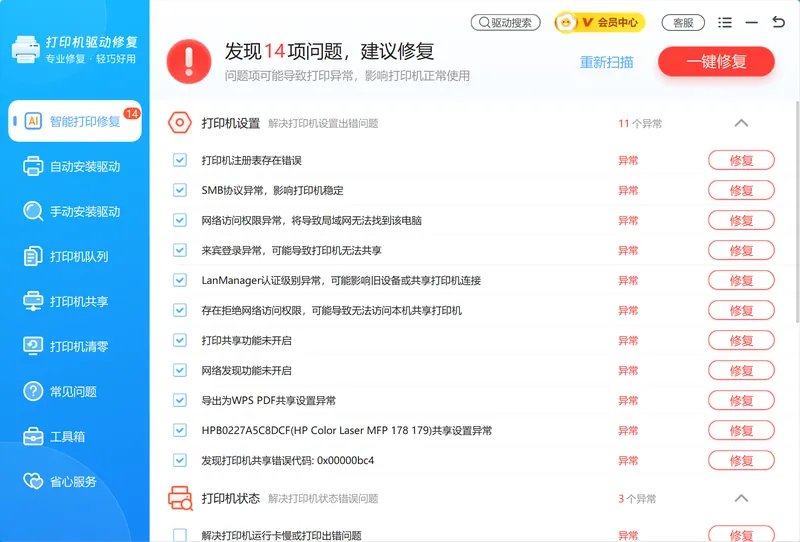
它的智能打印修复功能,可以一键扫描打印机状态、端口绑定、队列阻塞和共享权限这几块,找出注册表错误、SMB 协议异常、共享错误码 0x00000bc4 之类的问题项,点一下“一键修复”就全部处理好了,省得一项一项去排查。
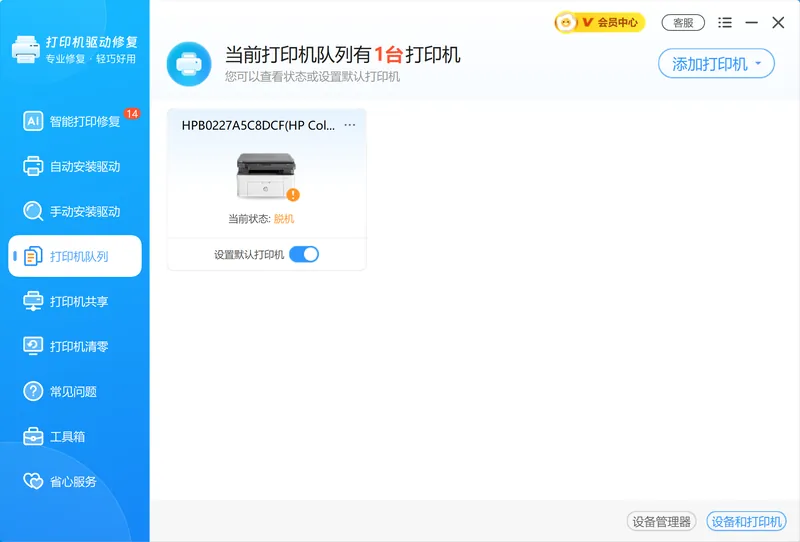
遇到队列卡死的情况,打开打印机队列功能,所有连着的打印机和挂起的任务一目了然,还能直接从软件里清空卡住的队列并重置 Print Spooler 服务,不用再跑 services.msc 手动重启。
软领是做了 20 年的国产软件品牌,软件在官网 wyouhua.com 直接下载,安装过程没有捆绑勾选项,用着很清爽。界面右下角有客服按钮,点开就能联系真人客服,碰到特别复杂的情况,工程师还能远程帮你排查。

方法4 核对打印机端口配置
端口没选对,打印指令就发不到正确通道上。USB 和网络打印机的端口配置方式不一样,重新勾选正确的端口,无声故障就解决了。
操作步骤
- 打开「设备和打印机」,右键富士通打印机,选「打印机属性」。
- 切到「端口」选项卡。USB 线连的,勾选以 USB00x 开头的虚拟端口;网线连的,勾选对应「Standard TCP/IP Port」。
- 如果列表里没有你需要的端口,网络打印机可以点「添加端口」→「Standard TCP/IP Port」,输入打印机的 IP 地址新建一个。
- 点「应用」,再打一张测试页看有没有反应。
方法5 换机测试与打印测试页兜底
以上方法都试过还不行,就需要通过换电脑和本地测试页来判断到底是电脑这边的问题,还是打印机本身坏了,免得白费力气。
操作步骤
- 把富士通打印机接到另一台正常的电脑上,让系统自动装驱动,然后试着打印。
- 如果另一台电脑能打,说明原电脑的系统或驱动有问题,回到方法 1 到 4 再查一轮。
- 如果两台电脑都打不出来,在打印机自己的操作面板上打印一份配置信息页或测试页。
- 要是连测试页都出不来,八成是打印引擎或传感器之类的硬件坏了,这时候再联系售后处理。
常见问题
富士通打印机一直显示脱机怎么取消?
进入「控制面板」→「设备和打印机」,右键打印机图标,把「脱机使用打印机」前面的勾点掉就行。如果点了没用,可以先关打印机电源,拔掉 USB 线或网线,过 10 秒再接上,一般就能恢复到联机状态。
富士通 DPK 系列打印机驱动在哪里下载?
去富士通官网的支持与下载页面,按产品线找到 DPK 系列,选对应的具体型号,再选你的操作系统版本,就能下载到官方驱动。如果嫌找起来麻烦,也可以用软领打印机驱动修复大师的「手动安装驱动」,输入「DPK」型号搜索,它会帮你匹配对应驱动。
打印任务卡在队列里不动怎么删除?
最快的办法是打开服务管理器(Win+R 输入 services.msc),停掉 Print Spooler 服务,接着把 C:\Windows\System32\spool\PRINTERS 文件夹里的文件全删掉,再启动服务,队列就清空了。等系统弹出重新打印的提示,取消就行。
富士通打印机提示 0x00000709 错误怎么办?
这个错误通常是默认打印机设置被改了,或者注册表里的打印机项乱掉了。先在「设备和打印机」里重新把富士通打印机设为默认,如果还没好,可以打开注册表编辑器,找到 HKEY_CURRENT_USER\Software\Microsoft\Windows NT\CurrentVersion\Windows,把 Device 键值里多余的打印机项清掉,只留正确的。操作前记得先备份注册表。
打印机测试页正常但文档无法打印是什么原因?
测试页能出来,说明驱动和硬件通路是好的。问题多半出在软件层面:可能是文档里用的字体、图片解析不了,或者打印设置里的纸张尺寸、方向跟文档不匹配。你可以先换一个简单的 Word 文档试试,再把打印机属性里的「高级」选项卡中,打印处理器改成 winprint,数据类型选 RAW,一般就能解决。
推荐阅读
柯尼卡美能达打印机无法打印怎么解决 检查脱机队列驱动端口交叉
相关推荐
奔图打印机无法打印win11家庭版 检查状态队列驱动端口诊断
实达打印机无法打印怎么解决?5个方法从取消脱机到定位硬件故障
 富士通打印机无法打印打印队列清理Print Spooler服务软领打印机驱动修复大师






 提示
提示