



 有用科技小编2026/07/24
 浏览10023
 阅读13分钟
爱普生无线打印机明明连着网,却突然显示“脱机”,文档堆在队列里一动不动——这种情况多数是系统打印服务卡住、端口配置异常或共享主机掉线造成的,打印机本身大概率没坏。别急着送修,也别慌着重装系统。
排查先从软件设置入手:取消“脱机使用打印机”勾选、重启 Print Spooler 清空堵塞的队列、关掉网络端口容易误判的 SNMP 状态检测,最后再确认共享主机是否在线。按从易到难逐个排查。以下方法在 Windows 10/11 实测可用。
适用系统:Windows 10/11;最后更新:2026-08-05。
爱普生无线打印机显示“脱机”,但连接正常是什么情况?
在 Windows 的“设备和打印机”里,你的爱普生打印机会突然状态灰掉,旁边显示一行「脱机」,不管怎么点“连接”按钮都没反应。有时候打开队列窗口,还能看到打印机菜单里「脱机使用打印机」前面打了勾,底下可能攒着几个状态为“错误”的文档。这种情况常见于网络波动后系统打印服务没反应过来,或者共享主机的 IP 地址变了。
'/%3E%3Crect%20x='28'%20y='64'%20width='544'%20height='42'%20rx='10'%20fill='%23ddeffe'%20stroke='%23dbe3ec'%20stroke-width='1'/%3E%3Ccircle%20cx='52'%20cy='85'%20r='12'%20fill='%230e90f5'/%3E%3Cpath%20d='M46%2085%20l4%204%20l8%20-9'%20fill='none'%20stroke='%23ffffff'%20stroke-width='2.4'%20stroke-linecap='round'%20stroke-linejoin='round'/%3E%3Ctext%20x='76'%20y='90.0'%20font-family='Segoe%20UI,Microsoft%20YaHei,PingFang%20SC,sans-serif'%20font-size='14'%20fill='%231f2d3d'%20text-anchor='start'%20font-weight='500'%3E检查物理连接与电源%3C/text%3E%3Ctext%20x='556'%20y='90.0'%20font-family='Segoe%20UI,Microsoft%20YaHei,PingFang%20SC,sans-serif'%20font-size='13'%20fill='%235b6b7b'%20text-anchor='middle'%20font-weight='400'%3E1%3C/text%3E%3Crect%20x='28'%20y='114'%20width='544'%20height='42'%20rx='10'%20fill='%23ffffff'%20stroke='%23dbe3ec'%20stroke-width='1'/%3E%3Ccircle%20cx='52'%20cy='135'%20r='12'%20fill='%230e90f5'/%3E%3Cpath%20d='M46%20135%20l4%204%20l8%20-9'%20fill='none'%20stroke='%23ffffff'%20stroke-width='2.4'%20stroke-linecap='round'%20stroke-linejoin='round'/%3E%3Ctext%20x='76'%20y='140.0'%20font-family='Segoe%20UI,Microsoft%20YaHei,PingFang%20SC,sans-serif'%20font-size='14'%20fill='%231f2d3d'%20text-anchor='start'%20font-weight='500'%3E取消脱机使用打印机勾选%3C/text%3E%3Ctext%20x='556'%20y='140.0'%20font-family='Segoe%20UI,Microsoft%20YaHei,PingFang%20SC,sans-serif'%20font-size='13'%20fill='%235b6b7b'%20text-anchor='middle'%20font-weight='400'%3E2%3C/text%3E%3Crect%20x='28'%20y='164'%20width='544'%20height='42'%20rx='10'%20fill='%23ddeffe'%20stroke='%23dbe3ec'%20stroke-width='1'/%3E%3Ccircle%20cx='52'%20cy='185'%20r='12'%20fill='%230e90f5'/%3E%3Cpath%20d='M46%20185%20l4%204%20l8%20-9'%20fill='none'%20stroke='%23ffffff'%20stroke-width='2.4'%20stroke-linecap='round'%20stroke-linejoin='round'/%3E%3Ctext%20x='76'%20y='190.0'%20font-family='Segoe%20UI,Microsoft%20YaHei,PingFang%20SC,sans-serif'%20font-size='14'%20fill='%231f2d3d'%20text-anchor='start'%20font-weight='500'%3E重启%20Print%20Spooler%20服务%3C/text%3E%3Ctext%20x='556'%20y='190.0'%20font-family='Segoe%20UI,Microsoft%20YaHei,PingFang%20SC,sans-serif'%20font-size='13'%20fill='%235b6b7b'%20text-anchor='middle'%20font-weight='400'%3E3%3C/text%3E%3Crect%20x='28'%20y='214'%20width='544'%20height='42'%20rx='10'%20fill='%23ffffff'%20stroke='%23dbe3ec'%20stroke-width='1'/%3E%3Ccircle%20cx='52'%20cy='235'%20r='12'%20fill='%230e90f5'/%3E%3Cpath%20d='M46%20235%20l4%204%20l8%20-9'%20fill='none'%20stroke='%23ffffff'%20stroke-width='2.4'%20stroke-linecap='round'%20stroke-linejoin='round'/%3E%3Ctext%20x='76'%20y='240.0'%20font-family='Segoe%20UI,Microsoft%20YaHei,PingFang%20SC,sans-serif'%20font-size='14'%20fill='%231f2d3d'%20text-anchor='start'%20font-weight='500'%3E检查共享主机或网络IP%3C/text%3E%3Ctext%20x='556'%20y='240.0'%20font-family='Segoe%20UI,Microsoft%20YaHei,PingFang%20SC,sans-serif'%20font-size='13'%20fill='%235b6b7b'%20text-anchor='middle'%20font-weight='400'%3E4%3C/text%3E%3Crect%20x='28'%20y='264'%20width='544'%20height='42'%20rx='10'%20fill='%23ddeffe'%20stroke='%23dbe3ec'%20stroke-width='1'/%3E%3Ccircle%20cx='52'%20cy='285'%20r='12'%20fill='%230e90f5'/%3E%3Cpath%20d='M46%20285%20l4%204%20l8%20-9'%20fill='none'%20stroke='%23ffffff'%20stroke-width='2.4'%20stroke-linecap='round'%20stroke-linejoin='round'/%3E%3Ctext%20x='76'%20y='290.0'%20font-family='Segoe%20UI,Microsoft%20YaHei,PingFang%20SC,sans-serif'%20font-size='14'%20fill='%231f2d3d'%20text-anchor='start'%20font-weight='500'%3E关闭%20SNMP%20状态检测%3C/text%3E%3Ctext%20x='556'%20y='290.0'%20font-family='Segoe%20UI,Microsoft%20YaHei,PingFang%20SC,sans-serif'%20font-size='13'%20fill='%235b6b7b'%20text-anchor='middle'%20font-weight='400'%3E5%3C/text%3E%3C/svg%3E)
先别急着往下翻,花半分钟跟着这个清单快速过一遍:电源线没松、WiFi 没掉、USB 线插紧(如果是 USB 连接)、共享那台电脑没关机。确认这几样没问题之后,再按下面的方法从软件层面解决。九成的脱机假象,根源都在几个开关和端口设置上。
方法1 取消脱机使用打印机并清除暂停
多数脱机假象只是因为“脱机使用打印机”被误勾选。Windows 在连续几次没收到打印机回应后,会自动勾上这个选项,让你的文档堆在本地队列里,打印机那边一点反应都没有。取消它,再确认没被误点“暂停打印”,基本就能恢复。
操作步骤
- 打开控制面板,右上角查看方式选“大图标”,点进“设备和打印机”。
- 找到你那台爱普生打印机,右键它,菜单里选“查看现在正在打印的内容”。这步会弹出打印队列窗口。
- 队列窗口的菜单栏点“打印机”这一项,下拉菜单里把“脱机使用打印机”前面的勾取消掉。同一菜单下再确认“暂停打印”也没被勾选。如果有文档卡在里面,可以顺便右键文档选“取消”,都清掉。
'/%3E%3Crect%20x='28'%20y='64'%20width='262'%20height='142'%20rx='12'%20fill='%23fdeeec'%20stroke='%23e8604c'%20stroke-width='1.5'/%3E%3Crect%20x='28'%20y='64'%20width='262'%20height='42'%20rx='12'%20fill='%23e8604c'/%3E%3Crect%20x='28'%20y='94'%20width='262'%20height='12'%20fill='%23e8604c'/%3E%3Cg%20transform='translate(50,85)'%3E%3Ccircle%20r='12'%20fill='%23ffffff'/%3E%3Cpath%20d='M-5%20-5%20l10%2010%20M5%20-5%20l-10%2010'%20fill='none'%20stroke='%23e8604c'%20stroke-width='2.6'%20stroke-linecap='round'%20stroke-linejoin='round'/%3E%3C/g%3E%3Ctext%20x='70'%20y='91'%20font-family='Segoe%20UI,Microsoft%20YaHei,PingFang%20SC,sans-serif'%20font-size='15'%20fill='%23ffffff'%20text-anchor='start'%20font-weight='700'%3E误区%3C/text%3E%3Ccircle%20cx='50'%20cy='126'%20r='3'%20fill='%23e8604c'/%3E%3Ctext%20x='64'%20y='130'%20font-family='Segoe%20UI,Microsoft%20YaHei,PingFang%20SC,sans-serif'%20font-size='13'%20fill='%231f2d3d'%20text-anchor='start'%20font-weight='400'%3E反复开关打印机%3C/text%3E%3Ccircle%20cx='50'%20cy='152'%20r='3'%20fill='%23e8604c'/%3E%3Ctext%20x='64'%20y='156'%20font-family='Segoe%20UI,Microsoft%20YaHei,PingFang%20SC,sans-serif'%20font-size='13'%20fill='%231f2d3d'%20text-anchor='start'%20font-weight='400'%3E频繁点击连接按钮%3C/text%3E%3Ccircle%20cx='50'%20cy='178'%20r='3'%20fill='%23e8604c'/%3E%3Ctext%20x='64'%20y='182'%20font-family='Segoe%20UI,Microsoft%20YaHei,PingFang%20SC,sans-serif'%20font-size='13'%20fill='%231f2d3d'%20text-anchor='start'%20font-weight='400'%3E直接重装驱动%3C/text%3E%3Crect%20x='310'%20y='64'%20width='262'%20height='142'%20rx='12'%20fill='%23ddeffe'%20stroke='%230e90f5'%20stroke-width='1.5'/%3E%3Crect%20x='310'%20y='64'%20width='262'%20height='42'%20rx='12'%20fill='%230e90f5'/%3E%3Crect%20x='310'%20y='94'%20width='262'%20height='12'%20fill='%230e90f5'/%3E%3Cg%20transform='translate(332,85)'%3E%3Ccircle%20r='12'%20fill='%23ffffff'/%3E%3Cpath%20d='M-5%200%20l4%204%20l7%20-8'%20fill='none'%20stroke='%230e90f5'%20stroke-width='2.6'%20stroke-linecap='round'%20stroke-linejoin='round'/%3E%3C/g%3E%3Ctext%20x='352.0'%20y='91'%20font-family='Segoe%20UI,Microsoft%20YaHei,PingFang%20SC,sans-serif'%20font-size='15'%20fill='%23ffffff'%20text-anchor='start'%20font-weight='700'%3E正确%3C/text%3E%3Ccircle%20cx='332'%20cy='126'%20r='3'%20fill='%230e90f5'/%3E%3Ctext%20x='346.0'%20y='130'%20font-family='Segoe%20UI,Microsoft%20YaHei,PingFang%20SC,sans-serif'%20font-size='13'%20fill='%231f2d3d'%20text-anchor='start'%20font-weight='400'%3E取消脱机使用勾选%3C/text%3E%3Ccircle%20cx='332'%20cy='152'%20r='3'%20fill='%230e90f5'/%3E%3Ctext%20x='346.0'%20y='156'%20font-family='Segoe%20UI,Microsoft%20YaHei,PingFang%20SC,sans-serif'%20font-size='13'%20fill='%231f2d3d'%20text-anchor='start'%20font-weight='400'%3E清除打印队列%3C/text%3E%3Ccircle%20cx='332'%20cy='178'%20r='3'%20fill='%230e90f5'/%3E%3Ctext%20x='346.0'%20y='182'%20font-family='Segoe%20UI,Microsoft%20YaHei,PingFang%20SC,sans-serif'%20font-size='13'%20fill='%231f2d3d'%20text-anchor='start'%20font-weight='400'%3E检查端口配置%3C/text%3E%3C/svg%3E)
方法2 重启 Print Spooler 服务并清空队列
如果方法1的菜单里根本找不到“脱机使用打印机”这一项,或者勾选已经取消但依然脱机,问题大概率出在 Print Spooler 这个打印后台服务上。它管着所有打印任务的分发,一旦它卡死,新任务就进不了队列,旧的僵死文件还会堵在路上。
操作步骤
- 按 Win+R 键,输入 services.msc 回车,打开服务管理窗口。
- 在服务列表里找到 Print Spooler,右键点它,先选“重新启动”试一下。如果系统提示重启失败或者重启后队列里依然挂着旧文档,进行下一步。
- 右键 Print Spooler 点“停止”。不要关掉这个窗口。
- 打开文件资源管理器,地址栏粘贴 C:\Windows\System32\spool\PRINTERS 再回车。这个文件夹里存的都是排队中的打印临时文件。Ctrl+A 全选,按 Delete 键清空整个文件夹。
- 回到服务窗口,右键 Print Spooler 点“启动”。这时再去看你的爱普生打印机,脱机状态应该就消失了。
用「软领打印机驱动修复大师」更省事
上面两步虽然有效,但每次脱机都要手动跑服务、翻文件夹,确实挺折腾。如果你不想反复跟 Print Spooler 较劲,可以用软领打印机驱动修复大师来一次性搞定打印机状态问题。软领是做了 20 年的国产软件品牌,服务过几千万用户,软件在官网 wyouhua.com 就能直接下载,安装过程没任何捆绑勾选项。
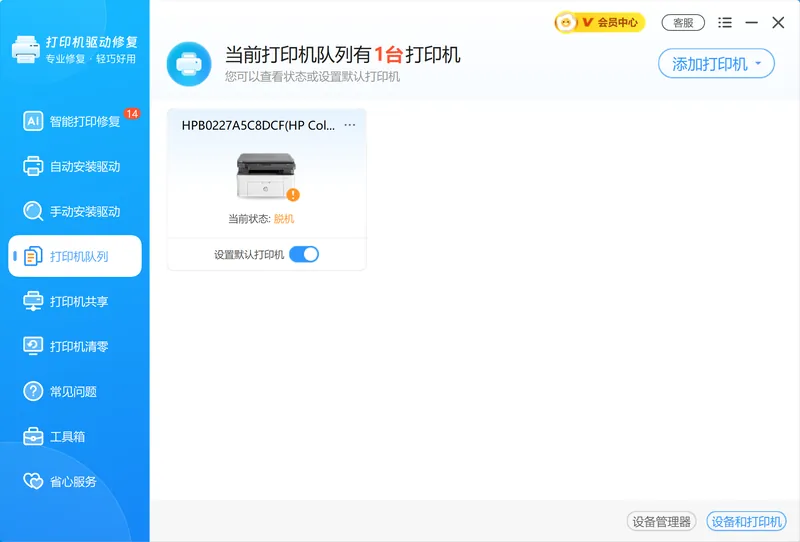
先看打印机队列这个功能。它能直接列出当前连上的所有打印机,一眼就看到每台机器的实时状态——是不是脱机、有没有缺纸、队列里堵着多少文档。比进控制面板一层层翻快得多,关键是它能把卡死的队列一键处理掉,省去上面方法2里手动停服务、删文件的步骤。
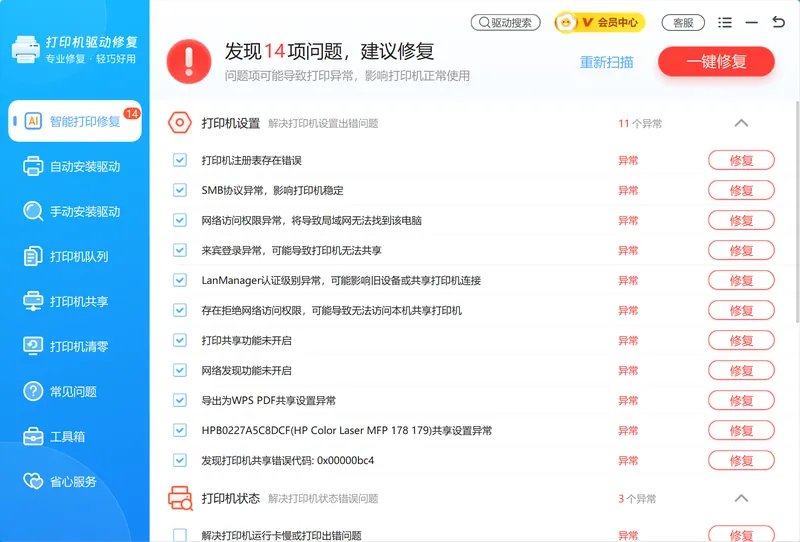
如果清了队列还是脱机,就轮到智能打印修复出场了。这个功能会扫描一遍跟打印机相关的系统配置,包括注册表里残留的错误项、端口协议配置、SMB 共享相关的异常,还有像 0x00000bc4 这种共享错误码。扫完它会列出找出来的问题,点一下“一键修复”,很多藏在底层的脱机根因就一次性解决了。你不需要自己去找“SNMP 状态已启用”在哪一页。
软件窗口里还放着客服按钮,点一下就能联系上真人工程师。碰上特别复杂的情况,比如公司局域网多台电脑共享一台爱普生打印机,脱机反复发作,可以把现场直接交给工程师远程协助排查。对不太熟悉系统设置的用户来说,这比对着教程一步步改端口配置要踏实得多。

方法3 关闭端口 SNMP 状态检测
网络打印机通过 TCP/IP 端口跟电脑通信,Windows 默认会每隔几秒向打印机发一个 SNMP 数据包去“问”它的状态。有些爱普生机型对这个协议响应不稳定,一旦没回或者回了错误信息,系统就立刻把打印机标成脱机,哪怕网络其实是通的。把这个检测关掉,系统就不再靠 SNMP 判断状态了。
操作步骤
- 控制面板 → 设备和打印机 → 右键你的爱普生打印机,选“打印机属性”(注意不是最下面那个“属性”,是带打印机图标的那个)。
- 弹出来的属性窗口顶部切到“端口”选项卡。下面列表里会有好几个端口,找到当前打着勾的那一个——通常是“Standard TCP/IP Port”开头。点一下选中它。
- 选中后点列表下方的“配置端口”按钮。新窗口里找到“SNMP 状态已启用”这个勾选项,把它取消掉,点确定。然后回到属性窗口继续点确定保存。
'/%3E%3Crect%20x='28'%20y='64'%20width='544'%20height='52'%20rx='10'%20fill='%23ffffff'%20stroke='%23dbe3ec'%20stroke-width='1.5'/%3E%3Crect%20x='28'%20y='64'%20width='8'%20height='52'%20rx='4'%20fill='%230a6dcb'/%3E%3Crect%20x='44'%20y='76'%20width='28'%20height='28'%20rx='6'%20fill='%230a6dcb'%20opacity='0.16'/%3E%3Ctext%20x='58'%20y='95.0'%20font-family='Segoe%20UI,Microsoft%20YaHei,PingFang%20SC,sans-serif'%20font-size='14'%20fill='%230a6dcb'%20text-anchor='middle'%20font-weight='700'%3E1%3C/text%3E%3Ctext%20x='86'%20y='95.0'%20font-family='Segoe%20UI,Microsoft%20YaHei,PingFang%20SC,sans-serif'%20font-size='15'%20fill='%231f2d3d'%20text-anchor='start'%20font-weight='700'%3E打印机端%3C/text%3E%3Ctext%20x='560'%20y='95.0'%20font-family='Segoe%20UI,Microsoft%20YaHei,PingFang%20SC,sans-serif'%20font-size='13'%20fill='%235b6b7b'%20text-anchor='end'%20font-weight='400'%3E取消脱机使用、关闭SNMP%3C/text%3E%3Cpath%20d='M294%20118%20l6%206%20l6%20-6'%20fill='none'%20stroke='%235b6b7b'%20stroke-width='2'%20stroke-linecap='round'%20stroke-linejoin='round'%20opacity='0.45'/%3E%3Crect%20x='28'%20y='128'%20width='544'%20height='52'%20rx='10'%20fill='%23ffffff'%20stroke='%23dbe3ec'%20stroke-width='1.5'/%3E%3Crect%20x='28'%20y='128'%20width='8'%20height='52'%20rx='4'%20fill='%230e90f5'/%3E%3Crect%20x='44'%20y='140'%20width='28'%20height='28'%20rx='6'%20fill='%230e90f5'%20opacity='0.16'/%3E%3Ctext%20x='58'%20y='159.0'%20font-family='Segoe%20UI,Microsoft%20YaHei,PingFang%20SC,sans-serif'%20font-size='14'%20fill='%230e90f5'%20text-anchor='middle'%20font-weight='700'%3E2%3C/text%3E%3Ctext%20x='86'%20y='159.0'%20font-family='Segoe%20UI,Microsoft%20YaHei,PingFang%20SC,sans-serif'%20font-size='15'%20fill='%231f2d3d'%20text-anchor='start'%20font-weight='700'%3E系统打印服务%3C/text%3E%3Ctext%20x='560'%20y='159.0'%20font-family='Segoe%20UI,Microsoft%20YaHei,PingFang%20SC,sans-serif'%20font-size='13'%20fill='%235b6b7b'%20text-anchor='end'%20font-weight='400'%3E重启Spooler、清队列%3C/text%3E%3Cpath%20d='M294%20182%20l6%206%20l6%20-6'%20fill='none'%20stroke='%235b6b7b'%20stroke-width='2'%20stroke-linecap='round'%20stroke-linejoin='round'%20opacity='0.45'/%3E%3Crect%20x='28'%20y='192'%20width='544'%20height='52'%20rx='10'%20fill='%23ffffff'%20stroke='%23dbe3ec'%20stroke-width='1.5'/%3E%3Crect%20x='28'%20y='192'%20width='8'%20height='52'%20rx='4'%20fill='%235bb4f8'/%3E%3Crect%20x='44'%20y='204'%20width='28'%20height='28'%20rx='6'%20fill='%235bb4f8'%20opacity='0.16'/%3E%3Ctext%20x='58'%20y='223.0'%20font-family='Segoe%20UI,Microsoft%20YaHei,PingFang%20SC,sans-serif'%20font-size='14'%20fill='%235bb4f8'%20text-anchor='middle'%20font-weight='700'%3E3%3C/text%3E%3Ctext%20x='86'%20y='223.0'%20font-family='Segoe%20UI,Microsoft%20YaHei,PingFang%20SC,sans-serif'%20font-size='15'%20fill='%231f2d3d'%20text-anchor='start'%20font-weight='700'%3E网络与共享%3C/text%3E%3Ctext%20x='560'%20y='223.0'%20font-family='Segoe%20UI,Microsoft%20YaHei,PingFang%20SC,sans-serif'%20font-size='13'%20fill='%235b6b7b'%20text-anchor='end'%20font-weight='400'%3E检查主机在线、IP固定%3C/text%3E%3Cpath%20d='M294%20246%20l6%206%20l6%20-6'%20fill='none'%20stroke='%235b6b7b'%20stroke-width='2'%20stroke-linecap='round'%20stroke-linejoin='round'%20opacity='0.45'/%3E%3Crect%20x='28'%20y='256'%20width='544'%20height='52'%20rx='10'%20fill='%23ffffff'%20stroke='%23dbe3ec'%20stroke-width='1.5'/%3E%3Crect%20x='28'%20y='256'%20width='8'%20height='52'%20rx='4'%20fill='%239ad0fb'/%3E%3Crect%20x='44'%20y='268'%20width='28'%20height='28'%20rx='6'%20fill='%239ad0fb'%20opacity='0.16'/%3E%3Ctext%20x='58'%20y='287.0'%20font-family='Segoe%20UI,Microsoft%20YaHei,PingFang%20SC,sans-serif'%20font-size='14'%20fill='%239ad0fb'%20text-anchor='middle'%20font-weight='700'%3E4%3C/text%3E%3Ctext%20x='86'%20y='287.0'%20font-family='Segoe%20UI,Microsoft%20YaHei,PingFang%20SC,sans-serif'%20font-size='15'%20fill='%231f2d3d'%20text-anchor='start'%20font-weight='700'%3E驱动层%3C/text%3E%3Ctext%20x='560'%20y='287.0'%20font-family='Segoe%20UI,Microsoft%20YaHei,PingFang%20SC,sans-serif'%20font-size='13'%20fill='%235b6b7b'%20text-anchor='end'%20font-weight='400'%3E重新安装或修复驱动%3C/text%3E%3C/svg%3E)
方法4 确认共享主机在线并重新添加打印机
如果前面的方法都试过了,你的打印机又走的是共享模式,也就是说打印机连在另一台电脑 A 上,你通过局域网用电脑 B 打印,那么脱机的根因很可能跑到网络那头去了。电脑 A 关机、休眠、换了 IP 地址,或者两台电脑不在同一个工作组,都会导致你的队列里显示脱机。
操作步骤
- 先去连打印机的那台共享主机跟前确认:电脑开着、没休眠、网络连接正常。在主机上按 Win+R 输入 cmd 回车,输入 ipconfig 看一下 IPv4 地址。再回到你的电脑上 ping 那个 IP,看看通不通。
- 如果主机一切正常但你这边依然脱机,先删除旧设备。控制面板 → 设备和打印机 → 右键那台爱普生打印机 → 删除设备。
- 删完后点窗口顶部的“添加打印机”,选“添加网络、无线或 Bluetooth 打印机”。Windows 会开始扫描局域网里的打印机,等它刷出来那台爱普生,选中并跟着向导装完。
- 要是扫描半天都找不到,或者安装过程中途报错,说明驱动本身可能已经损坏或者跟当前系统版本不兼容。去爱普生官网的支持页面,搜你的打印机型号,下载对应 Windows 10/11 版本的最新驱动完整重装。
'/%3E%3Crect%20x='28'%20y='94'%20width='122'%20height='78'%20rx='12'%20fill='%23ffffff'%20stroke='%230e90f5'%20stroke-width='2'/%3E%3Ccircle%20cx='48'%20cy='94'%20r='15'%20fill='%230e90f5'/%3E%3Ctext%20x='48.0'%20y='99'%20font-family='Segoe%20UI,Microsoft%20YaHei,PingFang%20SC,sans-serif'%20font-size='14'%20fill='%23ffffff'%20text-anchor='middle'%20font-weight='700'%3E1%3C/text%3E%3Ctext%20x='89.25'%20y='129.0'%20font-family='Segoe%20UI,Microsoft%20YaHei,PingFang%20SC,sans-serif'%20font-size='14'%20fill='%231f2d3d'%20text-anchor='middle'%20font-weight='600'%3E删除旧打印机设%3C/text%3E%3Ctext%20x='89.25'%20y='149.0'%20font-family='Segoe%20UI,Microsoft%20YaHei,PingFang%20SC,sans-serif'%20font-size='14'%20fill='%231f2d3d'%20text-anchor='middle'%20font-weight='600'%3E备%3C/text%3E%3Cpath%20d='M154%20124%20l9%209%20l-9%209'%20fill='none'%20stroke='%230e90f5'%20stroke-width='3'%20stroke-linecap='round'%20stroke-linejoin='round'/%3E%3Crect%20x='168'%20y='94'%20width='122'%20height='78'%20rx='12'%20fill='%23ffffff'%20stroke='%230e90f5'%20stroke-width='2'/%3E%3Ccircle%20cx='188'%20cy='94'%20r='15'%20fill='%230e90f5'/%3E%3Ctext%20x='188.5'%20y='99'%20font-family='Segoe%20UI,Microsoft%20YaHei,PingFang%20SC,sans-serif'%20font-size='14'%20fill='%23ffffff'%20text-anchor='middle'%20font-weight='700'%3E2%3C/text%3E%3Ctext%20x='229.75'%20y='129.0'%20font-family='Segoe%20UI,Microsoft%20YaHei,PingFang%20SC,sans-serif'%20font-size='14'%20fill='%231f2d3d'%20text-anchor='middle'%20font-weight='600'%3E下载爱普生官方%3C/text%3E%3Ctext%20x='229.75'%20y='149.0'%20font-family='Segoe%20UI,Microsoft%20YaHei,PingFang%20SC,sans-serif'%20font-size='14'%20fill='%231f2d3d'%20text-anchor='middle'%20font-weight='600'%3E驱动%3C/text%3E%3Cpath%20d='M295%20124%20l9%209%20l-9%209'%20fill='none'%20stroke='%230e90f5'%20stroke-width='3'%20stroke-linecap='round'%20stroke-linejoin='round'/%3E%3Crect%20x='309'%20y='94'%20width='122'%20height='78'%20rx='12'%20fill='%23ffffff'%20stroke='%230e90f5'%20stroke-width='2'/%3E%3Ccircle%20cx='329'%20cy='94'%20r='15'%20fill='%230e90f5'/%3E%3Ctext%20x='329.0'%20y='99'%20font-family='Segoe%20UI,Microsoft%20YaHei,PingFang%20SC,sans-serif'%20font-size='14'%20fill='%23ffffff'%20text-anchor='middle'%20font-weight='700'%3E3%3C/text%3E%3Ctext%20x='370.25'%20y='129.0'%20font-family='Segoe%20UI,Microsoft%20YaHei,PingFang%20SC,sans-serif'%20font-size='14'%20fill='%231f2d3d'%20text-anchor='middle'%20font-weight='600'%3E重新添加网络打%3C/text%3E%3Ctext%20x='370.25'%20y='149.0'%20font-family='Segoe%20UI,Microsoft%20YaHei,PingFang%20SC,sans-serif'%20font-size='14'%20fill='%231f2d3d'%20text-anchor='middle'%20font-weight='600'%3E印机%3C/text%3E%3Cpath%20d='M436%20124%20l9%209%20l-9%209'%20fill='none'%20stroke='%230e90f5'%20stroke-width='3'%20stroke-linecap='round'%20stroke-linejoin='round'/%3E%3Crect%20x='450'%20y='94'%20width='122'%20height='78'%20rx='12'%20fill='%230e90f5'%20stroke='%230e90f5'%20stroke-width='2'/%3E%3Ccircle%20cx='470'%20cy='94'%20r='15'%20fill='%230a6dcb'/%3E%3Ctext%20x='469.5'%20y='99'%20font-family='Segoe%20UI,Microsoft%20YaHei,PingFang%20SC,sans-serif'%20font-size='14'%20fill='%23ffffff'%20text-anchor='middle'%20font-weight='700'%3E4%3C/text%3E%3Ctext%20x='510.75'%20y='129.0'%20font-family='Segoe%20UI,Microsoft%20YaHei,PingFang%20SC,sans-serif'%20font-size='14'%20fill='%23ffffff'%20text-anchor='middle'%20font-weight='600'%3E测试打印确认在%3C/text%3E%3Ctext%20x='510.75'%20y='149.0'%20font-family='Segoe%20UI,Microsoft%20YaHei,PingFang%20SC,sans-serif'%20font-size='14'%20fill='%23ffffff'%20text-anchor='middle'%20font-weight='600'%3E线%3C/text%3E%3C/svg%3E)
常见问题
爱普生无线打印机脱机了怎么重新连接wifi?
脱机一般是因为 Windows 打印服务判断状态出错,WiFi 连接本身通常是正常的。先按方法1取消“脱机使用打印机”勾选,再重试打印。如果你在打印机面板上确认 WiFi 图标都没亮,那才需要重新用 WPS 键或者爱普生的设置软件连网。
爱普生打印机显示脱机但wifi已连接怎么办?
WiFi 连着但系统显示脱机,正是本教程解决的核心场景。从方法1开始依次排查,重点检查方法3的 SNMP 状态检测是否被误判。
打印机队列一直显示脱机状态怎么清除?
用方法2的完整步骤:停 Print Spooler 服务、进 C:\Windows\System32\spool\PRINTERS 清空文件夹、再启动服务。比单纯右键“取消所有文档”清理得更彻底。
爱普生打印机SNMP状态是什么?需要关闭吗?
SNMP 是系统向网络打印机轮询状态的协议。如果你的打印机多次被误判脱机,而实际上网络正常,关闭它能有效避免假脱机。方法3里有具体关闭路径。
重新添加打印机后还是脱机怎么办?
重新添加还不行,说明可能是驱动版本跟系统不匹配。建议彻底卸载当前驱动,然后从爱普生官网下载对应型号最新版安装。不想手动折腾驱动的话,也可以用软领打印机驱动修复大师自动安装驱动功能,它的驱动库覆盖爱普生全系列机型。
推荐阅读
相关推荐
惠普打印机用数据线连接也不打印?从取消脱机到换机测试依次排查
 爱普生无线打印机脱机爱普生打印机脱机打印机脱机怎么连接软领打印机驱动修复大师






 提示
提示