



 有用科技小编2026/07/27
 浏览10009
 阅读9分钟
阅读9分钟图片太大发送受限时,用对压缩方法可以让文件体积大幅减小,肉眼却几乎看不出模糊。关键是不去降低图片的物理分辨率,而是借助更高效的编码算法,把视觉上不重要的多余数据精简掉。「软领Win解压缩」的「图片压缩」功能在本地就能做到这一点,连网络上传都不需要,隐私始终留在自己电脑里。
为什么压缩图片容易变模糊
很多人一提到压缩,第一反应就是把图片尺寸改小,或者用聊天软件发一遍“原图”再保存。这些做法确实能让文件变小,但代价是直接把大量像素信息扔掉,模糊也就不可避免。
真正有效的压缩是换一种存图的方式。一张照片里,人眼很难分辨的细节、相似的色彩区域,都可以用更紧凑的数学表达来记录。把这些多余的、不易察觉的数据去掉,文件自然就小,但画面主体仍旧清晰。比如常见的 JPEG 格式,会把相邻几个像素里颜色接近的块当成一个整体来描述,而不是逐点记录;只要这个过程中的取舍参数合理,人眼基本觉察不到变化。这个道理并不复杂,只是需要趁手的工具。
'/%3E%3Crect%20x='28'%20y='64'%20width='262'%20height='116'%20rx='12'%20fill='%23fdeeec'%20stroke='%23e8604c'%20stroke-width='1.5'/%3E%3Crect%20x='28'%20y='64'%20width='262'%20height='42'%20rx='12'%20fill='%23e8604c'/%3E%3Crect%20x='28'%20y='94'%20width='262'%20height='12'%20fill='%23e8604c'/%3E%3Cg%20transform='translate(50,85)'%3E%3Ccircle%20r='12'%20fill='%23ffffff'/%3E%3Cpath%20d='M-5%20-5%20l10%2010%20M5%20-5%20l-10%2010'%20fill='none'%20stroke='%23e8604c'%20stroke-width='2.6'%20stroke-linecap='round'%20stroke-linejoin='round'/%3E%3C/g%3E%3Ctext%20x='70'%20y='91'%20font-family='Segoe%20UI,Microsoft%20YaHei,PingFang%20SC,sans-serif'%20font-size='15'%20fill='%23ffffff'%20text-anchor='start'%20font-weight='700'%3E改变图片尺寸%3C/text%3E%3Ccircle%20cx='50'%20cy='126'%20r='3'%20fill='%23e8604c'/%3E%3Ctext%20x='64'%20y='130'%20font-family='Segoe%20UI,Microsoft%20YaHei,PingFang%20SC,sans-serif'%20font-size='13'%20fill='%231f2d3d'%20text-anchor='start'%20font-weight='400'%3E直接删减像素%3C/text%3E%3Ccircle%20cx='50'%20cy='152'%20r='3'%20fill='%23e8604c'/%3E%3Ctext%20x='64'%20y='156'%20font-family='Segoe%20UI,Microsoft%20YaHei,PingFang%20SC,sans-serif'%20font-size='13'%20fill='%231f2d3d'%20text-anchor='start'%20font-weight='400'%3E画面变模糊%3C/text%3E%3Crect%20x='310'%20y='64'%20width='262'%20height='116'%20rx='12'%20fill='%23e1eefd'%20stroke='%232b86f0'%20stroke-width='1.5'/%3E%3Crect%20x='310'%20y='64'%20width='262'%20height='42'%20rx='12'%20fill='%232b86f0'/%3E%3Crect%20x='310'%20y='94'%20width='262'%20height='12'%20fill='%232b86f0'/%3E%3Cg%20transform='translate(332,85)'%3E%3Ccircle%20r='12'%20fill='%23ffffff'/%3E%3Cpath%20d='M-5%200%20l4%204%20l7%20-8'%20fill='none'%20stroke='%232b86f0'%20stroke-width='2.6'%20stroke-linecap='round'%20stroke-linejoin='round'/%3E%3C/g%3E%3Ctext%20x='352.0'%20y='91'%20font-family='Segoe%20UI,Microsoft%20YaHei,PingFang%20SC,sans-serif'%20font-size='15'%20fill='%23ffffff'%20text-anchor='start'%20font-weight='700'%3E优化编码效率%3C/text%3E%3Ccircle%20cx='332'%20cy='126'%20r='3'%20fill='%232b86f0'/%3E%3Ctext%20x='346.0'%20y='130'%20font-family='Segoe%20UI,Microsoft%20YaHei,PingFang%20SC,sans-serif'%20font-size='13'%20fill='%231f2d3d'%20text-anchor='start'%20font-weight='400'%3E去除视觉印象弱的信息%3C/text%3E%3Ccircle%20cx='332'%20cy='152'%20r='3'%20fill='%232b86f0'/%3E%3Ctext%20x='346.0'%20y='156'%20font-family='Segoe%20UI,Microsoft%20YaHei,PingFang%20SC,sans-serif'%20font-size='13'%20fill='%231f2d3d'%20text-anchor='start'%20font-weight='400'%3E画质几乎无损%3C/text%3E%3C/svg%3E)
用「软领Win解压缩」在本地安全压缩
软领是知名国产软件品牌,20年技术沉淀,服务千万用户。「软领Win解压缩」除了常规的压缩包处理,还内置了「图片压缩」功能,专门用来在保证画质的前提下缩小图片体积。整个过程在你的电脑上完成,图片不会离开硬盘,对涉及合同、证件、设计方案等敏感内容的场景尤其安心。压缩完成后在文件夹里右键查看属性,能直接看到文件体积的明显下降,而双击打开原图比对时,细节依旧清晰可辨。
操作起来也直接——不用专门打开软件主界面,在文件夹里就能一步启动。选中图片后右键,弹出的菜单里就能看到「软领Win解压缩」的入口,展开后有「图片压缩」选项。点击后会打开一个简洁的设置面板,里面可以拖动压缩质量滑块,数值越低文件越小,默认推荐在70%–80%之间。这个区间多数图片能省下大量体积,而细节保留得非常好。例如一张 12MB 的设计稿,质量拉到 75% 后体积通常会缩小到 3MB 左右,发到手机上看几乎没有差异。如果同时有多张照片需要处理,按住 Ctrl 批量选中,右键一次操作就能全部完成,不用反复重复。本地压缩完全不受文件大小上限的约束,几十上百兆的图片照样能顺利处理。
操作步骤
- 从官网 wyouhua.com 直接下载并安装「软领Win解压缩」。
- 在文件夹中选中需要压缩的图片(可以多选),右键点击,在菜单里找到「软领Win解压缩」,展开后选择「图片压缩」。
- 在设置面板中通过滑块调整压缩质量,如果需要也可以按比例缩小尺寸。
- 点击开始压缩,稍等片刻即可获得压缩后的图片。
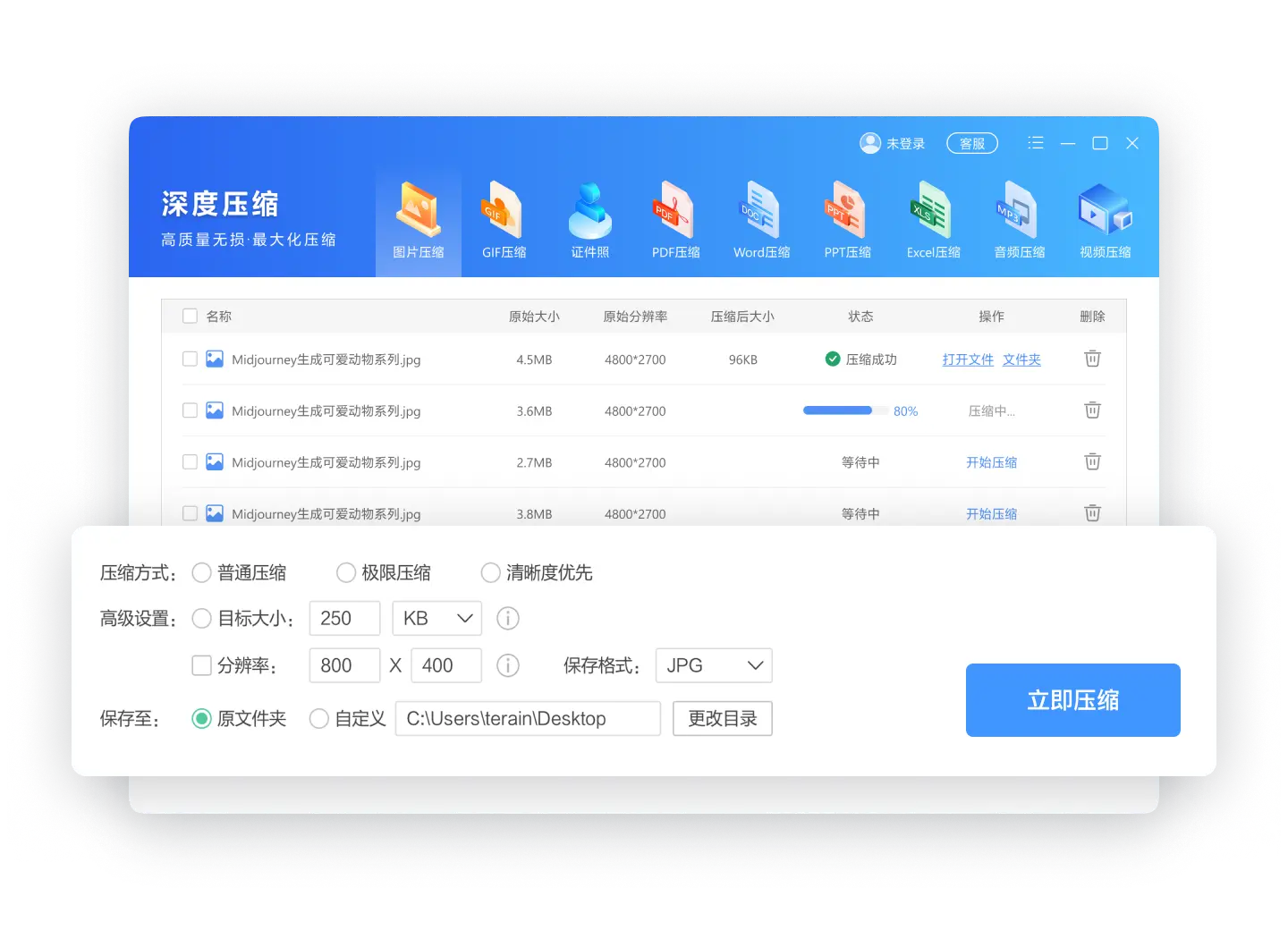
压缩质量越用越好把控,特征库和算法会随着版本更新持续适配新的图像格式与系统环境。遇到任何拿不准的参数,到处都是 AI 客服想找到真人很难;「软领Win解压缩」界面上就有客服按钮,点一下就能联系到真人客服,复杂情况还有专业工程师远程协助。

在线工具与本地方案怎么选
在线压缩工具的优势在于免安装、打开浏览器就能用,临时处理几张手机照片或 PPT 配图很方便。但它们通常对上传文件大小有限制,超过 20MB 就可能被拒绝,而且每次压缩都要把图片上传到服务器,对涉及隐私的文件来说心里总不踏实。如果只是随手处理一两张生活照,在线工具确实够快;但遇到大批量工作素材或敏感图纸时,用浏览器一张张上传的效率和安全风险就会让人觉得麻烦。
「软领Win解压缩」的本地压缩则完全不受上传上限的约束,几十上百兆的图片照样压,整理会议照片、设计素材时还能批量统一参数一次完成。从头到尾图片都只在自己硬盘上读写,没有上传环节,自然也不用担心泄漏风险。选择哪一种,关键看图片的大小和私密度——日常轻量需求可以用在线工具应急,需要可靠、批量处理时就交给本地方案。
常见误区
压缩就是让图片变模糊?
模糊是因为用错了方法。直接缩尺寸、反复保存低质量格式才会损失画质。使用算法优化过的压缩工具,比如「软领Win解压缩」的「图片压缩」,在肉眼几乎无法分辨的前提下,文件大小能明显下降。
用聊天软件发送“原图”可以压缩?
聊天软件为了传输速度会自动对图片做一次有损压缩,这种压缩不可控,往往把细节压得一塌糊涂。如果需要保持画质,还是直接用专业的压缩工具,自己决定压缩力度更可靠。
压缩后图片尺寸变小就算成功?
尺寸只是分辨率,文件大小的变化才代表压缩效果。把 4000×3000 的图改成 800×600,文件肯定小,但清晰度全丢了。真正好的压缩是在保持原尺寸不变的条件下,把文件的存储体积降下来,打开后几乎看不出区别。
WebP 格式一定比 JPEG 更好?
WebP 格式在同画质下文件可以更小,但一些旧版办公软件或后台系统并不兼容。如果接收方不确定,可以先压缩为 JPEG 或 PNG,用「软领Win解压缩」的滑块调节到合适的体积与画质平衡点。
方法对比
| 方法 | 效果 | 适用场景 | 隐私 |
|---|---|---|---|
| 在线工具 | 体积减少50%以上,画质好,但文件大小可能有上限 | 单张小于5MB、非敏感的日常图片 | 需上传到服务器 |
| 「软领Win解压缩」本地压缩 | 可按需调节质量,减少体积同时画质几乎无损 | 任意大小、批量处理、涉及隐私或合同的图片 | 全程本地,不离开电脑 |
总结
压缩图片不等于牺牲画质。找对工具、用对方法,绝大多数图片都可以在体积和清晰度之间取得让人满意的平衡。「软领Win解压缩」把图片压缩放在右键菜单里,批量和单张一样顺手,而且全程本地运行,安全省心。用一次就能感受到,这张图原来可以又小又清楚。
最后更新:2026-07-27
推荐阅读
相关推荐
 图片压缩压缩工具本地压缩软领Win解压缩






 提示
提示