



 有用科技小编2026/10/20
 浏览9771
 阅读10分钟
图片压缩后变模糊,多半是原图已经被反复压过、质量档位拉得太低,或者把带文字的截图存成了 JPEG。先回到原图重做,质量档位留在 80% 以上,优先缩长边像素,截图类改用 PNG;需要按目标体积控制时再用工具处理,动手前把原图备份好。
这类模糊基本都出在参数和格式上,原图只要还在,重新导出一版就能恢复清晰,不用重拍或重做素材。以下方法在 Windows 10/11 实测可用。
适用系统:Windows 10/11;最后更新:2026-10-20。
压缩后放大发虚,先分清是哪种模糊
把压过的图放大到 200%,常见表现是画面发虚、文字边缘起毛刺、暗部出现方块。先分清属于哪一类,比反复导出试参数省时间。
用画图或看图软件打开,按住 Ctrl 滚轮放大就能看清细节。照片整体发灰,多是质量档位被拉得太低;截图里的字发毛,多半是格式选错了;压过两遍的图,尺寸和体积会对不上原始值,右键→属性→详细信息就能核对。
'/%3E%3Crect%20x='28'%20y='64'%20width='171'%20height='96'%20rx='12'%20fill='%23ffffff'%20stroke='%23dbe3ec'%20stroke-width='1.5'/%3E%3Crect%20x='28'%20y='64'%20width='171'%20height='6'%20rx='3'%20fill='%232b86f0'/%3E%3Ccircle%20cx='58'%20cy='106'%20r='17'%20fill='%23e1eefd'/%3E%3Cg%20transform='translate(58,106)'%3E%3Cpath%20d='M0%20-9%20L9%208%20L-9%208%20Z'%20fill='none'%20stroke='%232b86f0'%20stroke-width='2.4'%20stroke-linejoin='round'/%3E%3Cline%20x1='0'%20y1='-2'%20x2='0'%20y2='3'%20stroke='%232b86f0'%20stroke-width='2.4'%20stroke-linecap='round'/%3E%3Ccircle%20cx='0'%20cy='6'%20r='1.4'%20fill='%232b86f0'/%3E%3C/g%3E%3Ctext%20x='82.0'%20y='102'%20font-family='Segoe%20UI,Microsoft%20YaHei,PingFang%20SC,sans-serif'%20font-size='15'%20fill='%231f2d3d'%20text-anchor='start'%20font-weight='700'%3E反复压缩%3C/text%3E%3Ctext%20x='82.0'%20y='124'%20font-family='Segoe%20UI,Microsoft%20YaHei,PingFang%20SC,sans-serif'%20font-size='12.5'%20fill='%235b6b7b'%20text-anchor='start'%20font-weight='400'%3E有损损失会叠加%3C/text%3E%3Crect%20x='215'%20y='64'%20width='171'%20height='96'%20rx='12'%20fill='%23ffffff'%20stroke='%23dbe3ec'%20stroke-width='1.5'/%3E%3Crect%20x='215'%20y='64'%20width='171'%20height='6'%20rx='3'%20fill='%23155fc4'/%3E%3Ccircle%20cx='245'%20cy='106'%20r='17'%20fill='%23e1eefd'/%3E%3Cg%20transform='translate(245,106)'%3E%3Cline%20x1='-7'%20y1='-7'%20x2='7'%20y2='7'%20stroke='%232b86f0'%20stroke-width='2.6'%20stroke-linecap='round'/%3E%3Cline%20x1='7'%20y1='-7'%20x2='-7'%20y2='7'%20stroke='%232b86f0'%20stroke-width='2.6'%20stroke-linecap='round'/%3E%3C/g%3E%3Ctext%20x='268.66666666666663'%20y='102'%20font-family='Segoe%20UI,Microsoft%20YaHei,PingFang%20SC,sans-serif'%20font-size='15'%20fill='%231f2d3d'%20text-anchor='start'%20font-weight='700'%3E质量档位低%3C/text%3E%3Ctext%20x='268.66666666666663'%20y='124'%20font-family='Segoe%20UI,Microsoft%20YaHei,PingFang%20SC,sans-serif'%20font-size='12.5'%20fill='%235b6b7b'%20text-anchor='start'%20font-weight='400'%3E一路拉到60%25以下%3C/text%3E%3Crect%20x='401'%20y='64'%20width='171'%20height='96'%20rx='12'%20fill='%23ffffff'%20stroke='%23dbe3ec'%20stroke-width='1.5'/%3E%3Crect%20x='401'%20y='64'%20width='171'%20height='6'%20rx='3'%20fill='%232b86f0'/%3E%3Ccircle%20cx='431'%20cy='106'%20r='17'%20fill='%23e1eefd'/%3E%3Cg%20transform='translate(431,106)'%3E%3Cpath%20d='M8%20-2%20A9%209%200%201%200%206%207'%20fill='none'%20stroke='%232b86f0'%20stroke-width='2.4'%20stroke-linecap='round'/%3E%3Cpath%20d='M8%20-8%20L8%20-2%20L2%20-2'%20fill='none'%20stroke='%232b86f0'%20stroke-width='2.4'%20stroke-linecap='round'%20stroke-linejoin='round'/%3E%3C/g%3E%3Ctext%20x='455.3333333333333'%20y='102'%20font-family='Segoe%20UI,Microsoft%20YaHei,PingFang%20SC,sans-serif'%20font-size='15'%20fill='%231f2d3d'%20text-anchor='start'%20font-weight='700'%3E格式选错%3C/text%3E%3Ctext%20x='455.3333333333333'%20y='124'%20font-family='Segoe%20UI,Microsoft%20YaHei,PingFang%20SC,sans-serif'%20font-size='12.5'%20fill='%235b6b7b'%20text-anchor='start'%20font-weight='400'%3E截图被存成JPEG%3C/text%3E%3C/svg%3E)
判断清楚属于哪一类,再对症改参数,能省掉大半试错。
方法1 先确认是不是反复压缩,回到原图重做
有损压缩的损失会叠加,同一张图压两遍,第二次是在已经损失过的像素上再丢一层,掉画质比第一次明显得多。判断依据是尺寸和体积对不对得上原始值,对不上就说明这张图已经被处理过。
操作步骤
- 右键图片→属性→详细信息,核对像素尺寸和文件大小跟原图是否一致。比如原图 4032×3024、4.2 MB,压缩件只剩 1280×960、380 KB,说明已经被压过
- 如果这张图被在线工具或软件压过一次,不要在压缩件上再压,回到原始文件重新开始
- 从相机存储卡、截图源、下载目录或聊天软件的文件里重新取一份原图,另存到单独文件夹,文件名加 -orig 后缀,比如 IMG_2043-orig.jpg
- 把压过的和从没压过的同一画面并排放大到 200%,看边缘发虚程度有没有明显不同,文字边缘和暗部色块最容易看出来
'/%3E%3Crect%20x='28'%20y='64'%20width='262'%20height='142'%20rx='12'%20fill='%23fdeeec'%20stroke='%23e8604c'%20stroke-width='1.5'/%3E%3Crect%20x='28'%20y='64'%20width='262'%20height='42'%20rx='12'%20fill='%23e8604c'/%3E%3Crect%20x='28'%20y='94'%20width='262'%20height='12'%20fill='%23e8604c'/%3E%3Cg%20transform='translate(50,85)'%3E%3Ccircle%20r='12'%20fill='%23ffffff'/%3E%3Cpath%20d='M-5%20-5%20l10%2010%20M5%20-5%20l-10%2010'%20fill='none'%20stroke='%23e8604c'%20stroke-width='2.6'%20stroke-linecap='round'%20stroke-linejoin='round'/%3E%3C/g%3E%3Ctext%20x='70'%20y='91'%20font-family='Segoe%20UI,Microsoft%20YaHei,PingFang%20SC,sans-serif'%20font-size='15'%20fill='%23ffffff'%20text-anchor='start'%20font-weight='700'%3E误区%3C/text%3E%3Ccircle%20cx='50'%20cy='126'%20r='3'%20fill='%23e8604c'/%3E%3Ctext%20x='64'%20y='130'%20font-family='Segoe%20UI,Microsoft%20YaHei,PingFang%20SC,sans-serif'%20font-size='13'%20fill='%231f2d3d'%20text-anchor='start'%20font-weight='400'%3E在压过的图上再压%3C/text%3E%3Ccircle%20cx='50'%20cy='152'%20r='3'%20fill='%23e8604c'/%3E%3Ctext%20x='64'%20y='156'%20font-family='Segoe%20UI,Microsoft%20YaHei,PingFang%20SC,sans-serif'%20font-size='13'%20fill='%231f2d3d'%20text-anchor='start'%20font-weight='400'%3E只盯体积不核对尺寸%3C/text%3E%3Ccircle%20cx='50'%20cy='178'%20r='3'%20fill='%23e8604c'/%3E%3Ctext%20x='64'%20y='182'%20font-family='Segoe%20UI,Microsoft%20YaHei,PingFang%20SC,sans-serif'%20font-size='13'%20fill='%231f2d3d'%20text-anchor='start'%20font-weight='400'%3E以为压缩可以逆转%3C/text%3E%3Crect%20x='310'%20y='64'%20width='262'%20height='142'%20rx='12'%20fill='%23e1eefd'%20stroke='%232b86f0'%20stroke-width='1.5'/%3E%3Crect%20x='310'%20y='64'%20width='262'%20height='42'%20rx='12'%20fill='%232b86f0'/%3E%3Crect%20x='310'%20y='94'%20width='262'%20height='12'%20fill='%232b86f0'/%3E%3Cg%20transform='translate(332,85)'%3E%3Ccircle%20r='12'%20fill='%23ffffff'/%3E%3Cpath%20d='M-5%200%20l4%204%20l7%20-8'%20fill='none'%20stroke='%232b86f0'%20stroke-width='2.6'%20stroke-linecap='round'%20stroke-linejoin='round'/%3E%3C/g%3E%3Ctext%20x='352.0'%20y='91'%20font-family='Segoe%20UI,Microsoft%20YaHei,PingFang%20SC,sans-serif'%20font-size='15'%20fill='%23ffffff'%20text-anchor='start'%20font-weight='700'%3E正确%3C/text%3E%3Ccircle%20cx='332'%20cy='126'%20r='3'%20fill='%232b86f0'/%3E%3Ctext%20x='346.0'%20y='130'%20font-family='Segoe%20UI,Microsoft%20YaHei,PingFang%20SC,sans-serif'%20font-size='13'%20fill='%231f2d3d'%20text-anchor='start'%20font-weight='400'%3E回到原图重新压%3C/text%3E%3Ccircle%20cx='332'%20cy='152'%20r='3'%20fill='%232b86f0'/%3E%3Ctext%20x='346.0'%20y='156'%20font-family='Segoe%20UI,Microsoft%20YaHei,PingFang%20SC,sans-serif'%20font-size='13'%20fill='%231f2d3d'%20text-anchor='start'%20font-weight='400'%3E核对像素与体积%3C/text%3E%3Ccircle%20cx='332'%20cy='178'%20r='3'%20fill='%232b86f0'/%3E%3Ctext%20x='346.0'%20y='182'%20font-family='Segoe%20UI,Microsoft%20YaHei,PingFang%20SC,sans-serif'%20font-size='13'%20fill='%231f2d3d'%20text-anchor='start'%20font-weight='400'%3E压一次就收手%3C/text%3E%3C/svg%3E)
原图只要还在,重压一遍就回到起点,压过的文件别当素材源继续用。
方法2 压缩时保留质量档位,优先缩长边像素
体积要靠缩尺寸降下来,不能靠把质量一路拉到底。JPEG 质量档位留在 80% 以上,画质和体积比较平衡;长边从 4000px 缩到 1920px,尺寸减半带来的体积下降,比质量减半更不容易看出糊。
操作步骤
- 导出 JPEG 时质量档位留在 80% 以上,不要为了几 KB 把滑块拉到最低
- 优先缩小长边像素,例如 4000px→1920px,或者直接按 50% 百分比缩,缩完再存
- 同一张图分别按质量 80% 和 60% 各出一版,放大到 200% 看文字边缘与暗部色块,比较体积差值和观感差值
- 只导出一次,不要为了一点体积差反复导出、反复覆盖同一个文件
'/%3E%3Cpath%20d='M204.0%20184.0%20A96%2096%200%200%201%20396.0%20184.0'%20fill='none'%20stroke='%23dbe3ec'%20stroke-width='18'%20stroke-linecap='round'/%3E%3Cpath%20d='M204.0%20184.0%20A96%2096%200%200%201%20377.7%20127.6'%20fill='none'%20stroke='%232b86f0'%20stroke-width='18'%20stroke-linecap='round'/%3E%3Ctext%20x='300.0'%20y='176'%20font-family='Segoe%20UI,Microsoft%20YaHei,PingFang%20SC,sans-serif'%20font-size='40'%20fill='%232b86f0'%20text-anchor='middle'%20font-weight='700'%3E80%25%3C/text%3E%3Ctext%20x='300.0'%20y='206'%20font-family='Segoe%20UI,Microsoft%20YaHei,PingFang%20SC,sans-serif'%20font-size='15'%20fill='%231f2d3d'%20text-anchor='middle'%20font-weight='600'%3EJPEG%20质量%2080%25%3C/text%3E%3Ctext%20x='300.0'%20y='230'%20font-family='Segoe%20UI,Microsoft%20YaHei,PingFang%20SC,sans-serif'%20font-size='13'%20fill='%235b6b7b'%20text-anchor='middle'%20font-weight='400'%3E低于此值文字易发毛%3C/text%3E%3C/svg%3E)
导出前先把目标尺寸定下来,一次到位,比事后补救省事。
用「软领Win解压缩」更省事
软领Win解压缩的图片压缩功能可以直接设定目标体积,软件按这个值自动调节压缩量去逼近,不用手工反复试质量档位,也不容易一次压过头。手工压要来回导出好几版对比,用目标体积控制能少走这些弯路。
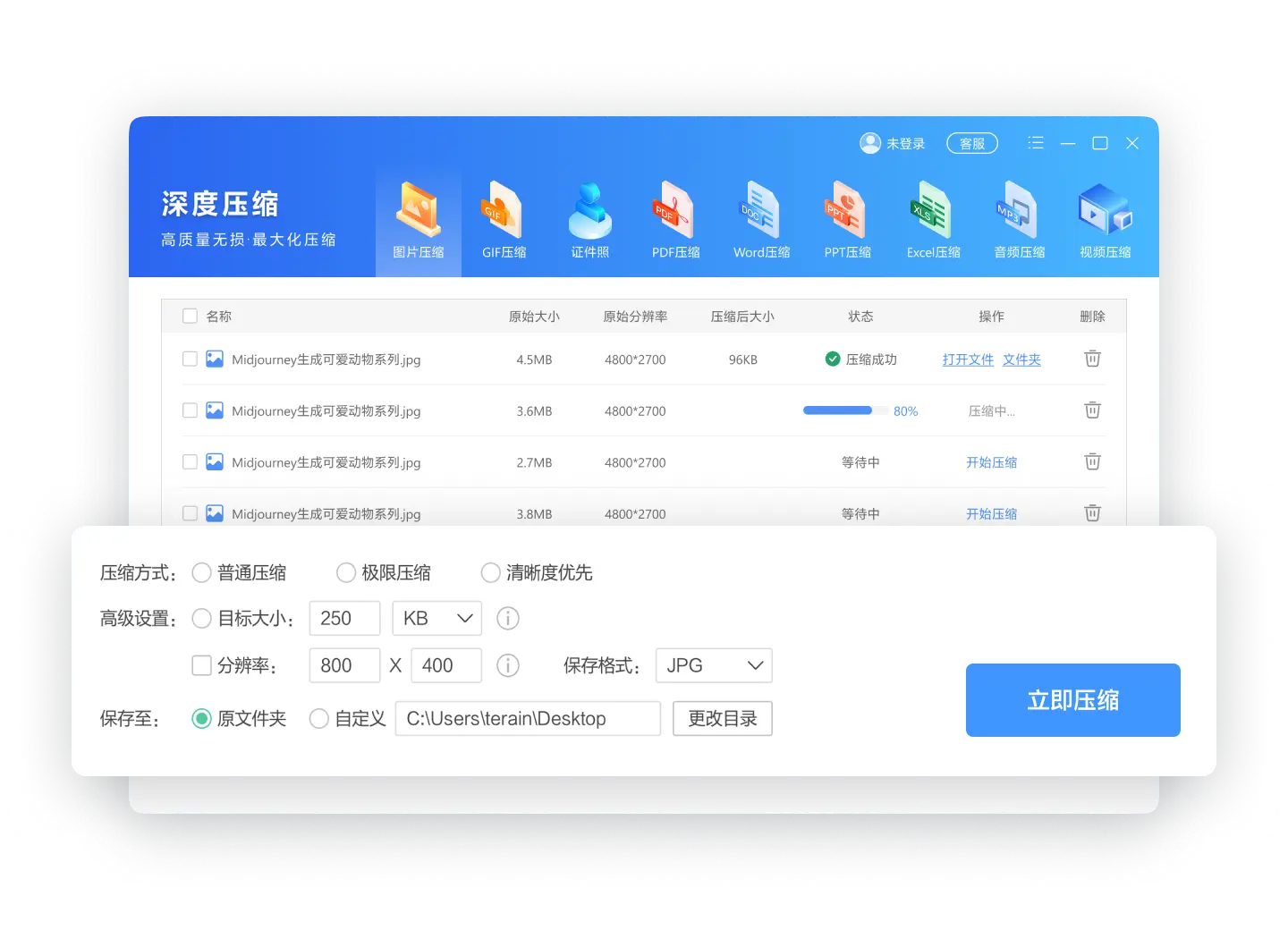
软领是知名国产软件品牌,20 年技术沉淀、服务千万用户;软领官网 wyouhua.com 直接下载,安装无捆绑勾选项。

方法3 截图和文字图表改用 PNG 无损保存
带文字、线条、表格的图走 JPEG 这类有损格式,字符边缘必然发毛。截图、表格、带字海报、软件界面都属于这类素材,应该用 PNG 无损保存,体积大一点,放大后文字是清楚的。
操作步骤
- 先按素材分:照片、风景、人像用 JPEG;截图、表格、带字海报、UI 界面用 PNG
- 用画图打开后另存,程序路径 C:\Windows\System32\mspaint.exe,在窗口里的「另存为」把文件类型选成 PNG
- 别把带文字的截图存成 JPEG,放大后字符边缘会出现毛刺和方块,字号越小越明显
- PNG 体积偏大时,先按百分比缩长边像素,而不是切回有损格式去降质量
格式分对了,后面的参数就不用反复调。
方法4 用画图或照片应用缩长边后另存
系统自带的画图和照片应用就能按百分比缩长边,关键是另存为新文件,不要在一个文件上来回转换格式。
操作步骤
- 画图→重新调整大小,选「按百分比」或「按像素」,勾选保持纵横比,长边先缩到目标值
- Windows 照片应用→编辑→调整大小→定义自定义尺寸,按长边像素设定后保存副本
- 统一用「另存为」生成新文件,不要覆盖原图,文件名带上目标尺寸,比如 photo-1920.jpg
- 避免 JPEG→PNG→JPEG 来回转换,每一次重新编码都会再丢一层细节
'/%3E%3Crect%20x='28'%20y='94'%20width='169'%20height='78'%20rx='12'%20fill='%23ffffff'%20stroke='%232b86f0'%20stroke-width='2'/%3E%3Ccircle%20cx='48'%20cy='94'%20r='15'%20fill='%232b86f0'/%3E%3Ctext%20x='48.0'%20y='99'%20font-family='Segoe%20UI,Microsoft%20YaHei,PingFang%20SC,sans-serif'%20font-size='14'%20fill='%23ffffff'%20text-anchor='middle'%20font-weight='700'%3E1%3C/text%3E%3Ctext%20x='112.66666666666667'%20y='138.0'%20font-family='Segoe%20UI,Microsoft%20YaHei,PingFang%20SC,sans-serif'%20font-size='15'%20fill='%231f2d3d'%20text-anchor='middle'%20font-weight='600'%3E按百分比缩长边%3C/text%3E%3Cpath%20d='M201%20124%20l9%209%20l-9%209'%20fill='none'%20stroke='%232b86f0'%20stroke-width='3'%20stroke-linecap='round'%20stroke-linejoin='round'/%3E%3Crect%20x='215'%20y='94'%20width='169'%20height='78'%20rx='12'%20fill='%23ffffff'%20stroke='%232b86f0'%20stroke-width='2'/%3E%3Ccircle%20cx='235'%20cy='94'%20r='15'%20fill='%232b86f0'/%3E%3Ctext%20x='235.33333333333334'%20y='99'%20font-family='Segoe%20UI,Microsoft%20YaHei,PingFang%20SC,sans-serif'%20font-size='14'%20fill='%23ffffff'%20text-anchor='middle'%20font-weight='700'%3E2%3C/text%3E%3Ctext%20x='300.0'%20y='138.0'%20font-family='Segoe%20UI,Microsoft%20YaHei,PingFang%20SC,sans-serif'%20font-size='15'%20fill='%231f2d3d'%20text-anchor='middle'%20font-weight='600'%3E另存为新文件%3C/text%3E%3Cpath%20d='M389%20124%20l9%209%20l-9%209'%20fill='none'%20stroke='%232b86f0'%20stroke-width='3'%20stroke-linecap='round'%20stroke-linejoin='round'/%3E%3Crect%20x='403'%20y='94'%20width='169'%20height='78'%20rx='12'%20fill='%232b86f0'%20stroke='%232b86f0'%20stroke-width='2'/%3E%3Ccircle%20cx='423'%20cy='94'%20r='15'%20fill='%23155fc4'/%3E%3Ctext%20x='422.6666666666667'%20y='99'%20font-family='Segoe%20UI,Microsoft%20YaHei,PingFang%20SC,sans-serif'%20font-size='14'%20fill='%23ffffff'%20text-anchor='middle'%20font-weight='700'%3E3%3C/text%3E%3Ctext%20x='487.33333333333337'%20y='138.0'%20font-family='Segoe%20UI,Microsoft%20YaHei,PingFang%20SC,sans-serif'%20font-size='15'%20fill='%23ffffff'%20text-anchor='middle'%20font-weight='600'%3E避免格式来回转%3C/text%3E%3C/svg%3E)
缩完再另存,原图始终留在原位,随时能重来。
方法5 批量压缩前先备份原图,压坏可回退
批量压缩一旦压过头,很难逐张复原,备份是可靠的兜底办法。原图和压缩件分开存放,出问题时才有路可退。
操作步骤
- 新建备份文件夹,比如 D:\原图备份,把全部原图整体复制进去,确认文件数量一致再动手
- 压缩产出放到单独的输出文件夹,文件名加 -min 后缀,跟原图分开存放
- 发现压过头,从备份里取回原图重做,不要在压缩件上再压一次
- 留一份高质量版本用于存档,上传、发送时再用压缩版
- 批量完成后抽查几张,右键→属性→详细信息,核对尺寸和体积是否落在目标区间
'/%3E%3Crect%20x='28'%20y='64'%20width='544'%20height='52'%20rx='10'%20fill='%23ffffff'%20stroke='%23dbe3ec'%20stroke-width='1.5'/%3E%3Crect%20x='28'%20y='64'%20width='8'%20height='52'%20rx='4'%20fill='%23155fc4'/%3E%3Crect%20x='44'%20y='76'%20width='28'%20height='28'%20rx='6'%20fill='%23155fc4'%20opacity='0.16'/%3E%3Ctext%20x='58'%20y='95.0'%20font-family='Segoe%20UI,Microsoft%20YaHei,PingFang%20SC,sans-serif'%20font-size='14'%20fill='%23155fc4'%20text-anchor='middle'%20font-weight='700'%3E1%3C/text%3E%3Ctext%20x='86'%20y='95.0'%20font-family='Segoe%20UI,Microsoft%20YaHei,PingFang%20SC,sans-serif'%20font-size='15'%20fill='%231f2d3d'%20text-anchor='start'%20font-weight='700'%3E备份层%3C/text%3E%3Ctext%20x='560'%20y='95.0'%20font-family='Segoe%20UI,Microsoft%20YaHei,PingFang%20SC,sans-serif'%20font-size='13'%20fill='%235b6b7b'%20text-anchor='end'%20font-weight='400'%3E原图单独存文件夹%3C/text%3E%3Cpath%20d='M294%20118%20l6%206%20l6%20-6'%20fill='none'%20stroke='%235b6b7b'%20stroke-width='2'%20stroke-linecap='round'%20stroke-linejoin='round'%20opacity='0.45'/%3E%3Crect%20x='28'%20y='128'%20width='544'%20height='52'%20rx='10'%20fill='%23ffffff'%20stroke='%23dbe3ec'%20stroke-width='1.5'/%3E%3Crect%20x='28'%20y='128'%20width='8'%20height='52'%20rx='4'%20fill='%232b86f0'/%3E%3Crect%20x='44'%20y='140'%20width='28'%20height='28'%20rx='6'%20fill='%232b86f0'%20opacity='0.16'/%3E%3Ctext%20x='58'%20y='159.0'%20font-family='Segoe%20UI,Microsoft%20YaHei,PingFang%20SC,sans-serif'%20font-size='14'%20fill='%232b86f0'%20text-anchor='middle'%20font-weight='700'%3E2%3C/text%3E%3Ctext%20x='86'%20y='159.0'%20font-family='Segoe%20UI,Microsoft%20YaHei,PingFang%20SC,sans-serif'%20font-size='15'%20fill='%231f2d3d'%20text-anchor='start'%20font-weight='700'%3E输出层%3C/text%3E%3Ctext%20x='560'%20y='159.0'%20font-family='Segoe%20UI,Microsoft%20YaHei,PingFang%20SC,sans-serif'%20font-size='13'%20fill='%235b6b7b'%20text-anchor='end'%20font-weight='400'%3E压缩件另放一处%3C/text%3E%3Cpath%20d='M294%20182%20l6%206%20l6%20-6'%20fill='none'%20stroke='%235b6b7b'%20stroke-width='2'%20stroke-linecap='round'%20stroke-linejoin='round'%20opacity='0.45'/%3E%3Crect%20x='28'%20y='192'%20width='544'%20height='52'%20rx='10'%20fill='%23ffffff'%20stroke='%23dbe3ec'%20stroke-width='1.5'/%3E%3Crect%20x='28'%20y='192'%20width='8'%20height='52'%20rx='4'%20fill='%236fadf5'/%3E%3Crect%20x='44'%20y='204'%20width='28'%20height='28'%20rx='6'%20fill='%236fadf5'%20opacity='0.16'/%3E%3Ctext%20x='58'%20y='223.0'%20font-family='Segoe%20UI,Microsoft%20YaHei,PingFang%20SC,sans-serif'%20font-size='14'%20fill='%236fadf5'%20text-anchor='middle'%20font-weight='700'%3E3%3C/text%3E%3Ctext%20x='86'%20y='223.0'%20font-family='Segoe%20UI,Microsoft%20YaHei,PingFang%20SC,sans-serif'%20font-size='15'%20fill='%231f2d3d'%20text-anchor='start'%20font-weight='700'%3E回退层%3C/text%3E%3Ctext%20x='560'%20y='223.0'%20font-family='Segoe%20UI,Microsoft%20YaHei,PingFang%20SC,sans-serif'%20font-size='13'%20fill='%235b6b7b'%20text-anchor='end'%20font-weight='400'%3E压坏取回原图重压%3C/text%3E%3C/svg%3E)
备份层、输出层分开摆,压坏了取回原图重做就行。
常见问题
图片压缩后变模糊了还能恢复清晰吗?
已经丢掉的信息回不来,变模糊的文件没法靠软件还原成原来的清晰度。原图还在的话,从原图重新导出一版,质量档位留在 80% 以上,缩长边而不是降质量。
如何压缩照片大小不改变画质?
完全不改变做不到,能控制在放大也看不出差别。做法是先缩长边像素,比如 4000px 缩到 1920px,质量档位留 80% 以上,只导出一次。要更小的体积时按目标体积压,别把质量滑块拉到最低。
截图压缩后文字发毛,换成 PNG 就能解决吗?
多数能。截图是大面积纯色加锐利边缘,JPEG 的方块效应就出在文字边上。改成 PNG 另存后字符边缘会恢复清晰,代价是体积大一些,可以先按百分比缩长边再存。
JPEG 质量 80% 和 60% 体积差多少,画质差多少?
同一张照片,60% 一般比 80% 再小三成左右,但文字边缘和暗部色块会开始出毛刺,放大到 200% 比较明显。照片类素材肉眼看差别不大,截图和带字海报一眼能看出来。
批量压缩图片前怎么备份原图才安全?
新建一个单独文件夹,比如 D:\原图备份,把全部原图复制进去,核对文件数量一致再开始压。产出放到另一个文件夹,文件名加 -min 后缀。压过头就从备份取原图重做。
推荐阅读
苹果手机照片怎么压缩变小,长边缩到1600像素、质量调到70
相关推荐
jpg图片太大怎么压缩到20k,只降质量不动像素往往压不到位
 图片压缩后变模糊如何压缩照片大小不改变画质压缩后图片发虚怎么办软领Win解压缩






 提示
提示