



 有用科技小编2026/08/04
 浏览9927
 阅读10分钟
拖进度条卡死多数是视频封装格式的关键帧间隔太大、分离器不匹配或者显卡硬件解码异常造成的,跟视频文件本身是不是损坏关系不大。不需要急着删文件,更不用重装系统。
换个解码链路或者用内置了智能分离器的播放器,基本都能解决。以下方法在 Windows 10/11 实测可用。
适用系统:Windows 10/11;最后更新:2026-08-04。
拖进度条卡死是什么情况
往进度条中间一拖,画面直接卡住,但声音还在继续播,甚至小范围往前点能走,大范围一跳就死。这种情况常见于 AVI、FLV 等老封装格式,或者是分离器无法快速定位到关键帧。
'/%3E%3Crect%20x='28'%20y='64'%20width='544'%20height='42'%20rx='10'%20fill='%23e1eefd'%20stroke='%23dbe3ec'%20stroke-width='1'/%3E%3Ccircle%20cx='52'%20cy='85'%20r='12'%20fill='%232b86f0'/%3E%3Cpath%20d='M46%2085%20l4%204%20l8%20-9'%20fill='none'%20stroke='%23ffffff'%20stroke-width='2.4'%20stroke-linecap='round'%20stroke-linejoin='round'/%3E%3Ctext%20x='76'%20y='90.0'%20font-family='Segoe%20UI,Microsoft%20YaHei,PingFang%20SC,sans-serif'%20font-size='14'%20fill='%231f2d3d'%20text-anchor='start'%20font-weight='500'%3E拖动大范围进度→无响应卡死%3C/text%3E%3Ctext%20x='556'%20y='90.0'%20font-family='Segoe%20UI,Microsoft%20YaHei,PingFang%20SC,sans-serif'%20font-size='13'%20fill='%235b6b7b'%20text-anchor='middle'%20font-weight='400'%3E1%3C/text%3E%3Crect%20x='28'%20y='114'%20width='544'%20height='42'%20rx='10'%20fill='%23ffffff'%20stroke='%23dbe3ec'%20stroke-width='1'/%3E%3Ccircle%20cx='52'%20cy='135'%20r='12'%20fill='%232b86f0'/%3E%3Cpath%20d='M46%20135%20l4%204%20l8%20-9'%20fill='none'%20stroke='%23ffffff'%20stroke-width='2.4'%20stroke-linecap='round'%20stroke-linejoin='round'/%3E%3Ctext%20x='76'%20y='140.0'%20font-family='Segoe%20UI,Microsoft%20YaHei,PingFang%20SC,sans-serif'%20font-size='14'%20fill='%231f2d3d'%20text-anchor='start'%20font-weight='500'%3E小范围逐帧拖动→可用%3C/text%3E%3Ctext%20x='556'%20y='140.0'%20font-family='Segoe%20UI,Microsoft%20YaHei,PingFang%20SC,sans-serif'%20font-size='13'%20fill='%235b6b7b'%20text-anchor='middle'%20font-weight='400'%3E2%3C/text%3E%3Crect%20x='28'%20y='164'%20width='544'%20height='42'%20rx='10'%20fill='%23e1eefd'%20stroke='%23dbe3ec'%20stroke-width='1'/%3E%3Ccircle%20cx='52'%20cy='185'%20r='12'%20fill='%232b86f0'/%3E%3Cpath%20d='M46%20185%20l4%204%20l8%20-9'%20fill='none'%20stroke='%23ffffff'%20stroke-width='2.4'%20stroke-linecap='round'%20stroke-linejoin='round'/%3E%3Ctext%20x='76'%20y='190.0'%20font-family='Segoe%20UI,Microsoft%20YaHei,PingFang%20SC,sans-serif'%20font-size='14'%20fill='%231f2d3d'%20text-anchor='start'%20font-weight='500'%3E固定位置每次必卡%3C/text%3E%3Ctext%20x='556'%20y='190.0'%20font-family='Segoe%20UI,Microsoft%20YaHei,PingFang%20SC,sans-serif'%20font-size='13'%20fill='%235b6b7b'%20text-anchor='middle'%20font-weight='400'%3E3%3C/text%3E%3Crect%20x='28'%20y='214'%20width='544'%20height='42'%20rx='10'%20fill='%23ffffff'%20stroke='%23dbe3ec'%20stroke-width='1'/%3E%3Ccircle%20cx='52'%20cy='235'%20r='12'%20fill='%232b86f0'/%3E%3Cpath%20d='M46%20235%20l4%204%20l8%20-9'%20fill='none'%20stroke='%23ffffff'%20stroke-width='2.4'%20stroke-linecap='round'%20stroke-linejoin='round'/%3E%3Ctext%20x='76'%20y='240.0'%20font-family='Segoe%20UI,Microsoft%20YaHei,PingFang%20SC,sans-serif'%20font-size='14'%20fill='%231f2d3d'%20text-anchor='start'%20font-weight='500'%3E多个播放器症状一致%3C/text%3E%3Ctext%20x='556'%20y='240.0'%20font-family='Segoe%20UI,Microsoft%20YaHei,PingFang%20SC,sans-serif'%20font-size='13'%20fill='%235b6b7b'%20text-anchor='middle'%20font-weight='400'%3E4%3C/text%3E%3C/svg%3E)
先判断卡死的分布范围——是大范围必卡还是只在某一段卡,才能判断问题出在文件封装还是解码器上。
方法1 检查视频封装与关键帧间隔
先用工具看一下文件的容器格式和 GOP 参数,就能知道是不是关键帧间隔过大导致的拖动无响应。
操作步骤
- 下载 MediaInfo 便携版,把要播的视频文件拖进去
- 视图切换到“Tree”,在“Format/Info”一行查看封装格式(比如 AVI、FLV)
- 展开“Video”部分,找到“Format settings, GOP”那项,留意 M= 和 N= 的数值。如果 N 超过 120~150 帧,说明关键帧间隔很长
- 对于 AVI 封装且 N>120 的视频,拖动几乎必卡,可以把它重封装成 MP4 或 MKV,用 ffmpeg 一条命令就行
'/%3E%3Crect%20x='28'%20y='64'%20width='264'%20height='96'%20rx='12'%20fill='%23ffffff'%20stroke='%23dbe3ec'%20stroke-width='1.5'/%3E%3Crect%20x='28'%20y='64'%20width='264'%20height='6'%20rx='3'%20fill='%232b86f0'/%3E%3Ccircle%20cx='58'%20cy='106'%20r='17'%20fill='%23e1eefd'/%3E%3Cg%20transform='translate(58,106)'%3E%3Cpath%20d='M0%20-9%20L9%208%20L-9%208%20Z'%20fill='none'%20stroke='%232b86f0'%20stroke-width='2.4'%20stroke-linejoin='round'/%3E%3Cline%20x1='0'%20y1='-2'%20x2='0'%20y2='3'%20stroke='%232b86f0'%20stroke-width='2.4'%20stroke-linecap='round'/%3E%3Ccircle%20cx='0'%20cy='6'%20r='1.4'%20fill='%232b86f0'/%3E%3C/g%3E%3Ctext%20x='82.0'%20y='102'%20font-family='Segoe%20UI,Microsoft%20YaHei,PingFang%20SC,sans-serif'%20font-size='15'%20fill='%231f2d3d'%20text-anchor='start'%20font-weight='700'%3EAVI%3C/text%3E%3Ctext%20x='82.0'%20y='124'%20font-family='Segoe%20UI,Microsoft%20YaHei,PingFang%20SC,sans-serif'%20font-size='12.5'%20fill='%235b6b7b'%20text-anchor='start'%20font-weight='400'%3E老封装,关键帧常稀疏%3C/text%3E%3Crect%20x='308'%20y='64'%20width='264'%20height='96'%20rx='12'%20fill='%23ffffff'%20stroke='%23dbe3ec'%20stroke-width='1.5'/%3E%3Crect%20x='308'%20y='64'%20width='264'%20height='6'%20rx='3'%20fill='%23155fc4'/%3E%3Ccircle%20cx='338'%20cy='106'%20r='17'%20fill='%23e1eefd'/%3E%3Cg%20transform='translate(338,106)'%3E%3Cline%20x1='-7'%20y1='-7'%20x2='7'%20y2='7'%20stroke='%232b86f0'%20stroke-width='2.6'%20stroke-linecap='round'/%3E%3Cline%20x1='7'%20y1='-7'%20x2='-7'%20y2='7'%20stroke='%232b86f0'%20stroke-width='2.6'%20stroke-linecap='round'/%3E%3C/g%3E%3Ctext%20x='362.0'%20y='102'%20font-family='Segoe%20UI,Microsoft%20YaHei,PingFang%20SC,sans-serif'%20font-size='15'%20fill='%231f2d3d'%20text-anchor='start'%20font-weight='700'%3EFLV%3C/text%3E%3Ctext%20x='362.0'%20y='124'%20font-family='Segoe%20UI,Microsoft%20YaHei,PingFang%20SC,sans-serif'%20font-size='12.5'%20fill='%235b6b7b'%20text-anchor='start'%20font-weight='400'%3E浅封装,索引容易损坏%3C/text%3E%3Crect%20x='28'%20y='176'%20width='264'%20height='96'%20rx='12'%20fill='%23ffffff'%20stroke='%23dbe3ec'%20stroke-width='1.5'/%3E%3Crect%20x='28'%20y='176'%20width='264'%20height='6'%20rx='3'%20fill='%232b86f0'/%3E%3Ccircle%20cx='58'%20cy='218'%20r='17'%20fill='%23e1eefd'/%3E%3Cg%20transform='translate(58,218)'%3E%3Cpath%20d='M8%20-2%20A9%209%200%201%200%206%207'%20fill='none'%20stroke='%232b86f0'%20stroke-width='2.4'%20stroke-linecap='round'/%3E%3Cpath%20d='M8%20-8%20L8%20-2%20L2%20-2'%20fill='none'%20stroke='%232b86f0'%20stroke-width='2.4'%20stroke-linecap='round'%20stroke-linejoin='round'/%3E%3C/g%3E%3Ctext%20x='82.0'%20y='214'%20font-family='Segoe%20UI,Microsoft%20YaHei,PingFang%20SC,sans-serif'%20font-size='15'%20fill='%231f2d3d'%20text-anchor='start'%20font-weight='700'%3EWMV%3C/text%3E%3Ctext%20x='82.0'%20y='236'%20font-family='Segoe%20UI,Microsoft%20YaHei,PingFang%20SC,sans-serif'%20font-size='12.5'%20fill='%235b6b7b'%20text-anchor='start'%20font-weight='400'%3EGOP过大拖动顿挫%3C/text%3E%3Crect%20x='308'%20y='176'%20width='264'%20height='96'%20rx='12'%20fill='%23ffffff'%20stroke='%23dbe3ec'%20stroke-width='1.5'/%3E%3Crect%20x='308'%20y='176'%20width='264'%20height='6'%20rx='3'%20fill='%23155fc4'/%3E%3Ccircle%20cx='338'%20cy='218'%20r='17'%20fill='%23e1eefd'/%3E%3Cg%20transform='translate(338,218)'%3E%3Crect%20x='-7'%20y='-7'%20width='14'%20height='14'%20rx='2'%20fill='none'%20stroke='%232b86f0'%20stroke-width='2.2'/%3E%3Cline%20x1='-7'%20y1='-2'%20x2='-11'%20y2='-2'%20stroke='%232b86f0'%20stroke-width='2'/%3E%3Cline%20x1='-7'%20y1='3'%20x2='-11'%20y2='3'%20stroke='%232b86f0'%20stroke-width='2'/%3E%3Cline%20x1='7'%20y1='-2'%20x2='11'%20y2='-2'%20stroke='%232b86f0'%20stroke-width='2'/%3E%3Cline%20x1='7'%20y1='3'%20x2='11'%20y2='3'%20stroke='%232b86f0'%20stroke-width='2'/%3E%3C/g%3E%3Ctext%20x='362.0'%20y='214'%20font-family='Segoe%20UI,Microsoft%20YaHei,PingFang%20SC,sans-serif'%20font-size='15'%20fill='%231f2d3d'%20text-anchor='start'%20font-weight='700'%3EMKV%3C/text%3E%3Ctext%20x='362.0'%20y='236'%20font-family='Segoe%20UI,Microsoft%20YaHei,PingFang%20SC,sans-serif'%20font-size='12.5'%20fill='%235b6b7b'%20text-anchor='start'%20font-weight='400'%3E结构无损,但需正确分离器%3C/text%3E%3C/svg%3E)
方法2 更换分离器与解码器
系统自带的分离器对老格式兼容性差,强行指定 LAV Splitter 并切到软解,能避开很多硬解兼容问题。
操作步骤
- 打开播放器的选项窗口,进入“内部滤镜”→“分路器”(也就是分离器)
- 把 AVI、FLV 这种容易出问题的格式前面的“使用内置”取消掉,然后添加“LAV Splitter Source”,设成最高优先级
- 再去视频解码器那儿关掉“硬件解码”,选“FFmpeg 软解”或者“关闭 GPU 加速”
- 重启播放器,拖动进度条看还会不会卡死
用「软领Pot播放器」更省事
它的格式关联功能可以自动识别封装格式并匹配最合适的分离和解码方式,不用手动到滤镜设置里东换西换。
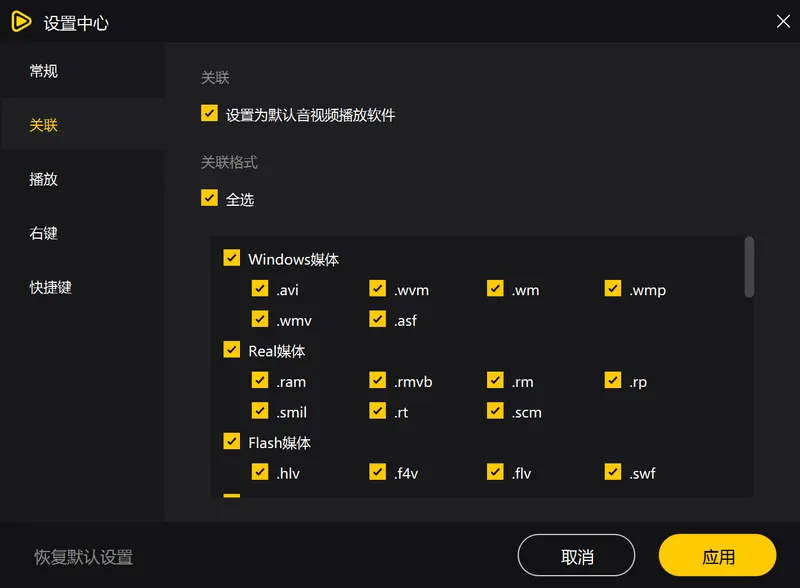
它的本地播放核心内置了 LAV 解码库和智能关键帧缓存,在拖进度条的时候能快速定位最近的关键帧,大幅降低卡死概率。
软领是扎根行业二十年的国产软件牌子,服务了上千万用户,Pot播放器从官网 wyouhua.com 直接下载,安装过程没有捆绑勾选项。碰到复杂情况还可以点软件里的客服按钮联系真人,工程师会提供远程协助。软领Pot播放器把这些解码和分离的优化都整合好了,不想一步步折腾可以直接用它的本地播放功能。

方法3 修改图形处理器设置
播放器默认可能跑在节能的集成显卡上,给它指定高性能独显并关闭全屏优化,能减少解码卡顿。
操作步骤
- 按 Win+I 打开设置,点“系统”→“屏幕”,拉到下面点“图形设置”
- 点击“浏览”,把播放器的 exe 加进去(一般在 C:\Program Files\ 下的安装目录里)
- 点这个应用,选“选项”,挑“高性能”(通常是独显),顺便勾上“禁用全屏优化”
- 如果用 NVIDIA 显卡,打开 NVIDIA 控制面板,进“管理 3D 设置”→“程序设置”,添加播放器程序,电源管理模式改成“最高性能优先”
- 重新打开视频拖进度条测试
方法4 更新显卡驱动与 DirectX 组件
很多拖动卡死其实是 D3D 解码硬件加速有问题,用 DDU 彻底清一次旧驱动再装新版,往往就通了。
操作步骤
- Win+Break 打开系统属性,进“设备管理器”,展开“显示适配器”,右键显卡→更新驱动→自动搜索
- 要是还卡,下载 DDU(Display Driver Uninstaller),重启进安全模式,选“清除并重启”
- 重启后到显卡厂商官网(NVIDIA/AMD/Intel)下载最新驱动,安装时勾选“清洁安装”
- 同时按 Win+R 输入 dxdiag,确认 DirectX 版本不低于 11,如果版本旧就下载 DirectX 运行库 web 安装程序补齐
'/%3E%3Crect%20x='28'%20y='64'%20width='544'%20height='52'%20rx='10'%20fill='%23ffffff'%20stroke='%23dbe3ec'%20stroke-width='1.5'/%3E%3Crect%20x='28'%20y='64'%20width='8'%20height='52'%20rx='4'%20fill='%23155fc4'/%3E%3Crect%20x='44'%20y='76'%20width='28'%20height='28'%20rx='6'%20fill='%23155fc4'%20opacity='0.16'/%3E%3Ctext%20x='58'%20y='95.0'%20font-family='Segoe%20UI,Microsoft%20YaHei,PingFang%20SC,sans-serif'%20font-size='14'%20fill='%23155fc4'%20text-anchor='middle'%20font-weight='700'%3E1%3C/text%3E%3Ctext%20x='86'%20y='95.0'%20font-family='Segoe%20UI,Microsoft%20YaHei,PingFang%20SC,sans-serif'%20font-size='15'%20fill='%231f2d3d'%20text-anchor='start'%20font-weight='700'%3E软件层%3C/text%3E%3Ctext%20x='560'%20y='95.0'%20font-family='Segoe%20UI,Microsoft%20YaHei,PingFang%20SC,sans-serif'%20font-size='13'%20fill='%235b6b7b'%20text-anchor='end'%20font-weight='400'%3E更新播放器/解码器%3C/text%3E%3Cpath%20d='M294%20118%20l6%206%20l6%20-6'%20fill='none'%20stroke='%235b6b7b'%20stroke-width='2'%20stroke-linecap='round'%20stroke-linejoin='round'%20opacity='0.45'/%3E%3Crect%20x='28'%20y='128'%20width='544'%20height='52'%20rx='10'%20fill='%23ffffff'%20stroke='%23dbe3ec'%20stroke-width='1.5'/%3E%3Crect%20x='28'%20y='128'%20width='8'%20height='52'%20rx='4'%20fill='%232b86f0'/%3E%3Crect%20x='44'%20y='140'%20width='28'%20height='28'%20rx='6'%20fill='%232b86f0'%20opacity='0.16'/%3E%3Ctext%20x='58'%20y='159.0'%20font-family='Segoe%20UI,Microsoft%20YaHei,PingFang%20SC,sans-serif'%20font-size='14'%20fill='%232b86f0'%20text-anchor='middle'%20font-weight='700'%3E2%3C/text%3E%3Ctext%20x='86'%20y='159.0'%20font-family='Segoe%20UI,Microsoft%20YaHei,PingFang%20SC,sans-serif'%20font-size='15'%20fill='%231f2d3d'%20text-anchor='start'%20font-weight='700'%3E驱动层%3C/text%3E%3Ctext%20x='560'%20y='159.0'%20font-family='Segoe%20UI,Microsoft%20YaHei,PingFang%20SC,sans-serif'%20font-size='13'%20fill='%235b6b7b'%20text-anchor='end'%20font-weight='400'%3EDDU重装显卡驱动%3C/text%3E%3Cpath%20d='M294%20182%20l6%206%20l6%20-6'%20fill='none'%20stroke='%235b6b7b'%20stroke-width='2'%20stroke-linecap='round'%20stroke-linejoin='round'%20opacity='0.45'/%3E%3Crect%20x='28'%20y='192'%20width='544'%20height='52'%20rx='10'%20fill='%23ffffff'%20stroke='%23dbe3ec'%20stroke-width='1.5'/%3E%3Crect%20x='28'%20y='192'%20width='8'%20height='52'%20rx='4'%20fill='%236fadf5'/%3E%3Crect%20x='44'%20y='204'%20width='28'%20height='28'%20rx='6'%20fill='%236fadf5'%20opacity='0.16'/%3E%3Ctext%20x='58'%20y='223.0'%20font-family='Segoe%20UI,Microsoft%20YaHei,PingFang%20SC,sans-serif'%20font-size='14'%20fill='%236fadf5'%20text-anchor='middle'%20font-weight='700'%3E3%3C/text%3E%3Ctext%20x='86'%20y='223.0'%20font-family='Segoe%20UI,Microsoft%20YaHei,PingFang%20SC,sans-serif'%20font-size='15'%20fill='%231f2d3d'%20text-anchor='start'%20font-weight='700'%3E系统层%3C/text%3E%3Ctext%20x='560'%20y='223.0'%20font-family='Segoe%20UI,Microsoft%20YaHei,PingFang%20SC,sans-serif'%20font-size='13'%20fill='%235b6b7b'%20text-anchor='end'%20font-weight='400'%3E修复DirectX与磁盘%3C/text%3E%3C/svg%3E)
方法5 检查磁盘与系统文件完整性
视频放在有坏道的硬盘上或者系统文件缺失,也可能引起拖动卡死,花几分钟逐项修一下。
操作步骤
- 把视频拷贝到 SSD 的另一个分区再试,如果就不卡了,说明原磁盘读写延迟高或有坏道
- 用管理员身份打开 cmd,输入 chkdsk X: /f,X 是你存视频的盘符,扫描并修复文件系统错误
- 接着运行 sfc /scannow,等它修复完系统文件
- 如果问题还在,执行 DISM /Online /Cleanup-Image /RestoreHealth,修复系统组件存储
- 全部完成后重启电脑,再把几个不同封装的视频拖一遍进度条确认
常见问题
拖进度条就画面卡死但声音正常该怎么修?
这种现象基本是视频解码器或分离器的问题。先在播放器里把视频解码器改成软解,再把分离器换成 LAV Splitter,一般都管用。
PotPlayer拖动进度条卡死换成LAV分离器有用吗?
有用。PotPlayer 内置的解码器遇到某些封装格式时兼容性不足,外挂 LAV Splitter 并禁止内置分路器,可以让拖动定位更准。
为什么视频拖拽进度条突然不动了,但播放正常?
那是因为拖动的时候需要马上解码最近的 I 帧,如果关键帧间隔太大或者分离器找不到正确的帧,画面就会卡住;但顺序播放时提前缓存了下一段数据,所以感觉正常。
0x0000007B蓝屏和拖进度条卡死有关系吗?
关系不大。0x0000007B 是存储控制器或硬盘驱动引起的蓝屏,拖进度条卡死通常不是这个原因,但如果你一拖就蓝屏,那就得按方法5检查硬盘和系统文件了。
NVIDIA显卡驱动哪个版本不会拖进度条卡死?
没有某个版本能保证一定不卡。与其挑版本,不如直接用 DDU 完全卸载后再清洁安装最新的 Studio 或 Game Ready 驱动,并把电源管理设成最高性能优先,这个方法更稳。
进度条拖动卡死是不是硬盘坏了?
有可能。如果文件放在机械硬盘上,且拖动时硬盘灯一直亮、系统响应变慢,先按方法5把文件拷到 SSD 上试一遍,就能判断是不是磁盘瓶颈。
推荐阅读
FLV视频怎么打开 解码器、浏览器、驱动与系统修复的详细方法
相关推荐
 视频跳转卡顿视频快进卡死视频播放卡顿软领Pot播放器






 提示
提示